
När du lägger till ett POP3-e-postkonto i Outlook eller skapar arkiv eller säkerhetskopior från något av dina konton i Outlook, kan en Outlook-datafil (.pst) skapas i OneDrive.
Om datafilen blir stor kan den göra din OneDrive-synkronisering långsammare och ”Bearbetar ändringar” eller ”En fil används” kan visas.
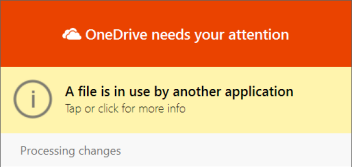
Flytta din Outlook .pst-fil från OneDrive för att förhindra synkroniseringsproblem
Stäng Outlook och vänta tills OneDrive-synkroniseringen har slutförts.
Öppna Utforskaren och bläddra till C:\Users\[username]\OneDrive\Documents\Outlook Files.
Obs
Om PST-filen inte finns här öppnar du Outlook, högerklickar på det konto som har PST-filen som du vill flytta och väljer Avancerade datafilsegenskaper > för att se den fullständiga sökvägen till filnamnet.
Kopiera .pst-filen från OneDrive-mappen till en ny eller befintlig plats på datorn som inte finns i OneDrive (t.ex. C:\My Outlook Files).
Ge den kopierade filen ett nytt namn (t.ex. myname@domain-copy.pst).
Starta om Outlook.
Välj Arkiv och sedan Kontoinställningar:

Välj kontonamnet på fliken Email och välj sedan Ändra mapp:

Obs
Om Byt mapp inte visas har det valda e-postkontot inte en .PST-fil.
Välj kontot och välj Ny Outlook-datafil:

Bläddra till platsen med den nyligen namnändrade .PST-filkopian, markera den och välj OK för att återgå till listan Email Konton.
På fliken Data Files väljer du den datafilsökväg som innehåller OneDrive och väljer Ta bort och Ja för att koppla från filen.

Obs
- Inga e-postdata går förlorade när du väljer Ta bort, de kopplas bara bort från ditt Outlook-konto. Den kan läggas till igen om det behövs.
- Du kan inte ta bort en standarddatafil. Välj en annan datafil och ange som standard först.
Om du vill flytta eller ta bort OneDrive-kopian av PST-filen måste du först stänga Outlook.
Mer information
Hitta och överföra Outlook-datafiler från en dator till en annan
Behöver du mer hjälp?
Kontosupport. Om du behöver hjälp med Microsoft-konto och prenumerationer går du till Hjälp för konto & fakturering.
Teknisk support. För teknisk support väljer du Kontakta Microsoft Support nedan, anger ditt problem och väljer Få hjälp.
Mobila användare kan kontakta supporten genom att öppna OneDrive-appen och försiktigt skaka enheten.
Stöd från communityn. Communities hjälper dig att ställa frågor, ge feedback och få råd från experter med rika kunskaper. Fråga Microsoft-communityn. Lämna inte ut personlig eller känslig information i offentliga forum.