
OneDrive har uppdaterats för att ge dig nya AI-funktioner, förbättrad foto- och videoteknik och en mer personlig OneDrive-upplevelse. I vissa fall kan OneDrive ha bytt namn på dina filer och mappar, bland annat om:
- Filnamnen är för långa
- Mappstrukturen har för många lager (vilket gör att det övergripande filnamnet blir för långt).
- Filnamnet innehåller tecken som inte stöds.
Varför du har fått e-postmeddelandet "Viktiga ändringar i OneDrive-filerna"
Om du har fått ett e-postmeddelande med ett meddelande från OneDrive om att filer kommer att byta namn ska du kontrollera om det finns en fil i OneDrive som heter Mina Files/_Changed filer/_OneDrive uppdatering details.csv
Den här rapporten innehåller information om de ändringar som kommer att göras från och med den 14 november 2024.
Om filnamnet, mappnamnen eller den kombinerade mappstrukturen och filnamnet är för långa kortas sökvägen och början av filnamnet av till något kortare, t.ex. 1_holiday_picture.jpg
Obs
- Om OneDrive byter namn på dina filer och mappar på det här sättet får du som en liten gest av tacksamhet ett kostnadsfritt Microsoft-lagringsbonus på 5 GB i 12 månader från namnbytesdatumet.
- Filer som har bytt namn finns inte längre i listan Nyligen öppnade.
- Eventuella delade objekt kommer inte längre att vara åtkomliga.
- Innehållet i dina filer kommer att vara orört och oförändrat, och din integritet och dina personuppgifter kommer att skyddas i enlighet med vår integritetspolicy.
Hur gör jag för att förhindra att OneDrive byter namn på mina mappar?
Här är några tips som hjälper dig att förhindra automatisk namnändring av filer:
- Kontrollera att du inte använder ogiltiga eller begränsade tecken i filnamn, till exempel # " * : ? <> / \ |
- Använd inte blanksteg eller skiljetecken i långa fil- eller mappnamn (ett blanksteg konverteras till exempel % 20 när du tittar på webben).
- Inte har för många undermapplager, t.ex.
Bilder Familj >> 2024 > augusti > Paris > OS > friidrott > 100m
Varför ändrar OneDrive filnamn som innehåller tecken som inte stöds
Om OneDrive kan byta namn på filen eller mappen visas alternativet Byt namn i meddelandefältet. Om OneDrive inte kan byta namn på filen eller mappen automatiskt kan du behöva byta namn på den manuellt. Files kan också byta namn automatiskt av en Microsoft 365-app när du sparar.
Automatisk namngivning av filer i Microsoft 365-appar
När du sparar filer i din personliga OneDrive ändras namnen på vissa tecken automatiskt av Microsoft 365 appar, inklusive Word, Excel och PowerPoint.
Från:

Till:

- Filnamn som innehåller , ändras till ^J
- Filnamn som innehåller # ändras till ^N
- Filnamn som innehåller & ändras till ^0
- Filnamn som innehåller ~ ändras till ^F
Automatisk namngivning av filer i OneDrive
Om du vill att OneDrive ska byta namn på filer eller mappar åt dig väljer du knappen Byt namn i aviseringen som visas.
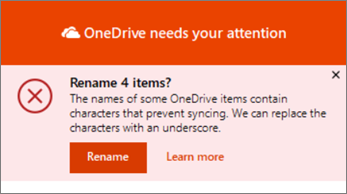
Vid automatiska namnbyten ersätter OneDrive varje ogiltigt tecken med ett understreck. En fil med namnet .fil för synkronisering får till exempel ett nytt namn till _file för synkronisering.
Alternativet att automatiskt byta namn på filer och mappar visas bara för namn med följande problem:
- Namn som börjar eller slutar med ett blanksteg
- Namn som slutar med en punkt
- Namn som innehåller Unicode-kodpunkter som inte stöds
- Namn med problem med surrogatpar
Så här byter du namn på filer eller mappar manuellt
- Om du vill byta namn på en fil eller mapp i Windows öppnar du Utforskaren, markerar filen och trycker på F2.
- Om du vill byta namn på en fil eller mapp på en Mac öppnar du Finder, markerar filen och trycker på Retur .
Tips
Om du vill hitta filen eller mappen som behöver uppmärksamhet öppnar du Utforskaren eller Finder och navigerar till mappen och filen som är markerad med  , till exempel:

Hur kan jag förhindra att mina filer automatiskt byter namn?
Kontrollera att du inte använder ogiltiga eller begränsade tecken i filnamn, till exempel # " * : ? <> / \ |
Se hela listan med ogiltiga filnamn och filtyper i OneDrive, OneDrive för företag och SharePoint.
Varför kan jag inte dela OneDrive-filer efter att deras filnamn har ändrats?
Om du har delat ett filnamn som innehåller ogiltiga tecken och sedan ändrat namn, kommer de personer som du delade filen med inte att få åtkomst till den eftersom filnamnet har ändrats. Så här kan du lösa problemet:
- Byt namn på filen. Kontrollera att du inte använder ogiltiga eller begränsade tecken i filnamn, till exempel # " * : ? <> / \ |
- Dela filen med det ändrade filnamnet igen. Läs mer om att dela OneDrive-filer och mappar.
Behöver du mer hjälp?
Restriktioner och begränsningar i OneDrive och SharePoint
Kontosupport. Om du behöver hjälp med Microsoft-konto och prenumerationer går du till Hjälp för konto & fakturering.
Teknisk support. För teknisk support väljer du Kontakta Microsoft Support nedan, anger ditt problem och väljer Få hjälp.
Mobila användare kan kontakta supporten genom att öppna OneDrive-appen och försiktigt skaka enheten.
Stöd från communityn. Communities hjälper dig att ställa frågor, ge feedback och få råd från experter med rika kunskaper. Fråga Microsoft-communityn. Lämna inte ut personlig eller känslig information i offentliga forum.