
Gäller för: Outlook på webben, nya Outlook för Windows och Kalender i Microsoft Teams
Innan du börjar
You need:
- En licens för Microsoft 365 Copilot.
- Ett möte som skapats eller uppdaterats i Outlook på webben, nya Outlook för Windows eller Calendar i Microsoft Teams.
- Ett rum som du har lagt till i mötet.
Klassiska Outlook för Windows stöds inte för närvarande. Stöd håller på att utvecklas.
Ombokning gäller endast rum som lagts till av arrangören. Om en annan deltagare lägger till ett rum bokar Copilot inte automatiskt om det.
Gör det möjligt för Copilot att boka om nekade mötesrum
Om ett rum avböjs försöker Copilot boka om det automatiskt när rummet har lagts till från en klient som stöds eller via Copilot-schemaläggning. Boka om nekade rum är aktiverat som standard.
Lägga till ett rum i en klient som stöds
När du har lagt till ett rum kontrollerar du kontrollen Boka om nekade rum i händelseformuläret, Places sökare eller Hitta rum i Outlook:
- Skapa ett möte eller öppna ett möte som du organiserar.
- Lägg till ett rum.
- Bekräfta att Boka om nekade rum förblir aktiverat.
- Skicka mötesinbjudan eller uppdateringen.
Be Copilot att schemalägga ett möte och lägga till ett rum
Du kan be Copilot att schemalägga ett möte och lägga till ett rum i ett steg. Till exempel:
- "Schemalägg ett möte med Barbara och lägg till ett rum."
- "Schemalägg ett 30-minutersmöte med Alex i morgon eftermiddag och lägg till ett rum."
- "Schemalägg ett möte med min chef för att diskutera försäljningsrapporten för Q1 och lägg till ett rum."
Copilot bekräftar det valda rummet och anger att Boka om nekade rum är aktiverat.
Vad händer när du har skickat inbjudan?
Om rummet accepterar
Ingen åtgärd behövs. Mötet visar rummet som bekräftat.
Om rummet inte går att acceptera
Copilot söker efter ett ersättningsrum i bakgrunden. Beroende på tillgängliga rum kan sökningen ta från några minuter till några timmar. Om Copilot inte hittar ett tillgängligt rum försöker det igen varje dag innan mötet startar.
- Söker efter ett tillgängligt rum som liknar det som avböjdes.
- Flyttar mellan förslagsrum medan du söker efter en ersättare.
- Uppdateringar mötet först efter att ett ersättningsrum accepterat.
Deltagarna meddelas inte om kandidatrum.
Du kan redigera händelsen när som helst, inklusive att ändra rummet själv. Copilot blockerar eller förhindrar inte manuella ändringar.
Medan Copilot söker
Om Copilot inte kan hitta ett lämpligt rum vid den första sökningen får mötesorganisatören ett e-postmeddelande från det begärda rummet med ämnet som Copilot söker efter ett rum. I e-postmeddelandet förklaras att det begärda rummet inte är tillgängligt, att det för närvarande inte finns något liknande rum tillgängligt i byggnaden och att Copilot fortsätter att söka.
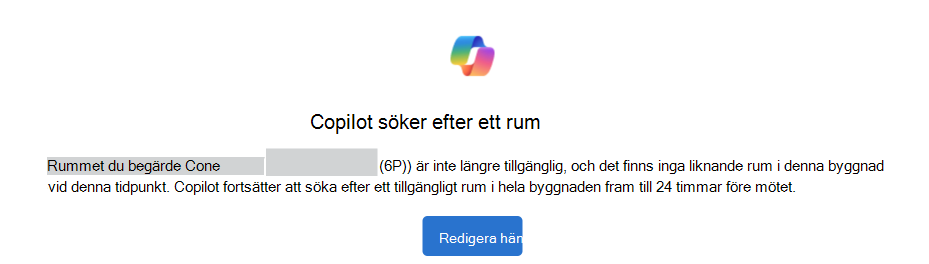
E-postmeddelandet skickas en gång, inte dagligen. Mötesorganisatören kan vänta tills Copilot fortsätter eller välja Redigera händelse för att ändra rummet eller annan mötesinformation.
När Copilot hittar en ersättning
När ett ersättningsrum accepteras uppdateras mötesplatsen och deltagarna får en mötesuppdatering som informerar dem om att platsen har ändrats. Mötets ämne ändras inte. I e-postbekräftelsen identifieras det ursprungliga rummet och rummet som Copilot bokade:
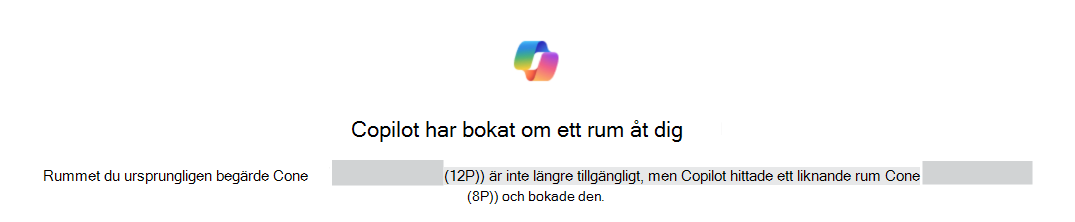
Öppna händelsen för att bekräfta den uppdaterade platsen. Du kan fortfarande ändra rummet manuellt om ersättningen inte uppfyller dina behov.
Om Copilot inte kan hitta ett tillgängligt rum
Om Copilot når slutet av ombokningen utan att hitta ett tillgängligt rum kan du få ett meddelande om att Copilot inte kunde hitta ett meddelande om tillgängligt rum . Det förklaras att det begärda rummet inte är tillgängligt och att inget tillgängligt rum hittades i byggnaden:
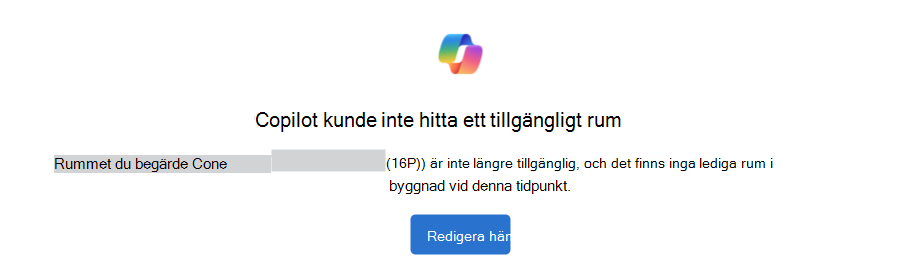
Välj Redigera händelse eller öppna mötet från kalendern och uppdatera rumsinformationen eller annan mötesinformation själv.
Så här väljer Copilot ett rum
Copilot letar efter ett rum som liknar det som avvisade mötet. Den beaktar:
- Plats kontext: Det ursprungliga rummets våning, byggnad och rumslista.
- Tillgänglighet: Om ett kandidatrum är tillgängligt för mötet.
- Bokningshistorik: Rum som är kopplade till dina tidigare bokningar.
- Kapacitet: Storleken på förslagsrummen. Kapaciteten är ett övervägande, inte ett obligatoriskt filter.
Den exakta viktningen och reservordningen anges inte i den här artikeln.
Inställningar för arbetsplan och arbetsplats kan påverka ordningen på rekommendationer baserat på din bokningshistorik, vilket kan påverka det rum som Copilot i slutändan väljer.
Återkommande möten
Ombokning av Copilot-rum fungerar också med återkommande möten.
När rummet accepterar endast vissa möten i serien
Beroende på rummets konfliktinställningar för återkommande förfrågningar kan rummet acceptera möten som inte står i konflikt med befintliga bokningar och avböja möten som gör det. Rumssvaret visar mötets konflikt:

I så fall hjälper Copilot till att boka om de avböjda mötena i serien. Möten som accepterats av det ursprungliga rummet förblir oförändrade.
När hela den återkommande förfrågan avböjs i rummet
Copilot försöker först boka om det återkommande mötet eller serien. Om det inte går att boka om hela serien prioriteras det närmaste mötet eller mötena så att kommande möten fortfarande kan ha ett rum.
Inaktivera ombokning av Copilot-rum
Du kan inaktivera ombokning av Copilot-rum innan mötet startar:
- Öppna mötet.
- Redigera händelsen.
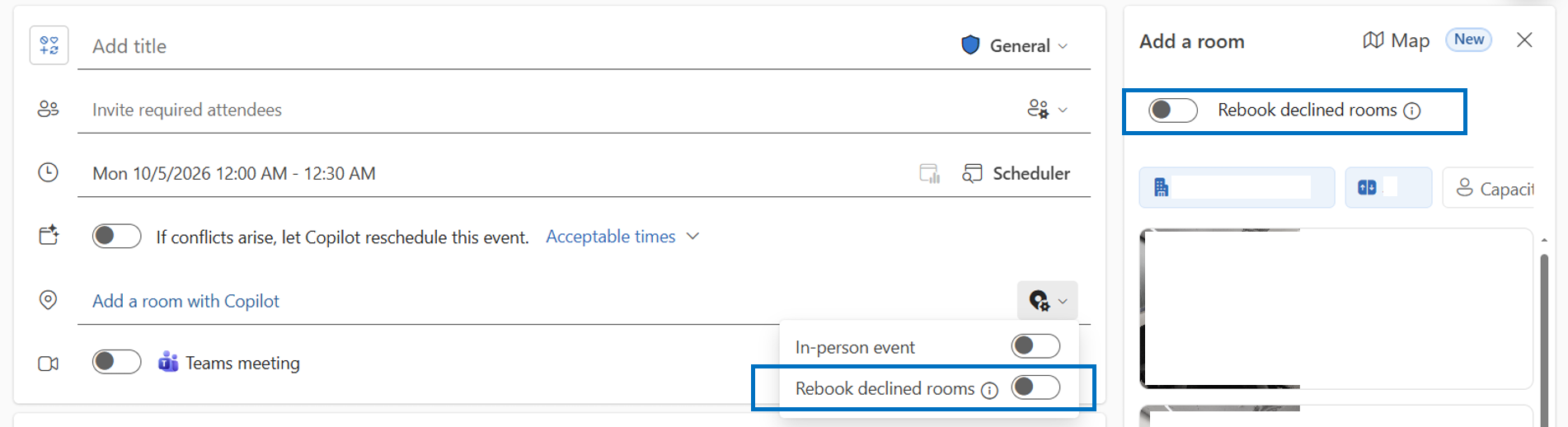
- Hitta Rebook nekade rum i händelseformuläret, Hitta Places eller Room Finder.
- Inaktivera inställningen.
- Skicka uppdateringen.
Genom att stänga av inställningen stoppas framtida automatisk ombokning. Ett rum som Copilot redan har bokat tas inte bort. Om du vill ta bort eller ersätta ett godkänt rum redigerar du mötesplatsen och skickar en uppdatering. Du hittar växlingsknappen i händelseformuläret eller när du väljer ett rum med Lägg till ett rum eller Hitta rum:
Aviseringar
| Situation | När | Det här får mötesorganisatören | Vad deltagarna får |
|---|---|---|---|
| Copilot har bokat om ett rum åt dig | När Copilot har bokat om ett avvisat rum | Ett bekräftelsemeddelande som identifierar de ursprungliga rummen och ersättningsrummen | En mötesuppdatering som informerar dem om att platsen har ändrats. Mötets ämne ändras inte |
| Copilot söker efter ett rum | När det första ombokningsförsöket för ett avvisat rum inte hittar en lämplig ersättning | Ett e-postmeddelande från begärt rum | Ingen avisering |
| Copilot kunde inte hitta ett tillgängligt rum | När mötet är inom 24 timmar från start och Copilot inte har hittat ett tillgängligt rum | Ett meddelande med ett alternativ för att redigera händelsen | Ingen avisering |
Vanliga frågor och svar
Kan jag välja ersättningsrum?
Nej. Copilot väljer ett rum automatiskt. Om du vill använda ett särskilt rum öppnar du händelsen och använder Places Hitta rum eller Hitta rum för att ändra rummet själv.
Varför bokade inte Copilot om ett rum som tackat nej?
Kontrollera vem som har lagt till rummet i mötet. Ombokning gäller endast rum som lagts till av arrangören. Om en deltagare har lagt till rummet öppnar du händelsen och lägger till eller ändrar rummet själv.
Varför har jag fått en avbokning som är relaterad till det ursprungliga rummet?
Om du ersätter det avvisade rummet i postlådan kan det se ut som att det ursprungliga rummet för mötet avbryts. Den här åtgärden frigör endast den ursprungliga rumsreservationen. Varken mötet i kalendern eller inbjudan till deltagarna avbokas.
Kommer deltagarna att veta att rummet har ändrats?
Ja. När ett ersättningsrum accepteras får deltagarna en mötesuppdatering om att platsen har ändrats. Mötets ämne ändras inte. De meddelas inte medan Copilot söker igenom kandidatrum.
Kan jag göra ändringar medan Copilot söker?
Ja. Öppna händelsen och ändra rumsinformation eller annan mötesinformation när som helst. Copilot blockerar inte manuella ändringar.
Få hjälp
Om ombokning av Copilot-rum inte fungerar som förväntat:
- Bekräfta att du har lagt till rummet själv.
- Kontrollera att Boka om nekade rum fortfarande är aktiverat.
- Kontrollera senaste rumssvar och mötesinformation.
- Öppna händelsen och uppdatera den själv om du behöver göra en ändring omedelbart.
- Kontakta IT-supporten eller Microsoft 365-administratören om Copilot upprepade gånger väljer en oväntad plats eller inte kan hitta rum som borde vara tillgängliga.
Administratören kan använda Konfigurera ombokning av Copilot-rum för Exchange Online för att kontrollera:
- Fullständig och konsekvent Places information, inklusive våning, byggnad och rumslista.
- Rums- eller resurspostlådan och dess synlighet i Hitta rum och Places sökare.
- Bokningspolicy och behandling av rum.
- Konfiguration av arbetsplats, arbetsplats och arbetsplansplattform.