
|
När du ger personer arbetsuppgifter ska du tänka på två saker:
Fler artiklar i den här serien med instruktioner för projektledning finns i Översikt över projektledning. |
|---|
Tips om projektledning innan du börjar . . .
Om projektledning är nytt för dig Om projektledning är nytt för dig kanske du märker att det finns mer att oroa sig över än att lägga till aktiviteter, till exempel hur många personer du ska lägga till, hur du ska ta med helgdagar och semestrar i beräkning, och hur du ska lägga till personlig information som telefonnummer, e-post och löneuppgifter.
Här är några tips som hjälper dig att komma igång.
Ta reda på vilka typer av resurser du kan tilldela aktiviteter Efter att du har samlat in den information du behöver om projektaktiviteter kan du identifiera vilka typer av resurser du behöver.
- Personresurser Vi tänker vanligtvis på personer som arbetskraft. Projektledare kallar ibland personer för arbetsresurser, tillsammans med material och utrustning.
- Företagsresurser De här resurserna är arbetsresurser som hanteras och delas i en organisation. Företagsresurser används med Project Professional.
- Materialresurser Till de här resurserna räknas datorer eller andra maskiner.
- Allmänna resurser De här resurserna avser personalkrav för aktiviteter och inte enskilda personer som snickare eller utvecklare.
Fundera över hur antalet resurser ändrar varaktigheten När du placerar flera resurser på en aktivitet förväntar du dig att varaktigheten för en aktivitet förkortas. Att lägga till personer i en aktivitet kan dock i många fall få motsatt effekt. Det kan medföra extra kostnader, extra kommunikation och annan ineffektivitet. Till exempel kommer utformningen av en ny avgiftsbelagd bro förmodligen inte att gå snabbare om du fördubblar antalet arkitekter i projektet. I Project kan du ange vad som händer med aktiviteternas varaktighet när du har lagt till dem i aktiviteter.
Fundera över hur en persons förmågor påverkar aktiviteternas varaktighet En persons upplevelse kan direkt påverka aktivitetens varaktighet. Du kan förvänta dig att en person med fem års erfarenhet slutför en aktivitet på kortare tid än någon med två.
Om du är en van projektledare När projektet växer är det mycket att tänka på. Du oroar dig för att använda resurser från andra avdelningar, kontakta underleverantörer, övervaka hundra personers arbete, generera rapporter till chefer och andra saker du ännu inte har tänkt på. Som tur är har Microsoft Project de expertverktyg du behöver.
Här finns några tips om hur du kan odla din expertis.
Gå igenom och förfina beräkningarna av varaktighet Använd informationen som du samlar in om det aktuella projektet och liknande projekt för att förfina beräkningarna om varaktighet. Hur exakta beräkningarna av resurskrav (och i slutänden projektkostnader) är beror till stor del på hur exakta beräkningarna av varaktighet för aktiviteter är.
Följa upp resursstatus Se till att alla i projektet skickar in regelbundna statusuppdateringar. Med vyerna och rapporterna i Microsoft Project kan du hålla reda på vad alla gör.
Identifiera problem med resursöverbeläggning Med hjälp av Project kan du identifiera när en person arbetar med för många aktiviteter samtidigt.
Håll ett öga på originalplanerna Originalplaner ger en ögonblicksbild av projektet så att du jämför aktuellt förlopp med det du planerade i början.
Fördela arbete genom utjämning Om personer arbetar med för många saker samtidigt kan aktiviteterna justeras i Project så att arbetsbördan jämnas ut. Utjämning av resurstilldelningen är ett sätt att fördela belastningen.
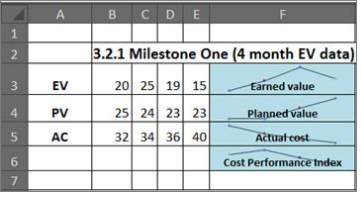
Exportera projektdata till Excel för analys Med Excel får du hjälp att analysera Project-information mer ingående. Du kan till exempel exportera aktivitets- och resursinformation till Excel där du kan arbeta med avancerade EV-rapporter och sedan visa informationen med miniatyrdiagram där du enkelt kan se hur mycket som spenderas i relation till hur mycket arbete som slutförts.
Utbilda anställda med ny kompetens Stora organisationer investerar tid och pengar i att utbilda sina anställda för nya färdigheter och för arbete i olika miljöer. Att utbilda medarbetare kan vara ett kostnadseffektivt sätt att förbättra kompetensen i företaget i stället för att anställa nya personer.
Steg 1: Lägga till personer i ditt projekt
| Lägga till personer i ett projekt | Du måste lägga till personer och andra resurser innan du kan tilldela dem aktiviteter. Andra resurser kan vara materialresurser som cement eller färg, eller kostnadsresurser som resor och måltider. |
|---|---|
| Ändra arbetsdagar för projektkalendern | Efter att du har lagt till personer i ett projekt kan du ändra deras arbetskalendrar så att du kan ta med deras arbetstider i beräkningen. I Project antas personer arbeta måndag till fredag, måndag till fredag, 08.00 till 17.00. Men du behöver inte hålla dig till det arbetsschemat. |
| Lägga till helgdagar och semesterdagar | Vi behöver alla semester. Vi kan bli sjuka. Och vi gillar alla våra lediga dagar. Lär dig hur du tar med denna fritid genom att lägga till den i tidsplaneringen. |
| Dela personer med en resurspool | Du kan lägga till personer i ditt projekt från en resurspool. Med en resurspool kan du ha all information om personer i en Project-fil som ska användas som del av huvudprojekt. |
| Dölja en kolumn med känslig information | Du kan lägga till känslig information som löner och telefonnummer i ett projekt men dölja den information – utan att förlora den. |
Steg 2: Tilldela aktiviteter personer och andra resurser
| Tilldela personer aktiviteter | Efter att du har lagt till aktiviteter i ditt schema kan du börja tilldela personer dem. |
|---|---|
| Visa resursarbetsbelastning och tillgänglighet | Du kan söka efter överbelagda eller underbelagda resurser i ett eller flera projekt och se om tilldelningarna du har gjort har lett till konflikter. |
| Visa aktiviteternas namn intill staplar i Gantt-schema | Det är lättare att förstå Gantt-fält om aktivitetsnamnen visas bredvid dem. Det här är användbart i rapporter och möten. |
| Ange kostnader för personer och material | När du lägger till personer i ett projekt kan du lägga till kostnader för dem. Efter att du tilldelar personer aktiviteter beräknas projektets kostnad automatiskt i Microsoft Project. |
| Kontrollera statusuppdateringar | Om personer har angett sin arbetsstatus i Project Web App kan du se schemaändringarna i Project. |
| Ta bort en person ur projektet | Personer lämnar projekt, byter arbetsplats och projektledare lägger till fel personer eller stavar fel på namn. Oavsett anledning så måste du kanske ta bort personer från ett projekt. |
Steg 3: Hantera personer och andra resurser
| Välj rätt vy för att visa resurser | Efter att du har tilldelat personer aktiviteter och arbetet har börjat finns det många vyer i Project du kan använda för att övervaka utvecklingen och ändra schemat. |
|---|---|
| Ändra varaktigheten för en aktivitet | Ett sätt att hantera problem med arbetsbelastningen är att minska aktivitetens varaktighet. |
| Minska personers arbetsbörda genom att fördela arbetet | Om personer i ditt projekt arbetar med för många uppgifter på en och samma gång kan du låta Project fördela arbetsbördan jämnare. |
| Ändra den insatsberoende inställningen för aktivitetstyper | När du tar bort eller lägger till personer i en aktivitet förlängs eller förkortas aktivitetens varaktighet i Project. Det här insatsberoende schemaläggning. Om du inte vill att varaktigheten ska ändras kan du ändra aktivitetens insatsberoende inställning. |
| Följa upp ditt schema | Att övervaka arbetet som görs i projektet är inte bara viktigt för att projektet ska slutföras i tid, det ger dig också möjlighet att lära av misstag och framgångar i projektet. |
| Spara en originalplan | När din chef frågar dig om hur det går med projektet jämfört med din originalplan är "Jag vet inte" det sista du vill säga. Det kan du undvika genom att spara en originalplan som en ögonblicksbild av ditt ursprungliga schema innan projektet drar igång. |
| Visa en projektrapport om personers utveckling | Skapa och anpassa grafiska rapporter om projektutvecklingen. Du kan visa de här rapporterna i Project eller exportera dem till andra program som PowerPoint, Word eller Excel. |
Gå tillbaka till Projektöverblick.