
Bekanta dig med Surface Laptop 5G för företag och alla de senaste funktionerna i en Copilot+ PC. Finns som Surface Laptop 13,8 tum.
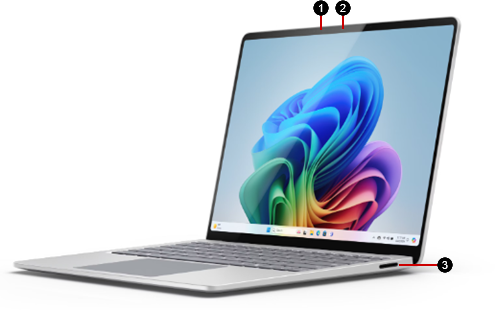
- Windows Hello-kamera
- Frontkamera
- Surface Connect-port
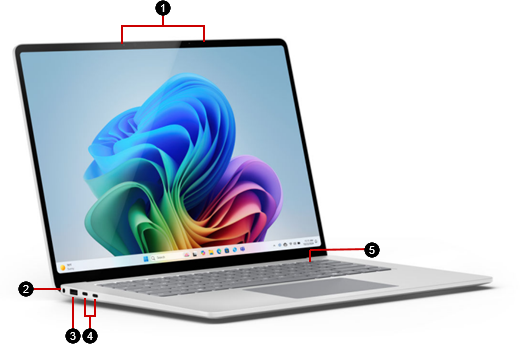
- Studiomikrofoner
- Hörlursuttag
- USB-A-port
- Två USB-C/USB4-portar
- Av/på-knapp
Läs mer om Surface Laptop för företag, en Copilot+PC
Se till att din Surface Laptop 5G fungerar som bäst med de senaste Surface-uppdateringarna.
Använda en mobildataanslutning
Det finns två sätt att få en mobildataanslutning på Surface.
Använda eSIM. Med eSim behöver du inte skaffa ett SIM-kort från mobiloperatören, och du kan snabbt växla mellan mobiloperatörer och dataabonnemang.
Använda eSIM för att få en mobildataanslutning på en dator med Windows
Sätt i ett SIM-kort. Du behöver ett nano-SIM-kort från mobiloperatören innan du börjar.
Följ instruktionerna nedan.
Sätt i ett SIM-kort
För att börja behöver du ett nano-SIM-kort från din mobiloperatör.
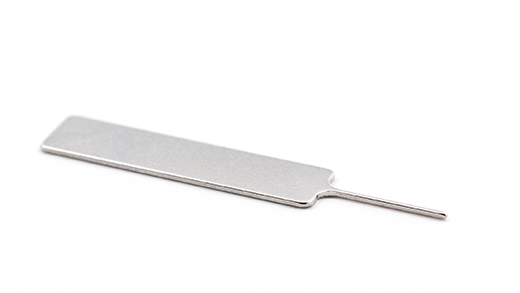
SIM-utmatningsverktyget
Din Surface kommer med ett SIM-utmatningsverktyg. Leta efter ett instruktionskort i lådan som Surface förpackades i för att hitta det. Du behöver det här verktyget för att placera ett SIM-kort i din Surface.
Placera SIM-kortet
Leta reda på SIM-korthållaren på sidan av den bärbara datorn nära det bakre högra hörnet, före Surface Connect-porten.
Sätt i SIM-utmatningsverktyget i det lilla hålet och tryck försiktigt in det för att mata ut SIM-korthållaren. När du är klar skjuter du tillbaka SIM-utmatningsverktyget i instruktionskortet, så att du kan hitta det igen senare.
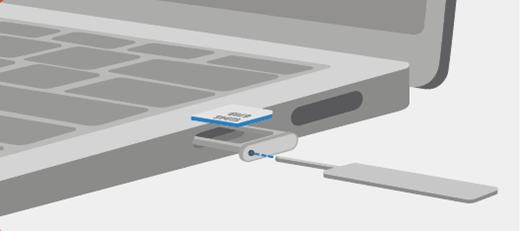
Placera SIM-kortet med framsidan uppåt i SIM-korthållaren. Se till att det lilla hacket i hörnet av SIM-kortet matchar det som finns på SIM-korthållaren, så att det passar ordentligt.
Skjut in SIM-korthållaren igen i SIM-kortplatsen tills den klickar på plats. Det lilla hålet i SIM-korthållaren ska vara nära framsidan av den bärbara datorn. Se till att det går enkelt att skjuta in SIM-korthållaren. Du ska inte tvinga in det.
En enhetsdesign som är lättare att reparera
Många komponenter kan bytas ut av auktoriserade serviceleverantörer eller skickliga tekniker – med support för en enhetsdesign som är lättare att reparera. Ersättningskomponenter, till exempel fötter för bärbara datorer, finns tillgängliga för reparation utanför garantin. Alternativen för tillgänglighet och service kan variera beroende på produkt, marknad och över tid.
Mer information finns i Självreparationsinformation för din Surface-enhet.
Relaterade ämnen
- Varningar och instruktioner om produktsäkerhet
- Information om Surface utreglinger
- Villkor & garanti- och skyddsabonnemang
Behöver du mer hjälp?
Teknisk support

För teknisk support öppnar du Surface-appen, beskriver problemet och väljer Få hjälp.
Support från communityn

Communities kan hjälpa dig att ställa frågor och få råd från experter med rika kunskaper. Fråga communityn.
Annan support

Om du inte kan använda din Surface eller har en fråga om något annat öppnar du Få hjälp för att få annan support online.


