
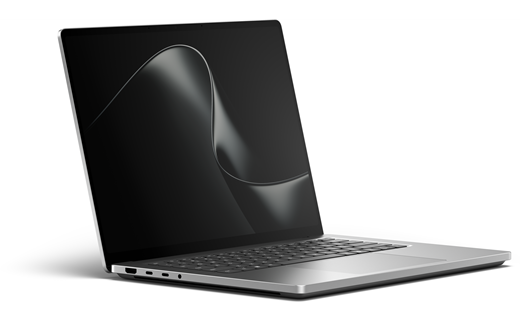
Lär känna de senaste funktionerna i Surface Laptop Ultra.
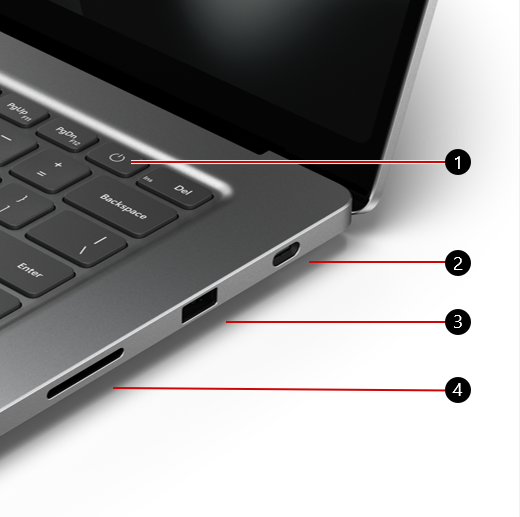
Av/på-knapp
USB-C med Magnetic Connect-port
USB-A-port
SD-kortläsare
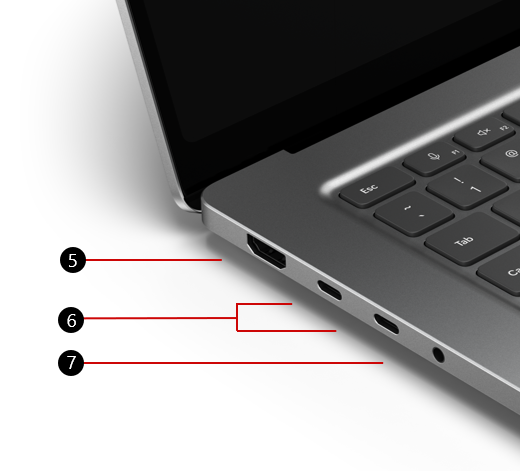
HDMI-port
2 x USB-C-portar
3,5 mm ljuduttag
Finns att köpa från Microsoft Store och andra återförsäljare.
Ladda din Surface
Använd en Surface 140W USB-C-strömadapter eller en USB Type-C PD-laddare med minst 115 W. Du kan ladda din Surface Laptop Ultra via alla USB-C-portar. Surface Laptop Ultra har två USB-C-portar och en USB-C-port med Magnetic Connect-port som stöder laddning på upp till 140 W.
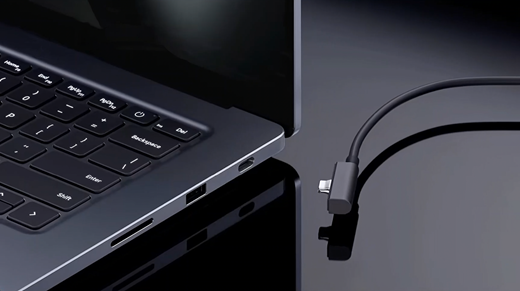
Alla Surface Laptop Ultra levereras med en Magnetic Connect-kabel. För att ladda din bärbara dator, anslut kabelns USB-C-ände i en kompatibel strömadapter och anslut dess magnetiska ände till den bärbara datorns USB-C med Magnetic Connect-port.
Om du använder USB-C-strömadaptern för Surface 140 W kan du vända på kabeln: anslut den magnetiska änden till adaptern och använd USB-C-änden för att ladda en kompatibel USB-C-enhet.
Om du laddar Surface med en dockningsstation måste du se till att dockan har stöd för minst 115 W genomströmning till Surface.
Om du laddar Surface med en USB Type-C PD-laddare rekommenderar vi att du har minst 115 W ström och att USB-C-kabeln har stöd för 5 A.
Obs
En USB-C-laddare som levererar mindre än rekommenderade 115 W kan försämra laddningshastigheten och enhetens prestanda, särskilt när din Surface Laptop Ultra används. Batteriet kan laddas långsamt eller inte alls, och snabbladdning kanske inte är tillgänglig.
Mer information om hur du laddar enheten finns i USB-C och Snabbladdning för Surface.
En enhetsdesign som är lättare att reparera
Många komponenter kan bytas ut av auktoriserade serviceleverantörer eller skickliga tekniker – med support för en enhetsdesign som är lättare att reparera. Ersättningskomponenter, till exempel fötter för bärbara datorer, finns tillgängliga för reparation utanför garantin. Alternativen för tillgänglighet och service kan variera beroende på produkt, marknad och över tid.
Mer information finns i Självreparationsinformation för din Surface-enhet.
Windows 11 och ARM-processorer
Om du har frågor om hur ARM-processorn fungerar går du till Vanliga frågor och svar för Windows Arm-baserade datorer.
Om du har Windows 11 Home på din Surface kan du uppgradera till Windows 11 Pro mot en extra avgift. Mer information finns i Uppgradera Windows Home till Windows Pro.
Relaterade ämnen
- Varningar och instruktioner om produktsäkerhet
- Information om Surface utreglinger
- Villkor & garanti- och skyddsabonnemang
- Hjälpmedelsfunktioner i Windows
- Vilken utgåva av Windows levereras med din Surface-enhet?
Behöver du mer hjälp?
Teknisk support

För teknisk support öppnar du Surface-appen eller webbläsaren, beskriver problemet och väljer Få hjälp.
Support från communityn

Communities kan hjälpa dig att ställa frågor och få råd från experter med rika kunskaper. Fråga communityn.
Annan support

Om du inte kan använda din Surface eller har en fråga om något annat öppnar du Få hjälp för att få annan support online.


