
Bekanta dig med Surface Pro 12 tum och alla de senaste funktionerna i en Copilot+ PC (16 GB minne eller mer).
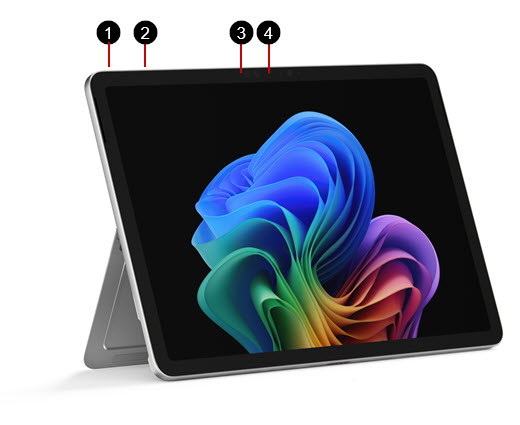
1. veckor Av/på-knapp
2. veckor Volym
3. veckor Windows Hello-kamera
4. veckor Frontkamera
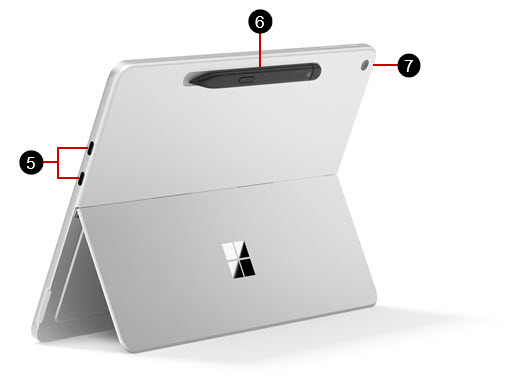
5. veckor Två USB-C/USB 3.2-portar
6. veckor Förvaring och laddning av Surface Slim Pen (penna säljs separat)
7. veckor Kamera på baksida
Finns att köpa från Microsoft Store och andra återförsäljare.
Ladda din Surface
Ladda enheten via någon av USB-C-portarna med en USB Type-C PD-laddare.
För bästa prestanda rekommenderar vi att du använder en USB-C PD-laddare som ger minst 27W. Om du ansluter en laddare med lägre effekt kan enheten laddas långsamt eller inte alls.
För snabbladdning, använd en laddare som ger minst 45W. Med snabbladdning kan du ladda batteriet upp till 80 % på ungefär en timme.
Vi rekommenderar att du använder Surface 45W USB-C-väggladdare.
Mer information om hur du laddar enheten finns i USB-C och Snabbladdning för Surface.
Ansluta ett Surface Pro 12-tums tangentbord, 12 tum
Om du vill använda din Surface Pro 12-tum som en vanlig bärbar dator ansluter du ett Surface Pro 12-tums tangentbord, 12 tum. (Tangentbord säljs separat.)
- För den nedre kanten av Surface Pro mot den övre kanten av tangentbordet tills magneterna klickar på plats.
Obs
Surface Pro 12-tum är kompatibel med Surface Pro 12-tums tangentbord, 12 tum. Andra Surface Pro Keyboards, inklusive Surface Pro 13-tums tangentbord med pennlagring och Surface Pro 13-tums Flex Keyboard är inte kompatibla med Surface Pro 12 tum. Läs mer om tangentbord och Type Cover för Surface Pro.
En enhetsdesign som är lättare att reparera
Många komponenter kan bytas ut av auktoriserade serviceleverantörer eller skickliga tekniker – med support för en enhetsdesign som är lättare att reparera. Ersättningskomponenter finns tillgängliga för reparation utanför garantin. Alternativen för tillgänglighet och service kan variera beroende på produkt, marknad och över tid.
Mer information finns i Självreparationsinformation för din Surface-enhet.
Relaterade ämnen
- Varningar och instruktioner om produktsäkerhet
- Information om Surface utreglinger
- Villkor & garanti- och skyddsabonnemang
- Hjälpmedelsfunktioner i Windows
- Vilken utgåva av Windows levereras med din Surface-enhet?
Behöver du mer hjälp?
Teknisk support

För teknisk support öppnar du Surface-appen, beskriver problemet och väljer Få hjälp.
Support från communityn

Communities kan hjälpa dig att ställa frågor och få råd från experter med rika kunskaper. Fråga communityn.
Annan support

Om du inte kan använda din Surface eller har en fråga om något annat öppnar du Få hjälp för att få annan support online.


