
Använd Microsoft Surface Studio 2+ för att ta produktivitet och kreativitet till nästa nivå med den mångsidiga allt-i-ett-enheten. Låt idéerna flöda genom att enkelt justera den stora 28-tums PixelSense-pekskärmen™ till valfri vinkel så att du kan göra ditt bästa arbete.

Lär känna Surface Studio 2+
Vet du inte var du ska ansluta olika saker eller hur du höjer volymen? Vi hjälper dig. Här är ett par översikter som hjälper dig att hitta rätt.
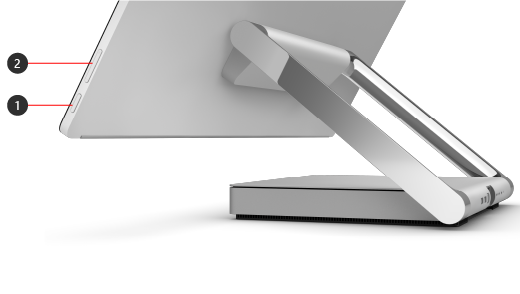
- Potens
- Volym
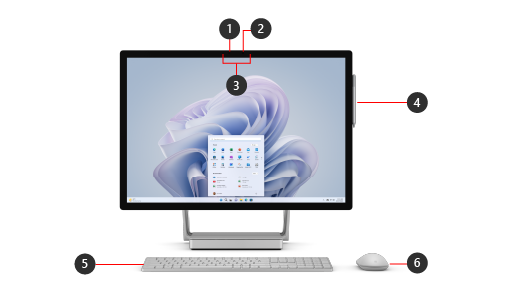
- Kamera för Windows Hello-ansiktsigenkänning
- Framåtriktad 1080p HD-kamera
- Dubbla studiomikrofoner med fjärrupptagning
- Surface-pennan *
- Surface Keyboard *
- Surface Mouse *

- USB-A-port (2 portar)
- Ethernet-port
- Nätsladd
- USB-C med Thunderbolt™ 4 (3 portar)
- Hörlursuttag
* Ingår i förpackningen med Surface Studio 2+ i vissa länder/regioner.
Windows 11
Surface Studio 2+ levereras med Windows 11 Pro Edition.
Markerade funktioner i Surface Studio 2+
- Var produktiv hela dagen på den ljusa och stora 28-tums PixelSense-pekskärmen™ – sänk och höj skärmen enkelt med Zero Gravity-gångjärnet för att få bästa möjliga vinkel.
- Multitask med den kraftfulla 11:e generationens Intel® Core™ H-35-processor. Ring samtal, redigera foton och presentationer och ta itu med dina andra projekt med tillförsikt.
- NVIDIA® GeForce RTX 3060 dGPU är byggd med de senaste RT-kärnorna, Tensor-kärnorna och strömmande multiprocessorer för fantastisk prestanda. Oavsett om du ritar, redigerar foton eller tar en paus för att spela de senaste Xbox-spelen när du har Xbox Game Pass Ultimate 1 och en Xbox-handkontroll 2 kopplade till den, är du täckt.
- Låt idéerna flöda på den integrerande pekskärmen med Surface-pennan 3. Samarbeta tillsammans eller på distans på en digital whiteboard med touch eller din penna.
- Anslut till personer i videosamtal på den stora, skarpa skärmen med en 1080p HD-kamera och dubbla studiomikrofoner med fjärrupptagning som fångar din röst tydligt och minskar bakgrundsljudet.
- Surface Studio 2+ har ett antal olika portar, inklusive USB-C med Thunderbolt™ 4. Överför stora filer snabbt med en extern hårddisk och parkoppla med en rad olika tillbehör.
- Njut av spektakulär bildkvalitet med Dolby Vision® 4 och uppslukande bioljud med Dolby Atmos®. 5
Obs
Ansvarsfriskrivningar
- Prenumeration krävs. Säljs separat. Xbox Cloud Gaming (beta) kräver Xbox Game Pass-prenumeration: streamingbegränsningar och väntetider kan gälla. Välj enheter och regioner. Spelkatalogen varierar med tiden.
- Säljs separat.
- Surface-pennan ingår i förpackningen med Surface Studio 2+ i vissa länder/regioner.
- Dolby Vision-kodat® innehåll och video krävs.
- Kräver Dolby Atmos-kodat® innehåll och ljud.
Tillbehör
Använd dessa valfria tillbehör med Surface Studio 2+:
Få ut mesta möjliga av din Surface
Läs mer om din Surface och anpassa den med Surface-appen. Om du vill öppna den väljer du Start-ikonen , anger Surface och väljer den för att öppna appen. Om appen inte öppnas hämtar du den från Microsoft Store.
En enhetsdesign som är lättare att reparera
Många komponenter kan bytas ut av auktoriserade serviceleverantörer eller skickliga tekniker – med support för en enhetsdesign som är lättare att reparera. Ersättningskomponenter finns tillgängliga för reparation utanför garantin. Alternativen för tillgänglighet och service kan variera beroende på produkt, marknad och över tid.
Mer information finns i Självreparationsinformation för din Surface-enhet.
Relaterade ämnen
Behöver du mer hjälp?
Teknisk support

För teknisk support öppnar du Surface-appen, beskriver problemet och väljer Få hjälp.
Support från communityn

Communities kan hjälpa dig att ställa frågor och få råd från experter med rika kunskaper. Fråga communityn.
Annan support

Om du inte kan använda din Surface eller har en fråga om något annat öppnar du Få hjälp för att få annan support online.


