

Välj en hudton för din emoji och reaktioner som ska användas överallt i Microsoft Teams, inklusive möten, chatt och kanaler. När du får emojier och reaktioner från andra visas de i den hudton de har valt.
Välj hudfärg i chattar eller kanaler
Välj hudtonsinställning när du skickar ett meddelande
- Välj Emoji, GIF-filer och dekaler
 .
- Välj fliken Emoji .
- Välj Anpassa standardreaktioner
 .
- Under Välj en hudton väljer du önskad hudton.
- Välj Spara.

Välj hudtonspreferens när du reagerar på ett meddelande
- Hovra över ett meddelande och välj sedan Fler reaktioner
 .
- Välj Anpassa standardreaktioner .
- Under Välj en hudton väljer du önskad hudton.
- Välj Spara.
När du väljer en hudton gäller den för varje handgest och person-emoji eller reaktion som du skickar.
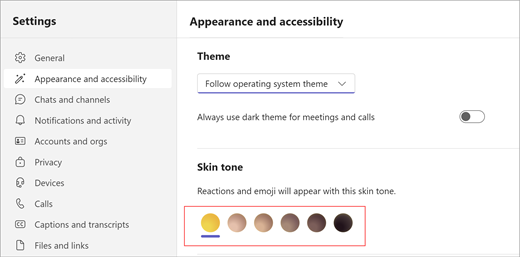
Välj hudtonsinställningar för din emoji i inställningarna
- Gå till Inställningar med mera
 i det övre högra hörnet.
- Välj Inställningar
 .
- Välj Utseende
 .
- Under Preferens hudton väljer du den hudton du vill använda.
Tips
Om du vill byta hudfärg för ett enskilt meddelande eller en reaktion högerklickar du på önskad emoji. Detta ändrar inte din hudton. Mer information om hur du anpassar emojier finns i Skicka en emoji, GIF eller dekal i Microsoft Teams.
Om du inte kan välja hudfärg i emoji-väljaren kontrollerar du att du använder den senaste versionen av Teams. Kontakta IT-administratören om du fortfarande har problem med att ändra din hudton.