

Händelseförlopp från Viva Engage är nu integrerat i Microsoft Teams, vilket gör det enklare än någonsin att komma åt och interagera med händelseinnehåll direkt i Teams-arbetsflödena.
Med storyline kan ledare nå sina organisationer och dela personliga uppdateringar. People inom en organisation kan använda storyline för att dela erfarenheter, fira milstolpar, föreslå idéer och diskutera intressen.
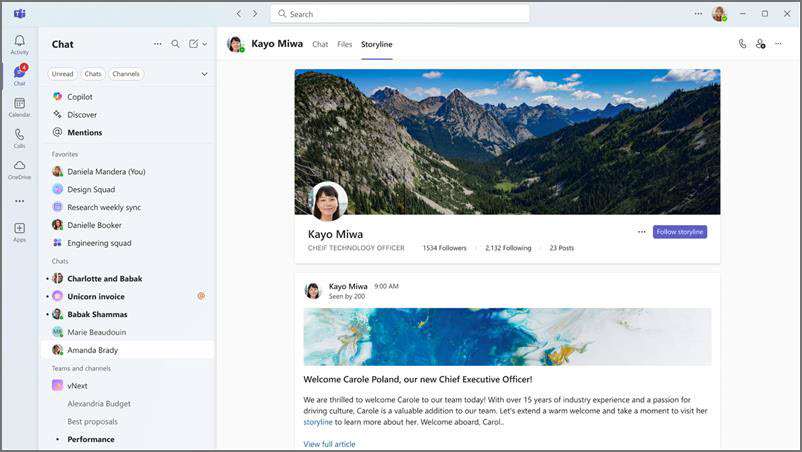
Få åtkomst till händelseförlopp i Teams
Kontrollera först att organisationen har en licens för Viva Engage och att händelseförloppsfunktionen är konfigurerad i Viva Engage. Administratörer kan läsa mer här: Hantera Viva Engage upplevelser i Microsoft Teams.
Få händelseförloppsaviseringar i aktivitetsfeeden
Händelseförloppsmeddelanden visas i din aktivitetsfeed tillsammans med omnämnanden, reaktioner och svar. Du kan hantera dessa aviseringar genom att välja Fler alternativ > för fler alternativi Aviseringsinställningar
 högst upp i aktivitetsfeeden.

Besök andras händelseförlopp
När du är i en en-och-en-chatt med någon kan du komma åt deras berättelse som en flik högst upp i chatten. Därifrån kan du se deras befintliga inlägg och kunna reagera och kommentera dem.
Välj Följ händelseförlopp om du vill få aviseringar i din aktivitetsfeed när de publicerar något nytt.
Visa händelseförloppet
Du kan hitta din egen händelseförloppssida som en flik i en chatt med dig själv. Från händelseförloppssidan kan du:
- Se dina befintliga inlägg och interagera med dem.
- Skapa nya inlägg och meddelanden.
- Se dina följare och personer du följer.
- Få tillgång till analys av händelseförloppsprofilen samt individuell konversationsanalys för varje inlägg.
- Ladda upp eller ändra din omslagsbild.
Obs
Om du vill ladda upp eller ändra omslagsbilden måste din organisation ha Viva Engage Premium.
Skapa ett nytt inlägg i händelseförloppet
Du kan skapa ett inlägg i händelseförloppet från händelseförloppsfliken i en självchatt. Du kan också välja listrutan bredvid Nytt meddelande och välja Nytt händelseinlägg.
Händelseförloppsinlägg som du skapar i Teams visas i Viva Engage och vice versa.
Mer information om olika typer av inlägg i händelseförloppet och vem som kan skapa dem finns i Skriva och schemalägga inlägg, artiklar och meddelanden.
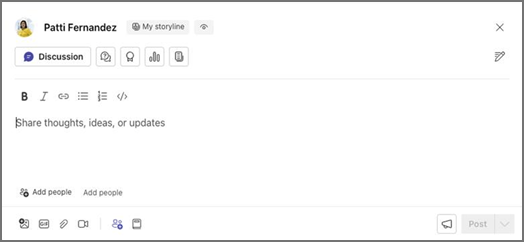
Publicera eller kommentera å någon annans vägnar
Om du har utsetts till någons ombud kan du göra inlägg i personens händelseförlopp eller kommentera ett inlägg i händelseförloppet för personens räkning.
Om du vill publicera som ombud går du till händelsesidan i en enskild chatt. Därifrån kan du skriva inlägget och skicka det.
Om du vill kommentera som ombud öppnar du kommentarsalternativet för valfritt händelseinlägg, väljer den person du kommenterar för i listrutan bredvid Kommentera som och lämnar din kommentar.
Mer information om hur du tilldelar och hanterar ombud i Viva Engage finns i Delegering i Viva Engage.
Obs
Om du vill publicera åt någon måste din organisation ha Viva Engage Premium.

Se analys av händelseförloppet
Få åtkomst till engagemangsinformation för dina händelseförloppsinlägg genom att komma åt konversationsanalys för enskilda inlägg. Välj Fler alternativ> Fler alternativ i Microsoft TeamsVisa analys i det övre högra hörnet i alla dina inlägg i händelseförloppet.
Om du vill använda mer avancerad analys kommer du åt profilanalysen för händelseförloppet genom att välja Fler alternativ. > Fler alternativ i Microsoft TeamsVisa profilanalys i det nedre högra hörnet av händelseförloppets omslagsbild.
Om du vill visa premiumanalysfunktioner måste din organisation ha Viva Engage Premium som ingår i licensen för Viva-sviten och kommunikation och communities för anställda. Konversationer, livehändelser och viss communityanalys är tillgängliga utan premiumlicens. Målgruppsanalyser kan bara visas av personer som har minst en primär tilldelad målgrupp och deras ombud. Läs mer om licensiering. Läs mer om analys.
Administratörer kan läsa mer om identifiering av ledare och målgrupper här: Identifiera ledare.
Felsökning
Om du har problem med att komma åt eller använda händelseförlopp i Teams kan du prova följande:
- Kontrollera att din organisation har en licens för Viva Engage och att händelseförloppsfunktionen är aktiverad.
- Kontrollera din Internetanslutning och se till att du kan komma åt andra webbplatser och tjänster.
- Prova att uppdatera webbläsaren eller starta om datorn.
- Om du fortfarande har problem kontaktar du IT-administratören eller Viva Engage supportteam.