

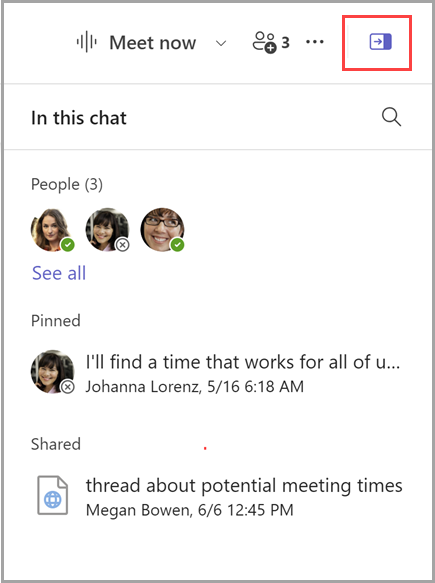
Om du vill se chattinformation väljer du Open Chat detailsChat i det övre högra hörnet i en chatt. Ett fönster med en medlemslista, fästa inlägg och delade länkar och filer öppnas till höger om chatten. Du kan också välja
  i chatten för att söka i chatten. Stäng fönstret genom att välja Stäng chattinformation
Obs
Chattinformationen är tillgänglig för en-och-en-chattar, gruppchattar och möteschattar.
Kontakter
I avsnittet People visas upp till sju chattmedlemmar och deras aktuella status. Om du vill starta en chatt med någon väljer du bara namnet på personen. Välj Visa alla för att visa alla i chatten.
Fästa meddelanden
I avsnittet Fästa meddelanden visas upp till 10 fästa meddelanden som alla kan se. Du ser också det senast fästa meddelandet som en banderoll högst upp i chatten.
Tips
Om du vill fästa ett meddelande väljer du Fler alternativ i det övre högra hörnet av meddelandet och sedan Fäst.
Delad
I avsnittet Delat hittar du en lista över alla filer och länkar som har delats i chatten. Om du vill öppna en klickar du bara på den. Välj Fler alternativ till höger om du vill kopiera, ladda ned eller visa filer och länkar i chatten. Välj Visa alla om du vill visa länkar och filer på en separat delad flik.
Relaterade ämnen
Dölja, ta fram, stänga av ljudet, fäst eller markera en chatt som oläst i Microsoft Teams