

Ibland kan du vilja veta vad ett meddelande handlar om innan du läser det. I Microsoft Teams kan du förhandsgranska chattmeddelanden och aviseringar innan du öppnar dem.
Förhandsgranska meddelanden i chatten
För att hålla din lista över chattar enkel kommer du inte automatiskt att se förhandsgranskningar av meddelanden.
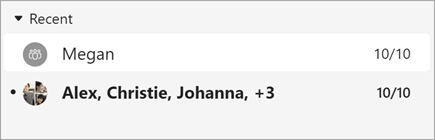
Men du kan aktivera dem om du föredrar det.
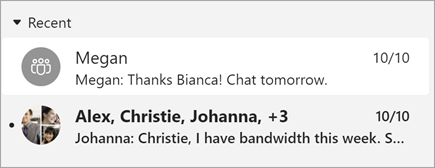
Om du vill aktivera dem
- Från Inställningar med mera
 knapp, välj Inställningar
 .
. - Välj Chattar och kanaler.
- Aktivera Visa förhandsgranskning av meddelanden för chattar och teamnamn för kanaler.
Obs
Om du använder flera konton måste du välja samma inställningar för förhandsgranskning av meddelanden för alla dina konton.
Visa tidsstämplar
Det finns också alternativet Visa tidsstämplar. Här visas antingen den dag då meddelandet skickades eller den tid då meddelandet skickades i dag.
Tidsstämplar är skilda från förhandsgranskningar av meddelanden. Du kan välja att visa dem, men inte visa en förhandsgranskning av meddelandet. Du kan dock inte visa förhandsgranskning av meddelanden utan att även visa tidsstämplar.
Obs
Om du använder en skärmläsare måste du aktivera förhandsgranskning av meddelanden för att höra förhandsgranskningen.
Förhandsgranska meddelanden i aviseringar
Du kan också förhandsgranska meddelanden och innehåll i dina aviseringar.
- Från Inställningar med mera välj sedan knappen Inställningar.
- Välj Aviseringar och aktivitet.
- Under Visa väljer du Visa förhandsgranskning av meddelande och innehåll i aviseringar.