

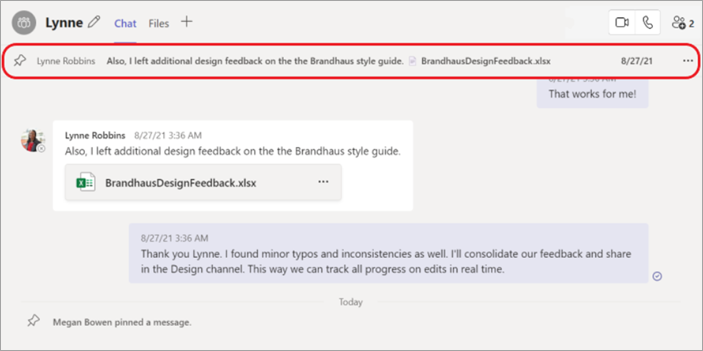
Ibland kanske du vill fästa ett visst chattmeddelande för referens i en individuell chatt eller en gruppchatt. Ett fastsatt meddelande visas högst upp i chatten och ligger kvar där tills det tas bort eller ersätts.
Saker du bör veta om fästa chattmeddelanden:
- När någon fäster ett meddelande i en chatt kan alla i chatten se det.
- Det går bara att fästa ett meddelande i taget.
- Ett fastsatt meddelande påverkar inte en pågående chatt.
- Alla i en chatt, förutom gäster, kan ta bort ett fäst meddelande eller ersätta det med ett annat meddelande.
- Om någon väljer ett fäst meddelande går de till det ursprungliga meddelandet i chatten.
Fäst ett chattmeddelande
- I en chattkonversation hovrar du över det specifika meddelande som du vill fästa.
- På menyn som visas ovanför meddelandet väljer du ikonen Fler alternativ
 .
. - På menyn Fler alternativ väljer du Fäst för alla
 . Det fästa meddelandet visas högst upp i chatten. Den innehåller också namnet på författaren och datum eller tid då den ursprungligen publicerades.
Obs
Ett fastsatt chattmeddelande kan vara hur långt som helst. Endast en textrad som ryms inom chattfönstrets bredd visas dock.
Ta bort ett fäst chattmeddelande
Gå till det fästa meddelandet högst upp i chatten.
Välj Fler alternativ
>Fler alternativ Ta bort för alla Ta  .
.