

Du kan dela det som visas på skärmen i en chatt utan att dela video eller ljud.
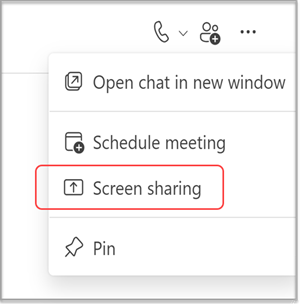
Välj Fler chattalternativ
 i det övre högra hörnet och välj sedan Skärmdelning
 .
.
Obs
Linux-användare kan för närvarande inte dela skärm i Teams-chattar.
Välj den skärm som du vill dela eller välj Fönster för att välja bland program som är öppna.
Andra chattdeltagare får en avisering om att acceptera din skärmdelning. När de har gjort det kan de se din skärm och fortsätta chatten.
Tips
Skärmdelning öppnar ett avstängt samtal. Slå på ljudet för samtalet eller slå på kameran medan du delar skärmen för att starta ett snabbmöte.
Avsluta skärmdelning
- Gå till möteskontrollerna och välj Sluta dela.
- Gå till mötessamtalsfönstret och välj Lämna.
Obs
Om du har delat din skärm i en gruppchatt och du inte är den sista personen att lämna avslutas den inte. Du kan återansluta genom att öppna gruppchatten och välja Anslut. När den sista personen lämnar samtalet är mötet avslutat.
Relaterade länkar
Starta en chatt med andra i Teams
Dela innehåll i ett möte i Teams