
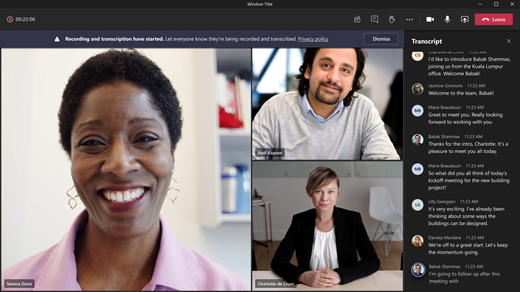
Under ett Teams-möte kan du starta live-transkription för att spela in allt som sägs. Transkriptionen visas i realtid och innehåller varje talares namn och tidsstämpel.
Artikelinnehåll
Starta en live-transkription
När du spelar in ett möte startar transkriptionen automatiskt.
Så här startar du endast en live-transkription:
- Välj Fler åtgärder
 i möteskontrollerna.
 - Välj Spela in och transkribera
 >Starta transkription
 .
. - Bekräfta språket som alla talar i mötet.
- Välj Bekräfta.
Alla deltagare ser ett meddelande om att mötet transkriberas. Deltagarna kan välja att dölja sina identiteter i mötesundertexter och transkriptioner.
Obsceniteter döljs av asterisker.
Ändra transkriptionsspråk
Se till att transkriptionen är korrekt genom att se till att det talade språket för mötet återspeglar det språk som alla talar.
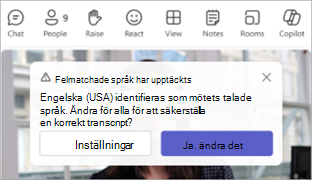
Om personer talar ett annat språk än mötets angivna talade språk identifierar Teams språkmatchningsfelet. Sedan uppmanas mötesorganisatören, medorganisatören, transkriptionsinitieraren eller initieraren av funktionen som aktiverade transkription att uppdatera det talade språket:
- Välj Inställningar för att uppdatera det talade språket för mötet manuellt.
- Välj Ja, ändra det så att det omedelbart uppdateras till det identifierade talade språket för mötet.
Mötesorganisatören, medorganisatörerna, transkriptionsinitieraren eller initieraren av en funktion som aktiverade transkription kan komma åt det talade språket för mötet när som helst.
Så här ändrar du transkriptionsspråk:
- Välj Fler åtgärder i möteskontrollerna.
- Håll muspekaren över Spela in och transkribera .
- Välj Visa transkription .
- I transkriptionsfönstret väljer du Språkinställningar
 .
. - I listrutan Talat språk i det här mötet väljer du det språk som personerna talar.
- Välj Uppdatera. Transkriptionen visas nu på det här språket.
Viktigt!
För att andra deltagare ska kunna komma åt det talade språket för mötet måste transkriptionen vara inaktiverad. Om det finns en pågående transkription måste de först inaktivera den eller inaktivera funktionen som startade transkriptionen. Sedan måste de manuellt aktivera transkription igen.
Språk som stöds:
Engelska (USA), engelska (Kanada), engelska (Indien), engelska (Storbritannien), engelska (Australien), engelska (Nya Zeeland), arabiska (Saudiarabien), arabiska (Förenade Arabemiraten), albanska (Albanien), bulgariska (Bulgarien), katalanska (förenklad, Kina), kinesiska (traditionell, Hongkong SAR), kinesiska (traditionell, Taiwan), kroatiska (Kroatien), tjeckiska (Tjeckien), danska (Danmark), nederländska (Belgien), nederländska (Nederländerna), estniska (Estland), filippinska (Filippinerna), finska (Finland), franska (Kanada), franska (Frankrike), tyska (Tyskland), tyska (Schweiz), grekiska (Grekland), hebreiska (Israel), hindi (Indien), ungerska (Ungern), isländska (Island), indonesiska (Indonesien), italienska (Italien), japanska (Japan), kazakiska (Kazakstan), koreanska (Korea), lettiska (Lettland), litauiska (Litauen), malajiska (Malaysia), maltesiska (Malta), norska (Norge), polska (Polen), portugisiska (Brasilien), portugisiska (Portugal), rumänska (Rumänien), ryska (Ryssland), serbiska (kyrillisk, Serbien), slovakiska (Slovakien) och slovenska (Slovenien), spanska (Mexiko), spanska (Spanien), svenska (Sverige), thailändska (Thailand), turkiska (Turkiet), ukrainska (Ukraina), vietnamesiska (Vietnam) och walesiska (Storbritannien).
Viktigt!
När du ändrar inställningen för talat språk ändras transkriptions- och bildtextens språk för alla.
Liveöversatt transkription
Förstå varandra bättre under ett möte genom att översätta mötestranskriptionen till det språk som du är mest bekväm med.
Liveöversatt transkription är tillgänglig som en del av Teams Premium. Kontakta IT-administratören för åtkomst till Teams Premium.
Så här startar du en liveöversatt transkription:
- Anslut till ett möte i Teams.
- Starta live-transkription.
- Håll muspekaren över Spela in och transkribera .
- Välj Visa transkription .
- I transkriptionsfönstret väljer du Språkinställningar .
- Aktivera växlingsknappen Översätt till .
- I listrutan väljer du det språk du vill att undertexterna ska översättas till.
Obs
Tidigare översatta avskrifter lagras inte. Endast den ursprungliga transkriptionen lagras. Om deltagarna ansluter till ett möte sent kan de bara visa den översatta transkriptionen från den punkt då de anslöt till mötet.
Dölja eller visa en live-transkription
- Välj Fler åtgärder
 i möteskontrollerna.
 - Håll muspekaren över Spela in och transkribera .
- Välj Dölj eller Visa transkription .
Stoppa live-transkription
Mötesorganisatören, medorganisatörer och presentatörer kan stoppa och starta om transkriptionen under mötet.
- Välj Fler åtgärder i möteskontrollerna.
- Håll muspekaren över Spela in och transkribera .
- Välj Stoppa transkription
 eller Stoppa inspelning . Båda alternativen stoppar transkriptionen.
Transkriptionen stoppas automatiskt när alla deltagare lämnar mötet.
Ladda ned en transkription
När mötet är slut är transkriptionen omedelbart tillgänglig i möteshändelsen i kalendern. Som standard kan mötesorganisatörer och medorganisatörer ladda ned den som en .docx- eller .vtt-fil.
Du kanske också kan ge andra behörighet att ladda ned en transkription, beroende på de principer som angetts av IT-administratören.
Så här laddar du ned en transkription:
Välj ikonen Chat
 flik i Teams.
Öppna den tidigare möteschatten.
Välj Sammanfattning.
Välj Avskrift.
Välj pilen för listrutan bredvid Ladda ned
 och välj vilken typ av fil du vill att nedladdningen ska vara.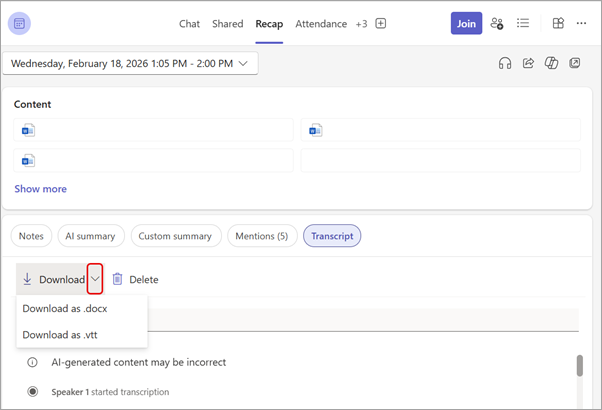
Dela en transkription med mobila deltagare
Ladda upp en transkription till chatten för att göra den tillgänglig för mötesdeltagare som har anslutit från en mobil enhet.
Så här laddar du upp en transkription till chatten:
- Ladda ned transkriptionen till datorn.
- I möteschatten väljer du Bifoga
 under skrivrutan.
 - Ladda upp transkriptionen.
Ta bort en transkription
Mötesorganisatören och medorganisatörerna kan ta bort transkriptionen.
Så här tar du bort en transkription:
- Välj ikonen Chat flik i Teams.
- Öppna den tidigare möteschatten.
- Välj Sammanfattning.
- Välj Ta bort,
 ovanför avskriften.
Mer information finns i Redigera eller ta bort en mötesavskrift i Microsoft Teams.
Vem kan starta, stoppa, visa och ladda ned en transkription?
Med Teams Premium och Copilot kan mötesorganisatörer hantera inspelnings- och transkriberingsbehörigheter när de schemalägger Teams-möten.
Det finns tre alternativ för vem som kan spela in och transkribera ett möte:
- Organisatörer och medorganisatörer
- Organisatörer, medorganisatörer och presentatörer
- Ingen
Mer information om organisatörs- och presentatörsroller finns i Roller i ett Teams-möte.
| Typ av mötesdeltagare | Starta och stoppa transkription | Visa transkription i realtid | Visa transkription efter möte | Ladda ned transkription efter möte |
|---|---|---|---|---|
| Organisatör | Ja | Ja | Ja | Ja |
| Person från samma organisation | Ja | Ja | Ja | Nej, men organisatörer kan konfigurera vem som kan ladda ned på Stream. |
| Person från en annan klientorganisation | Nej | Ja | Nej | Nej |
| Anonym | Nej | Nej | Nej | Nej |
People som ringer in till ett möte kan inte visa transkriptionen.
Obs
- Teams liveavskrifter för möten med inspelning och/eller transkription lagras i mötesorganisatörens OneDrive för företag. Transkriptionen kan nås via möteschatten och fliken Sammanfattning i Teams tills en mötesorganisatör tar bort avskriften.
- Om du använder Cloud Video Interop (CVI) för att ansluta till Teams-möten kontaktar du din CVI-leverantör för att se till att CVI-deltagarna får transkriptionsmeddelandet när transkriptionen startar.
Viktigt!
Microsoft förbehåller sig rätten att begränsa transkriptions- och översättningstjänster, med rimligt varsel, för att begränsa överdriven användning och/eller bedrägeri och för att upprätthålla tjänstens prestanda. Dessa tjänster omfattar liveundertexter, undertexter och transkriptionsfunktioner som är tillgängliga i Office 365-produkter som Microsoft Teams, PowerPoint, Stream och andra.
