
เทมเพลตไซต์ทรัพยากรบุคคลเป็น ไซต์การติดต่อสื่อสาร ที่ออกแบบมาเพื่อเป็นฮับส่วนกลางที่พนักงานในองค์กรของคุณสามารถเข้าถึงข้อมูลสําคัญเกี่ยวกับสิทธิประโยชน์ อาชีพ ค่าตอบแทน และนโยบายองค์กรของพวกเขาได้
ยินดีต้อนรับและออนบอร์ดพนักงานใหม่ โพสต์ข้อความประกาศ แสดงกิจกรรมและวันหยุดที่กําลังจะมาถึง เน้นภารกิจและโปรแกรมขององค์กรของคุณ และแนะนําพนักงานของคุณ ให้การเข้าถึงที่รวดเร็วและง่ายดายเพื่อประโยชน์ค่าตอบแทนและเว็บไซต์อื่น ๆ

บทความนี้จะให้ภาพรวมของวิธีใช้องค์ประกอบของเทมเพลตไซต์การติดต่อสื่อสารของ SharePoint Human Resources และวิธีการกําหนดไซต์เองให้เหมาะสมกับความต้องการขององค์กรของคุณ
ฟีเจอร์ของไซต์
- ไซต์ที่สามารถกําหนดเองได้ซึ่งมาพร้อมกับรูป Web Part และเนื้อหาที่มีข้อมูลไว้ล่วงหน้าเพื่อสร้างแรงบันดาลใจให้กับตัวแก้ไขไซต์เมื่อทําการกําหนดเองให้ตรงกับความต้องการขององค์กรของคุณ
- หน้าที่ใส่ข้อมูลไว้ล่วงหน้าที่ช่วยให้พนักงานได้รับข้อมูลทั้งหมดที่จําเป็นในการมีส่วนร่วมและเรียนรู้เกี่ยวกับองค์กรของคุณ เข้าถึงแหล่งข้อมูลการฝึกอบรมและการเตรียมความพร้อม และรับข้อมูลข่าวสารและกิจกรรมล่าสุดอยู่เสมอเพื่อสนับสนุนภารกิจของคุณ
หมายเหตุ
- ฟังก์ชันการทํางานบางอย่างจะค่อยๆ ถูกนํามาใช้กับองค์กรที่เข้าร่วมในโปรแกรมการเผยแพร่แบบกําหนดเป้าหมาย ซึ่งหมายความว่าคุณอาจยังไม่เห็นฟีเจอร์นี้ หรืออาจดูแตกต่างจากที่อธิบายไว้ในบทความวิธีใช้
- เมื่อคุณนําเทมเพลตไปใช้กับไซต์ที่มีอยู่ เนื้อหาของคุณจะไม่ผสานกับเทมเพลตใหม่โดยอัตโนมัติ แต่เนื้อหาที่มีอยู่จะถูกจัดเก็บเป็นหน้าที่ซ้ํากันใน เนื้อหาของไซต์แทน
ขั้นตอนที่ 1: เพิ่มเทมเพลตไซต์ทรัพยากรบุคคล
เมื่อต้องการเริ่มต้นใช้งาน ให้ทําตามขั้นตอนเพื่อเพิ่มเทมเพลตลงในไซต์ใหม่หรือไซต์ที่มีอยู่
หมายเหตุ
คุณต้องมีสิทธิ์เจ้าของไซต์จึงจะเพิ่มเทมเพลตนี้ไปยังไซต์ของคุณได้
ขั้นตอนที่ 2: ตรวจสอบเนื้อหาของไซต์ที่มีข้อมูลไว้ล่วงหน้า
สํารวจเนื้อหาของไซต์ Web Part และหน้าที่มีข้อมูลไว้ล่วงหน้า ตัดสินใจว่าการกําหนดค่าไซต์ใดที่คุณต้องการเพื่อให้สอดคล้องกับแบรนด์ เสียง และภารกิจขององค์กรของคุณ
หน้าที่ใส่ข้อมูลไว้ล่วงหน้า:
- โฮมเพจ: จัดเตรียมสถานที่เริ่มต้นสําหรับพนักงานเพื่อมีส่วนร่วมในข่าวสารและการประกาศ เหตุการณ์ การเข้าถึงข้อมูลสําคัญ ล่าสุด และเรียนรู้เพิ่มเติมเกี่ยวกับองค์กรและเจ้าหน้าที่ของคุณ
- ค่า ตอบ แทน: ให้ข้อมูลเกี่ยวกับเงินเดือน หุ้น และรางวัลอื่นๆ แก่พนักงาน แสดงรายการคําตอบของคําถามที่ถามบ่อย ที่เกี่ยวข้องกับหัวข้อต่างๆ เช่น วันหยุด ค่าจ้าง และวันหยุดการรายงาน กําหนดหน้านี้เองโดยการแก้ไข Web Part รูปภาพ ข้อความ ลิงก์ด่วน และคํากระตุ้นให้ดําเนินการ
- อาชีพ: ยินดีต้อนรับพนักงานใหม่และแนะนําพวกเขาผ่านกระบวนการเตรียมความพร้อมโดยการให้ข้อมูล แหล่งข้อมูล และติดต่อพวกเขาจําเป็นต้องเริ่มต้นใช้งาน กําหนดหน้านี้เองโดยการแก้ไข Web Part รูปภาพ ข้อความ People ลิงก์ด่วน และ Hero
- ประโยชน์: ให้ข้อมูลเกี่ยวกับสิทธิประโยชน์และความช่วยเหลือที่ได้รับจากองค์กรของคุณในรูปแบบลิงก์ที่เป็นประโยชน์และคําตอบของคําถามที่ถามบ่อยแก่พนักงาน กําหนดหน้านี้เองโดยการแก้ไข Web Part รูปภาพ ข้อความ ลิงก์ด่วน และคํากระตุ้นให้ดําเนินการ
- วัฒนธรรม: ช่วยให้พนักงานปรับตัวให้เหมาะสมกับบริษัทด้วยการให้ข้อมูลเกี่ยวกับค่านิยม มุมมอง และความคิดริเริ่มด้านการรวมขององค์กรของคุณ กําหนดหน้านี้เองโดยการแก้ไข Web Part รูปภาพ ข้อความ ลิงก์ด่วน และ Hero
ขั้นตอนที่ 3: กําหนดไซต์ของคุณเอง
หลังจากที่คุณเพิ่มเทมเพลตไซต์การติดต่อสื่อสารทรัพยากรบุคคลแล้ว ก็ถึงเวลากําหนดและทําให้เป็นของคุณเอง กําหนด ลักษณะที่ปรากฏของไซต์ การนําทางไซต์ Web Part และเนื้อหาของคุณเองเพื่อให้เหมาะกับความต้องการขององค์กรและพนักงานของคุณ
หมายเหตุ
เมื่อต้องการแก้ไขไซต์ SharePoint คุณต้องเป็นเจ้าของไซต์หรือสมาชิกไซต์
ต่อไปนี้เป็นภาพรวมของวิธีที่คุณสามารถกําหนดโฮมเพจเองได้
|

|
|---|
เมื่อต้องการเริ่มต้นใช้งาน ให้เลือก แก้ไข ที่มุมขวาบนของหน้าเพื่อเปิดใช้งานโหมดแก้ไข ขณะที่คุณทํางาน ให้เลือก บันทึกเป็นแบบร่าง หรือเลือก ประกาศใหม่ เพื่อทําให้ผู้ชมมองเห็นการเปลี่ยนแปลงของคุณ
1. ใช้ Web Part Hero เพื่อเน้นนโยบายที่สําคัญ การอัปเดต และแหล่งข้อมูลที่มีประโยชน์อื่นๆ

- เริ่มต้นด้วยการเลือก Web Part Hero แล้วเลือก แก้ไขคุณสมบัติ (
 )
) - จากนั้นเลือกตัวเลือก ชั้น และ ไทล์ ที่เหมาะสมกับความต้องการขององค์กรมากที่สุด
ดูเค้าโครงต่างๆ และเรียนรู้เพิ่มเติมเกี่ยวกับการแก้ไข Web Part Hero
2. ใช้ Web Part ข้อความและรูปภาพเพื่อให้เนื้อหาที่น่าสนใจ
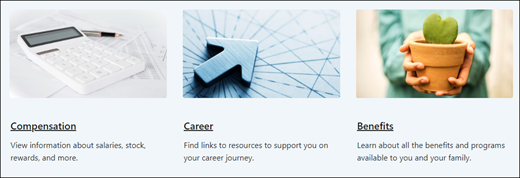
- เริ่มต้นด้วยการเลือก Web Part ข้อความ แล้วเลือก แก้ไขคุณสมบัติ ( )
- แก้ไขข้อความของคุณโดยตรงใน Web Part
- เลือก Web Part รูปภาพ และเลือก แก้ไขคุณสมบัติ ( )
- เลือก เปลี่ยน แล้วเลือกแหล่งรูปภาพ
- เมื่อคุณเลือกรูปภาพของคุณแล้ว ให้เลือก แทรก
เรียนรู้เพิ่มเติมเกี่ยวกับการแก้ไข Web Part ข้อความและรูปภาพ
3. ใช้ Web Part ลิงก์ด่วนเพื่อให้เข้าถึงทรัพยากรได้ง่าย

- นําทางไปยัง Web Part ลิงก์ด่วน เลือกลิงก์ แล้วเลือก แก้ไขคุณสมบัติ ( )
- แก้ไขลิงก์ ชื่อเรื่อง ไอคอน และคําอธิบาย หากจําเป็น
- เมื่อต้องการเพิ่มลิงก์ ให้เลือก + เพิ่มลิงก์
ดูเค้าโครงต่างๆ และเรียนรู้เพิ่มเติมเกี่ยวกับการแก้ไข Web Part ลิงก์ด่วน
4. ใช้ Web Part เหตุการณ์ เพื่อแสดงและเลื่อนระดับเหตุการณ์และแคมเปญที่กําลังจะมาถึง

- เลือก Web Part เหตุการณ์ จากนั้นเลือก แก้ไขคุณสมบัติ ( )
- ระบุ แหล่งข้อมูลเค้าโครง และตัวเลือกอื่นๆ
- เมื่อต้องการเพิ่มหรือแก้ไขกิจกรรม ให้เลือก + เพิ่มเหตุการณ์
เรียนรู้เพิ่มเติมเกี่ยวกับการใช้ Web Part เหตุการณ์
5. ใช้ Web Part People เพื่อแสดงรายการที่ติดต่อหลักสําหรับทีมจัดการสัญญา
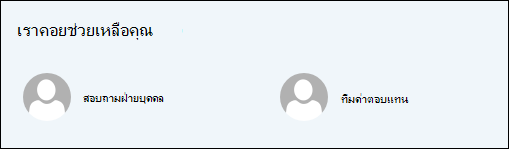
- เริ่มต้นด้วยการลบพื้นที่ที่สํารองไว้ People Web Part
- ค้นหา กล่องเครื่องมือ (
 ) ทางด้านขวา เลือก ดู Web Part ทั้งหมด จากนั้นเลือกหรือลากแล้วปล่อย People จากรายการ Web Part
 - เลือก แก้ไขคุณสมบัติ ( )
- ปรับเค้าโครงแล้วใส่ชื่อของบุคคลหรือกลุ่ม แล้วเลือก บันทึก
เรียนรู้เพิ่มเติมเกี่ยวกับ Web Part People
6. ใช้ Web Part Call to action เพื่อมีส่วนร่วมและกระตุ้นให้พนักงานดําเนินการ

- เลือก Web Part กระตุ้นให้ดําเนินการ แล้วเลือก แก้ไขคุณสมบัติ ( )
- เลือกรูปพื้นหลัง
- ใส่ข้อความที่คุณต้องการสําหรับ ป้ายชื่อปุ่ม ใส่ที่อยู่เว็บสําหรับ ลิงก์ปุ่ม และตั้งค่า การจัดแนวปุ่ม
เรียนรู้เพิ่มเติมเกี่ยวกับ Web Part การกระตุ้นให้ดําเนินการ
7. ใช้ Web Part Twitter เพื่อแสดงการอัปเดตสดจากบัญชีที่เลือก

- เลือก Web Part Twitter แล้วเลือก แก้ไขคุณสมบัติ ( )
- เลือกชื่อผู้ใช้ Twitter (เริ่มต้นด้วย @) หรือเพิ่มลิงก์ (เริ่มต้นด้วย https://) ไปยังบัญชีผู้ใช้ ทวีต หรือคอลเลกชัน
- เลือกจํานวนทวีตสูงสุดที่จะแสดง คุณยังสามารถตั้งค่าตัวเลือกอื่นๆ ได้ เช่น สีของธีม
เรียนรู้เพิ่มเติมเกี่ยวกับ Web Part ของ Twitter
8. ใช้ Web Part ข่าวเพื่อให้พนักงานมีส่วนร่วมด้วยข่าวสารและการประกาศล่าสุด

- เลือก Web Part ข่าวสาร แล้วเลือก แก้ไขคุณสมบัติ ( )
- ระบุแหล่งข่าวสาร
- เลือกตัวเลือก เค้าโครง และ ตัวกรอง ที่คุณต้องการ
- ภายใต้ จัดระเบียบ ให้กําหนดลําดับการแสดงข่าวสาร
เรียนรู้เพิ่มเติมเกี่ยวกับการใช้ Web Part ข่าวสาร
กําหนดหน้าอื่นๆ ของไซต์เอง

- บ้าน: สร้างเพจเริ่มต้นที่มีประสิทธิภาพสําหรับผู้เข้าชม ปรับแต่งหน้านี้โดยการแก้ไข Web Part Hero, Events, People, Call to action, Image, Text, Quick Links,News และ Twitter
- ค่า ตอบ แทน: ให้ข้อมูลเกี่ยวกับเงินเดือน โบนัส และรางวัลอื่นๆ กําหนดหน้านี้เองโดยการแก้ไข Web Part รูปภาพข้อความคํากระตุ้นการดําเนินการลิงก์ด่วน และ Hero
- อาชีพ: ให้ข้อมูลพนักงานเพื่อช่วยในอาชีพของพวกเขาต่อไป กําหนดหน้านี้เองโดยการแก้ไข Web Part รูปภาพข้อความคํากระตุ้นการดําเนินการลิงก์ด่วน และ Hero
- ประโยชน์: ให้ข้อมูลเกี่ยวกับสิทธิประโยชน์และความช่วยเหลือที่ได้รับจากองค์กรของคุณในรูปแบบลิงก์ที่เป็นประโยชน์และคําตอบของคําถามที่ถามบ่อยแก่พนักงาน กําหนดหน้านี้เองโดยการแก้ไข Web Part รูปภาพข้อความคํากระตุ้นการดําเนินการลิงก์ด่วน และ Hero
- วัฒนธรรม: ช่วยให้พนักงานปรับตัวให้เหมาะสมกับบริษัทด้วยการให้ข้อมูลเกี่ยวกับค่านิยม มุมมอง และความคิดริเริ่มด้านการรวมขององค์กรของคุณ กําหนดหน้านี้เองโดยการแก้ไข Web Part รูปภาพข้อความลิงก์ด่วน และ Hero
กําหนดลักษณะที่ปรากฏและการนําทางของไซต์เอง
ก่อนที่คุณจะแชร์ไซต์ของคุณกับผู้อื่น ให้ใส่การตกแต่งไซต์ของคุณโดยทําให้แน่ใจว่าผู้ใช้สามารถค้นหาไซต์ นําทางผ่านลิงก์และหน้าได้อย่างง่ายดาย และเข้าถึงเนื้อหาบนไซต์ได้อย่างรวดเร็ว
- แก้ไขไลบรารีเอกสารด้วยการอัปเดตชื่อโฟลเดอร์และอัปโหลดทรัพยากร
- แก้ไขและกําหนดการนําทางของไซต์เอง
- เปลี่ยนลักษณะของไซต์ของคุณโดยการกําหนดธีม โลโก้ เค้าโครงส่วนหัว และลักษณะของไซต์ของคุณเอง
- เพิ่มหรือเอาหน้า บนไซต์นี้ออก หรือ กําหนดการนําทางบนไซต์ SharePoint ของคุณเอง เพื่อรองรับเนื้อหาที่มีอยู่
- เลือก เพื่อ เชื่อมโยงไซต์นี้เข้ากับไซต์ฮับ ภายในองค์กรของคุณ หรือ เพิ่มไซต์นี้ลงในการนําทางของไซต์ฮับที่มีอยู่ ถ้าจําเป็น
ขั้นตอนที่ 4: แชร์ไซต์ของคุณกับผู้อื่น
แชร์ไซต์ของคุณกับผู้อื่นหลังจากที่คุณได้กําหนดไซต์ของคุณเอง ตรวจทาน และเผยแพร่แบบร่างขั้นสุดท้ายแล้ว
- เลือก การตั้งค่า แล้วเลือก สิทธิ์ของไซต์
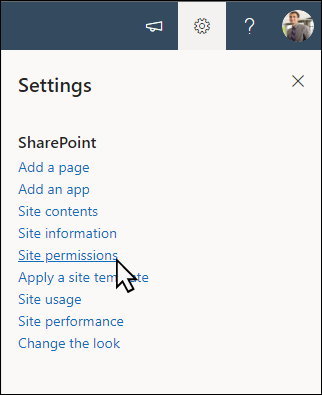
- เลือก เพิ่มสมาชิก แล้วเลือก เพิ่มสมาชิกลงในกลุ่ม

3. เลือก เพิ่มสมาชิก แล้วใส่ชื่อของผู้ใช้ทั้งหมดที่คุณต้องการให้สิทธิ์เข้าถึงเนื้อหาไซต์ทีม ทรัพยากรที่แชร์ เช่น สิทธิ์การแก้ไขและปฏิทิน Outlook ของทีมไปยังไซต์อย่างเต็มรูปแบบ
4. เลือก บันทึก เมื่อเสร็จสิ้นการเพิ่มสมาชิกและการตั้งค่าสิทธิ์

เรียนรู้เพิ่มเติมเกี่ยวกับ การจัดการการตั้งค่าไซต์ทีม ข้อมูลไซต์ และสิทธิ์
ขั้นตอนที่ 5: รักษาไซต์ของคุณ
หลังจากที่คุณสร้างและเปิดใช้ไซต์ของคุณ ขั้นตอนสําคัญถัดไปคือการรักษาเนื้อหาของไซต์ ตรวจสอบให้แน่ใจว่าคุณมีแผนที่จะรักษาเนื้อหาและ Web Part ให้ทันสมัยอยู่เสมอ
ต่อไปนี้เป็นแนวทางปฏิบัติที่ดีที่สุดสําหรับการบํารุงรักษาไซต์
- แผนสําหรับการบํารุงรักษาไซต์ - สร้างกําหนดการเพื่อตรวจสอบเนื้อหาของไซต์บ่อยเท่าที่จําเป็นเพื่อให้แน่ใจว่าเนื้อหายังคงมีความถูกต้องและเกี่ยวข้อง
- โพสต์ข่าวสารอย่างสม่ําเสมอ - แชร์ประกาศและข้อมูลล่าสุดเพื่อให้พนักงานทราบและมีส่วนร่วม เพิ่มหรือเอาโพสต์ข่าวสารออก และแสดงให้ผู้อื่นเห็นประกาศว่าพวกเขาจะสามารถใช้ข่าวสาร SharePoint ได้อย่างไร
- ตรวจสอบลิงก์และ Web Part - อัปเดตลิงก์และ Web Part อยู่เสมอเพื่อให้แน่ใจว่าคุณจะใช้ประโยชน์จากมูลค่าทั้งหมดของไซต์ของคุณ
- ใช้การวิเคราะห์เพื่อปรับปรุงการมีส่วนร่วม - ดูการใช้งานไซต์โดยใช้ รายงานข้อมูลการใช้งาน ที่มีอยู่แล้วภายในเพื่อรับข้อมูลเกี่ยวกับเนื้อหายอดนิยม การเยี่ยมชมไซต์ และอื่นๆ
- ตรวจสอบการตั้งค่าไซต์ของคุณเป็นระยะๆ - ตรวจสอบและอัปเดต การตั้งค่า ข้อมูลไซต์ และสิทธิ์ตามที่จําเป็น
แหล่งข้อมูลการกําหนดเองเพิ่มเติม
เรียนรู้เพิ่มเติมเกี่ยวกับวิธีการ วางแผนสร้าง และ บํารุงรักษา ไซต์ SharePoint