

สรุป
บทความนี้มีคําอธิบายเกี่ยวกับสาเหตุที่รหัสการตรวจสอบจาก Microsoft ไม่มาถึงเสมอไป ซึ่งรวมถึงรายการสาเหตุที่พบบ่อยที่สุด และวิธีแก้ไขปัญหาสําหรับแต่ละสาเหตุ
Microsoft มุ่งมั่นที่จะพัฒนามาตรฐานความปลอดภัย ดังนั้นเราจะเริ่มยุติ SMS เป็นวิธีการรับรองความถูกต้องและการกู้คืนบัญชีสําหรับบัญชี Microsoft ส่วนบุคคล
สาเหตุที่รหัสการตรวจสอบไม่มาถึงเสมอไป
อ่านรายการสาเหตุที่พบบ่อยที่สุดด้านล่าง และดูว่ามีสาเหตุใดที่ตรงกับคุณหรือไม่ หรือใช้ตัวแก้ไขปัญหาของเราเพื่อช่วยแนะนําคุณ
รายการคําถามที่ถามบ่อย
- ไม่ได้รับรหัสการตรวจสอบบัญชี Microsoft
- แก้ไขข้อผิดพลาด "ลองใช้วิธีการตรวจสอบอื่น"
- แก้ไขข้อผิดพลาด "เราไม่สามารถส่งข้อความตัวอักษรไปยังหมายเลขนี้ได้"
- ขาดการเข้าถึงข้อมูลความปลอดภัยสําหรับบัญชี Microsoft ของคุณ
- แก้ไขข้อผิดพลาด "ข้อผิดพลาด 400"
- แก้ไขปัญหารหัสการตรวจสอบที่ไม่ได้ร้องขอ
- ไม่รู้จักข้อมูลความปลอดภัยของโทรศัพท์/อีเมล
- อัปเดตข้อมูลความปลอดภัยสํารองข้อมูล
- แก้ไขข้อความ "ตรวจสอบให้แน่ใจว่าคุณสามารถรับรหัสความปลอดภัย"
- การแจ้งเตือนเป็นภาษาที่ไม่ถูกต้อง
ฉันไม่ได้รับรหัสการตรวจสอบบัญชี Microsoft ของฉัน
ตรวจสอบกล่องจดหมายที่ถูกต้อง: รหัสการตรวจสอบที่ส่งทางอีเมลจะสามารถส่งไปยังนามแฝงหลักของคุณหรืออีเมลอื่นที่คุณเพิ่มเพื่อ ตรวจสอบการลงชื่อเข้าใช้เท่านั้น
คุณอาจถูกบล็อกเนื่องจากมีกิจกรรมที่ผิดปกติ Microsoft ทํางานเพื่อปกป้องคุณ บัญชีของคุณ และบริการของเราโดยการประเมินความน่าเชื่อถือและความน่าเชื่อถือของการลงชื่อเข้าใช้ การลงทะเบียน หรือการโต้ตอบกับลูกค้าทุกครั้ง หากการดําเนินการของคุณทําให้เกิดการแจ้งเตือน หรือเบี่ยงเบนไปจากรูปแบบทั่วไปของคุณอย่างมาก เราอาจตีความว่าเป็นพฤติกรรมที่อาจมีความเสี่ยง ซึ่งนําไปสู่การบล็อกชั่วคราวซึ่งเราจะไม่ส่งรหัส
อย่าร้องขออีเมลหรือหมายเลขโทรศัพท์อื่นมากเกินไปหรือซ้ําๆ เนื่องจากอาจทําให้เราบล็อกคุณและไม่ส่งรหัสการตรวจสอบ
อาจมี ปริมาณการใช้งานที่ถูกละเมิดจํานวนมาก จากตําแหน่งที่ตั้งทางภูมิศาสตร์ของคุณ และเพื่อปกป้องคุณ เราอาจไม่ส่งรหัสไปยังบัญชีของคุณให้เร็วที่สุดเท่าที่เราต้องการ แม้ว่าปัญหาเหล่านี้จะเกิดขึ้นน้อย แต่ปัญหาเหล่านี้จะได้รับการแก้ไขโดยอัตโนมัติหลังจากผ่านไประยะเวลาหนึ่ง
โทรศัพท์ของคุณบล็อกข้อความจากหมายเลขที่ไม่รู้จักหรือไม่
หากเป็นเช่นนั้น ให้เปลี่ยนการตั้งค่าโทรศัพท์ของคุณ จากนั้นเลือก ฉันไม่มีรหัส เราจะส่งรหัสการตรวจสอบรหัสใหม่ให้
- หากคุณอยู่ในภูมิภาคที่บริการ SMS ของ Microsoft มีฟังก์ชันการทํางานที่จํากัดหรือไม่พร้อมใช้งานชั่วคราว อาจทําให้ไม่สามารถส่งรหัสได้
- หากกล่องขาเข้าข้อความในโทรศัพท์ของคุณเต็ม หรือหากคุณกําลังใช้แอปข้อความที่ทํางานผิดปกติ SMS การตรวจสอบอาจไม่ปรากฏขึ้น การล้างที่เก็บข้อมูลหรือการแก้ไขปัญหาแอปส่งข้อความของคุณสามารถช่วยได้
คุณได้เพิ่มหมายเลข VOIP แล้วหรือยัง
ไม่สามารถเพิ่มหมายเลข VOIP เพื่อลงชื่อเข้าใช้หรือรับรหัสการตรวจสอบ โปรดเพิ่มหมายเลขโทรศัพท์มือถือ
โปรแกรมอีเมลของคุณส่งรหัสการตรวจสอบไปยังโฟลเดอร์ขยะหรือไม่ ตรวจสอบโฟลเดอร์อีเมลขยะของคุณเพื่อหาข้อความจากบัญชี Microsoft และใช้รหัสที่ส่งถึงคุณ รหัสการตรวจสอบที่ถูกต้องจะมาจาก @accountprotection.microsoft.com อีเมลแอดเดรส
ทําเครื่องหมาย @accountprotection.microsoft.com เป็นผู้ส่งที่เชื่อถือได้เพื่อรับรหัสการตรวจสอบในกล่องจดหมายของคุณ
คุณป้อนหมายเลขโทรศัพท์หรือที่อยู่อีเมลของคุณไว้ถูกต้องหรือไม่
เพื่อให้ข้อมูลของคุณปลอดภัยขณะคุณลงชื่อเข้าใช้ เราจะแสดงเฉพาะหมายเลขโทรศัพท์สองหลักสุดท้ายของคุณหรืออักขระสองตัวแรกของที่อยู่อีเมลของคุณ
วิธีการดูว่าข้อมูลความปลอดภัยของคุณถูกต้องหรือไม่:
ลงชื่อเข้าใช้หน้าพื้นฐานเกี่ยวกับความปลอดภัยด้วยบัญชี Microsoft ของคุณ
เลือก อัปเดตข้อมูล
เลือกวิธีการที่คุณทราบว่าใช้งานได้ หรือเลือก ฉันไม่มีวิธีการเหล่านี้ เพื่อเปลี่ยนข้อมูลความปลอดภัยของคุณ
ที่อยู่อีเมลสํารองของคุณลงท้ายด้วย@outlook.com,@hotmail.com,@live.com หรือ@msn.com
ถ้าใช่ แสดงว่าคุณกําลังใช้บัญชี Microsoft บัญชีหนึ่งเพื่อยืนยันบัญชี Microsoft อีกบัญชีหนึ่งอยู่ ซึ่งอาจทำให้การติดตามว่าคุณลงชื่อเข้าใช้ด้วยบัญชีใดเป็นเรื่องยาก เมื่อคุณลงชื่อเข้าใช้บัญชีที่สอง (เพื่อรับรหัสที่ส่งไปยังอีเมลนั้น) เบราว์เซอร์ส่วนใหญ่จะลงชื่อคุณออกจากบัญชีแรกโดยอัตโนมัติ (บัญชีที่ขอรหัสจริง)
เมื่อต้องการรับรหัสการตรวจสอบของคุณ:
- ลงชื่อเข้าใช้บัญชีแรกโดยใช้เบราว์เซอร์ในโหมดความเป็นส่วนตัว วิธีนี้จะช่วยให้คุณสามารถลงชื่อเข้าใช้ทั้งสองบัญชีในเวลาเดียวกันได้
- เมื่อคุณได้รับพร้อมท์ให้ป้อนรหัสการตรวจสอบที่ส่งไปยังอีเมลแอดเดรสสำรองของคุณ อย่าปิดหน้าต่างเบราว์เซอร์นั้น
- เปิดหน้าต่างใหม่ในโหมดความเป็นส่วนตัว Ctrl + Shift + P คือทางลัดสําหรับการเรียกดูแบบ InPrivate ใน Microsoft Edge และ Internet Explorer ถ้าคุณกําลังใช้เบราว์เซอร์อื่น ให้ตรวจสอบวิธีใช้ของเบราว์เซอร์นั้นเพื่อดูข้อมูลเกี่ยวกับโหมดความเป็นส่วนตัว
- ในหน้าต่างใหม่ ให้ลงชื่อเข้าใช้บัญชีอีเมลสำรองของคุณและมองหาข้อความจากทีมบัญชี Microsoft คัดลอกหรือจดรหัสการตรวจสอบจากข้อความดังกล่าว
- กลับไปที่หน้าต่างที่ขอรหัสการตรวจสอบจากคุณ ป้อนรหัสและทำตามคำแนะนำ
ความปลอดภัยบัญชีหรือการล็อก: หากบัญชีของคุณถูกตั้งค่าสถานะว่ามีกิจกรรมที่ผิดปกติหรือถูกล็อกด้วยเหตุผลด้านความปลอดภัย ข้อความการตรวจสอบอาจไม่ผ่านจนกว่าปัญหาจะได้รับการแก้ไข
วิธีแก้ไขข้อความแสดงข้อผิดพลาด "ลองใช้วิธีการตรวจสอบอื่น"
บางครั้งคุณอาจพบการบล็อกเมื่อพยายามเซ็นชื่อ เราเข้าใจว่าสิ่งนี้อาจเป็นเรื่องที่น่าหงุดหงิดและก่อกวน แต่ต่อไปนี้คือเหตุผลบางประการที่อยู่เบื้องหลังการบล็อก และคําแนะนําเกี่ยวกับวิธีเอาชนะการบล็อก
- กิจกรรมที่ผิดปกติ คุณอาจถูกบล็อกเนื่องจากมีกิจกรรมที่ผิดปกติ Microsoft ทํางานเพื่อปกป้องคุณ บัญชีของคุณ และบริการของเราโดยการประเมินความน่าเชื่อถือและความน่าเชื่อถือของการลงชื่อเข้าใช้ การลงทะเบียน หรือการโต้ตอบกับลูกค้าทุกครั้ง หากการดําเนินการของคุณทริกเกอร์การแจ้งเตือน หรือเบี่ยงเบนไปจากรูปแบบทั่วไปของคุณอย่างมาก เราอาจตีความว่าเป็นพฤติกรรมที่อาจมีความเสี่ยง ซึ่งนําไปสู่การบล็อกชั่วคราว
- มีคําขอจํานวนมาก การร้องขออีเมลหรือหมายเลขโทรศัพท์อื่นมากเกินไปหรือซ้ําซากอาจทําให้เราบล็อกคุณ ซึ่งอาจส่งผลให้เกิดการบล็อกชั่วคราวหรือถาวร
- การละเมิดข้อกําหนดการใช้บริการ การมีส่วนร่วมในกิจกรรมที่ละเมิดข้อกําหนดการใช้บริการของบริการบัญชีอาจส่งผลให้มีการบล็อกบัญชีได้
- อาจมีการรับส่งข้อมูลที่ถูกโจมตีจํานวนมากจากตําแหน่งที่ตั้งทางภูมิศาสตร์ของคุณ และเพื่อปกป้องคุณ เราอาจบล็อกบัญชีของคุณด้วย แม้ว่าปัญหาเหล่านี้จะเกิดขึ้นน้อย แต่ปัญหาเหล่านี้จะได้รับการแก้ไขโดยอัตโนมัติหลังจากผ่านไประยะเวลาหนึ่ง
วิธีแก้ไขปัญหาการบล็อกบัญชี:
ลองวิธีอื่น: บางครั้งการบล็อกอาจเชื่อมโยงกับวิธีการตรวจสอบที่คุณกําลังใช้อยู่ ลองใช้วิธีการตรวจสอบอื่นที่เชื่อมต่อกับบัญชีของคุณ ตัวอย่างเช่น หากคุณกําลังใช้ SMS เพื่อยืนยันตัวตนและกําลังถูกบล็อก ให้ลองใช้อีเมลสํารองที่เชื่อมต่อกับบัญชีเพื่อรับรหัสการตรวจสอบของคุณ
ลองใช้เครือข่ายอื่น: ลองสลับระหว่างข้อมูล Wi-Fi หรือข้อมูลเครือข่ายโทรศัพท์บนอุปกรณ์เคลื่อนที่ของคุณ หรือเลือกเครือข่าย Wi-Fi อื่นหากเป็นไปได้
รอ: บางครั้งการรอหนึ่งวันก็เพียงพอที่จะลบบล็อกได้ อย่าพยายามทําซ้ําๆ เนื่องจากอาจรีเซ็ตการล็อกเวลาได้ หากไม่มีการเปลี่ยนแปลงหลังจาก 24 ชั่วโมง ให้รออีกระยะเวลาหนึ่ง - ให้นานที่สุดถึง 1 สัปดาห์
ลองใช้ตัวช่วยการลงชื่อเข้าใช้: สําหรับปัญหาการลงชื่อเข้าใช้ทั้งหมด ให้ใช้ตัวแก้ไขปัญหานี้เพื่อช่วยระบุปัญหาของคุณและเสนอตัวเลือกการสนับสนุนที่พร้อมใช้งาน
วิธีแก้ไขข้อความแสดงข้อผิดพลาด "เราไม่สามารถส่งข้อความไปยังหมายเลขนี้ได้"
คุณอาจถูกบล็อกเนื่องจากมีกิจกรรมที่ผิดปกติ Microsoft ทํางานเพื่อปกป้องคุณ บัญชีของคุณ และบริการของเราโดยการประเมินความน่าเชื่อถือและความน่าเชื่อถือของการลงชื่อเข้าใช้ การลงทะเบียน หรือการโต้ตอบกับลูกค้าทุกครั้ง หากการดําเนินการของคุณทําให้เกิดการแจ้งเตือน หรือเบี่ยงเบนไปจากรูปแบบทั่วไปของคุณอย่างมาก เราอาจตีความว่าเป็นพฤติกรรมที่อาจมีความเสี่ยง ซึ่งนําไปสู่การบล็อกชั่วคราวซึ่งเราจะไม่ส่งรหัส
อย่าร้องขออีเมลหรือหมายเลขโทรศัพท์อื่นมากเกินไปหรือซ้ําๆ เนื่องจากอาจทําให้เราบล็อกคุณและไม่ส่งรหัสการตรวจสอบ
อาจมี ปริมาณการใช้งานที่ถูกละเมิดจํานวนมาก จากตําแหน่งที่ตั้งทางภูมิศาสตร์ของคุณ และเพื่อปกป้องคุณ เราอาจไม่ส่งรหัสไปยังบัญชีของคุณให้เร็วที่สุดเท่าที่เราต้องการ แม้ว่าปัญหาเหล่านี้จะเกิดขึ้นน้อย แต่ปัญหาเหล่านี้จะได้รับการแก้ไขโดยอัตโนมัติหลังจากผ่านไประยะเวลาหนึ่ง
คุณได้เพิ่มหมายเลข VOIP แล้วหรือยัง
ไม่สามารถเพิ่มหมายเลข VOIP เพื่อลงชื่อเข้าใช้หรือรับรหัสการตรวจสอบ โปรดเพิ่มหมายเลขโทรศัพท์มือถือ
ฉันไม่สามารถเข้าถึงข้อมูลความปลอดภัยของบัญชี Microsoft ของฉันได้
หากคุณทราบรหัสผ่านของคุณ แต่ไม่สามารถเข้าถึงข้อมูลความปลอดภัยบางส่วน แต่ไม่ใช่ทั้งหมด:
ลงชื่อเข้าใช้เพจ ความปลอดภัยเพิ่มเติม ของบัญชี Microsoft ของคุณ
เลือก เพิ่มวิธีใหม่ในการลงชื่อเข้าใช้หรือตรวจสอบ จากนั้นเลือกวิธีที่คุณต้องการรับรหัสความปลอดภัย
เราจะส่งรหัสความปลอดภัยไปยังหมายเลขใหม่หรืออีเมลใหม่เพื่อยืนยัน ป้อนรหัสนั้นเมื่อได้รับพร้อมท์ แล้วเลือก ถัดไป
เลือกและขยายข้อมูลความปลอดภัย / ตัวเลือกการตรวจสอบที่คุณสูญหาย และเลือก ลบเพื่อ กําหนดเวลาการลบออก
หากคุณทราบรหัสผ่านของคุณ แต่ไม่สามารถเข้าถึงข้อมูลความปลอดภัยทั้งหมดของคุณ:
เริ่มการลงชื่อเข้าใช้บัญชี Microsoft ของคุณ
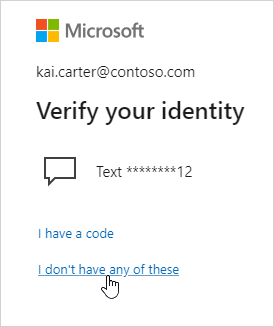
ที่พร้อมท์ "ยืนยันข้อมูลประจําตัวของคุณ" ให้เลือก ฉันไม่มีรายการเหล่านี้
ทําตามคําแนะนําเพื่อเปลี่ยนข้อมูลความปลอดภัยของคุณ
เมื่อมีการเปลี่ยนเครื่องแล้ว คุณต้องรอ 30 วันจึงจะสามารถลงชื่อเข้าใช้ได้
เคล็ดลับ
ถ้าคุณพบข้อมูลความปลอดภัยปัจจุบันของคุณในช่วง 30 วันนั้น คุณยังคงสามารถใช้ข้อมูลดังกล่าวเพื่อลงชื่อเข้าใช้ได้ แต่การทําเช่นนั้นจะเป็นการยกเลิกการอัปเดตข้อมูลความปลอดภัยของคุณ
หากคุณไม่ทราบรหัสผ่านของคุณ ให้ทําดังนี้
หากคุณไม่ทราบ หรือลืมรหัสผ่าน และคุณไม่มีสิทธิ์เข้าถึงข้อมูลความปลอดภัยใดๆ ของคุณเพื่อการตรวจสอบ ให้ทําตามขั้นตอนด้านล่างเพื่อกู้คืนบัญชีของคุณ
เคล็ดลับ
คุณควรลองเรียกคืนข้อมูลความปลอดภัยที่หายไปก่อนเสมอ
อ่านรายละเอียดทั้งหมดเกี่ยวกับฟอร์มความช่วยเหลือเกี่ยวกับการกู้คืนบัญชี Microsoft
ส่งคําขอของคุณผ่านฟอร์มการกู้คืนบัญชี
วิธีแก้ไข "ข้อผิดพลาด 400" เมื่อลงชื่อเข้าใช้บัญชี Microsoft ของฉัน
ข้อผิดพลาด 400 มักหมายความว่าไม่สามารถประมวลผลคําขอลงชื่อเข้าใช้ด้วยรหัสผ่านของคุณได้ เรียนรู้วิธีช่วยแก้ไขข้อผิดพลาด
แก้ไขปัญหารหัสการตรวจสอบที่ไม่ต้องการในบัญชี Microsoft ของฉัน
หากคุณได้รับรหัสการตรวจสอบของ Microsoft ที่คุณไม่ได้ร้องขอ อาจเป็นเพราะ:
- มีคนพยายามเข้าถึงบัญชีของคุณ
- มีใครบางคนใส่โทรศัพท์/อีเมลผิดอย่างไม่ได้ตั้งใจขณะพยายามลงชื่อเข้าใช้
- การจัดส่งรหัสที่คุณร้องขอเมื่อสักครู่ก่อนมีความล่าช้า
สำคัญ
อย่าตอบกลับรหัสใดๆ ที่คุณไม่ได้ร้องขอ หากมีคนพยายามเข้าถึงบัญชีของคุณโดยไม่มีรหัส บัญชีของคุณจะปลอดภัย
เพื่อรักษาความปลอดภัยบัญชีของคุณเพิ่มเติม และหยุดรับรหัสที่คุณไม่ได้ร้องขอ คุณสามารถใช้ "แบบไร้รหัสผ่าน" ในบัญชี Microsoft ของคุณ:
- การกลายเป็นแบบไร้รหัสผ่านหมายถึงการเอารหัสผ่านของคุณออก และใช้วิธีการลงชื่อเข้าใช้แบบไม่ใช้รหัสผ่านแทน
- โซลูชันที่ไม่ต้องใช้รหัสผ่าน เช่น Windows Hello, แอป Microsoft Authenticator, รหัส SMS หรืออีเมล และคีย์ความปลอดภัยที่จับต้องได้ ให้วิธีการลงชื่อเข้าใช้ที่ปลอดภัยและสะดวกยิ่งขึ้น
- แม้ว่ารหัสผ่านจะถูกเดา ขโมย หรือฟิชชิ่งได้ แต่มีเพียงคุณเท่านั้นที่สามารถให้การรับรองความถูกต้องด้วยลายนิ้วมือหรือให้การตอบกลับที่ถูกต้องบนมือถือของคุณในเวลาที่เหมาะสมได้
เลือก เปลี่ยนเป็นแบบไร้รหัสผ่าน เพื่อเรียนรู้เพิ่มเติม
ฉันไม่รู้จักข้อมูลความปลอดภัยของโทรศัพท์/อีเมลเมื่อลงชื่อเข้าใช้บัญชี Microsoft ของฉัน
หากคุณไม่รู้จักหมายเลขโทรศัพท์หรือที่อยู่อีเมลที่ให้ไว้เมื่อพยายามรับรหัสการตรวจสอบ ให้ตรวจสอบสิ่งเหล่านี้
- คุณพยายามลงชื่อเข้าใช้โดยใช้โดเมนที่อยู่อีเมลที่ถูกต้อง โปรดทราบว่า Microsoft เสนอโดเมนประเทศที่แตกต่างกันสําหรับบัญชี Hotmail, Outlook และ Live เช่น com และ .co.uk
- คุณได้พิมพ์ชื่ออีเมลที่ถูกต้อง เช่น rachel หรือ rachael
หากคุณแน่ใจว่าที่อยู่อีเมลถูกต้อง คุณอาจต้องกู้คืนบัญชีของคุณ
ฉันจําเป็นต้องอัปเดตข้อมูลความปลอดภัยสํารองข้อมูลในบัญชี Microsoft ของฉัน
ถ้าคุณไม่สามารถเข้าถึงหมายเลขโทรศัพท์หรือที่อยู่อีเมลได้อีกต่อไป หรือคุณจําเป็นต้องเพิ่มวิธีอื่นในการลงชื่อเข้าใช้ ให้เลือก ฉันไม่มีรายการเหล่านี้ เมื่อพยายามลงชื่อเข้าใช้และทําตามพร้อมท์
วิธีแก้ไข "ตรวจสอบให้แน่ใจว่าคุณสามารถรับรหัสความปลอดภัยได้" เมื่อลงชื่อเข้าใช้บัญชี Microsoft ของฉัน
เมื่อคุณเห็นข้อความที่ขอให้คุณตรวจสอบให้แน่ใจว่าคุณสามารถรับรหัสการตรวจสอบได้ ให้ยืนยันหรือเพิ่มข้อมูลความปลอดภัยใหม่ โดยคุณสามารถข้ามขั้นตอนนี้ได้นาน 24 ชั่วโมงในแต่ละครั้ง แต่หลังจากการแจ้งเตือนแรกผ่านไปเจ็ดวัน คุณจะต้องยืนยันหรือเพิ่มข้อมูลความปลอดภัยใหม่ก่อนที่คุณจะสามารถลงชื่อเข้าใช้อีกครั้งได้
เราจะไม่ขอให้คุณยืนยันข้อมูลความปลอดภัยของคุณทุกครั้งที่คุณลงชื่อเข้าใช้ ในบางครั้ง เราอาจขอให้คุณตรวจสอบอีกครั้ง ตัวอย่างเช่น เมื่อคุณไม่ได้ลงชื่อเข้าใช้มาเป็นเวลานาน นี่คือวิธีของเราในการตรวจสอบให้แน่ใจว่าข้อมูลของคุณเป็นปัจจุบัน
การแจ้งเตือนเป็นภาษาที่ไม่ถูกต้องเมื่อลงชื่อเข้าใช้บัญชี Microsoft ของฉัน
ระบบจะส่งข้อความสำหรับการตรวจสอบความปลอดภัยในภาษาของบัญชีของคุณเมื่อมีการเพิ่มอีเมล/หมายเลขโทรศัพท์ที่เป็นข้อมูลความปลอดภัย
เมื่อต้องการเปลี่ยนภาษา คุณต้องลบข้อมูลนั้นออกและเพิ่มข้อมูลความปลอดภัยลงในบัญชีของคุณอีกครั้งโดยใช้ขั้นตอนข้างต้น
ต้องการความช่วยเหลือเพิ่มเติมไหม
หมายเหตุ
ถ้าคุณยังคงไม่ได้รับรหัสการตรวจสอบ คุณอาจต้องเลือกวิธีอื่น หรือรอจนกว่าคุณจะสามารถเข้าถึงโทรศัพท์หรืออีเมลที่คุณได้แสดงไว้ หากต้องการปกป้องบัญชีและเนื้อหาในบัญชี ฝ่ายสนับสนุนของเราจะไม่ได้รับอนุญาตให้ส่งรหัสการตรวจสอบ หรือเข้าถึงและเปลี่ยนแปลงรายละเอียดบัญชี
ลงชื่อเข้าใช้ไม่ได้ใช่ไหม
หากคุณไม่สามารถลงชื่อเข้าใช้บัญชี Microsoft ได้ ปัญหาส่วนใหญ่สามารถระบุได้โดยเครื่องมือตัวช่วยการลงชื่อเข้าใช้ของเรา
ติดต่อฝ่ายสนับสนุน
สําหรับการสนับสนุนทางเทคนิค ไปที่ ติดต่อฝ่ายสนับสนุนของ Microsoft ใส่ปัญหาของคุณ จากนั้นเลือกรับความช่วยเหลือ ถ้าคุณยังต้องการความช่วยเหลือ ให้เลือกติดต่อฝ่ายสนับสนุนเพื่อกําหนดเส้นทางไปยังตัวเลือกการสนับสนุนที่ดีที่สุด
สำคัญ
หากต้องการปกป้องบัญชีและเนื้อหาในบัญชี ฝ่ายสนับสนุนของเราจะไม่ได้รับอนุญาตให้ส่งลิงก์สำหรับรีเซ็ตรหัสผ่าน หรือเข้าถึงและเปลี่ยนแปลงรายละเอียดบัญชี