
จัดการการตั้งค่าข้อมูลส่วนบุคคล ภาษา และภูมิภาคของคุณในบัญชีของฉัน
ถ้าคุณลงชื่อเข้าใช้ด้วยบัญชีที่ทํางานหรือโรงเรียน คุณสามารถอัปเดตรูปโปรไฟล์ของคุณ ตั้งค่าเขตเวลา รูปแบบภูมิภาค ภาษา และการกําหนดลักษณะการแปลได้
เมื่อต้องการเปิดหน้าข้อมูลส่วนบุคคลของคุณ ให้ไปที่ myaccount.microsoft.com/personal-info
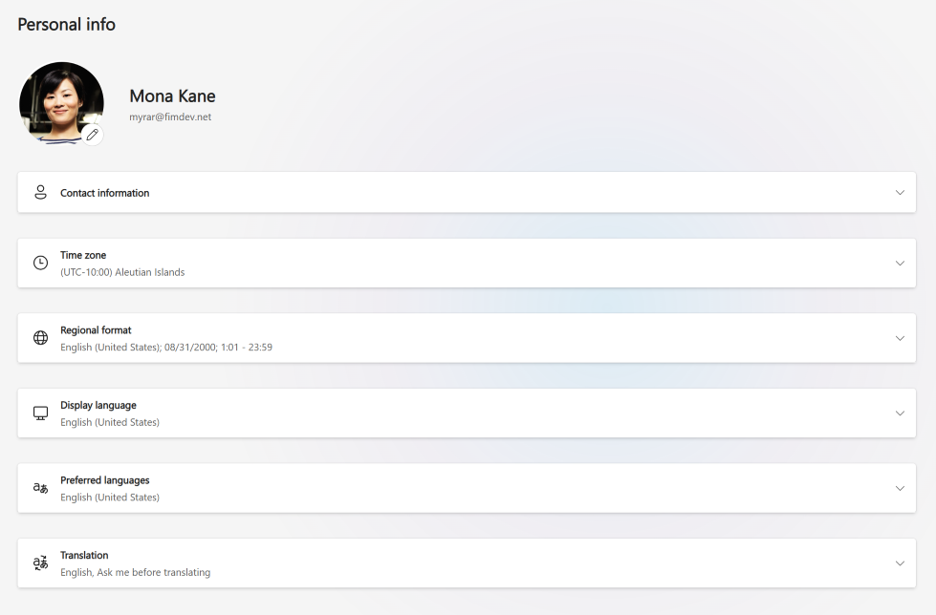
เปลี่ยนรูปโปรไฟล์ของบัญชีที่ทํางานหรือโรงเรียนของคุณ
รูปภาพของคุณจะปรากฏในแอปและบริการของ Microsoft ต่างๆ ที่องค์กรของคุณใช้
- เลือกปุ่ม แก้ไข (ดินสอ) ในรูปถ่ายของคุณ
- อัปโหลดและปรับรูปภาพของคุณ
- เลือก บันทึก
ถ้าคุณไม่เห็นปุ่มแก้ไข แสดงว่าองค์กรของคุณไม่อนุญาตให้เปลี่ยนแปลงรูปถ่าย เรียนรู้เพิ่มเติมเกี่ยวกับวิธีการเปลี่ยนรูปภาพของคุณ
อัปเดตข้อมูลที่ติดต่อบัญชีที่ทํางานหรือโรงเรียนของคุณ
รายละเอียดงานของคุณ เช่น สถานที่ทํางาน โทรศัพท์ บริษัท และตําแหน่งงานจะแสดงที่นี่ ซึ่งมาจากไดเรกทอรีขององค์กรของคุณและเป็นแบบอ่านอย่างเดียว เมื่อต้องการเปลี่ยน โปรดติดต่อแผนก IT หรือฝ่ายทรัพยากรบุคคลของคุณ
ตั้งค่าโซนเวลาสําหรับบัญชีที่ทํางานหรือโรงเรียนของคุณ
โซนเวลาของคุณสามารถมองเห็นได้โดยบุคคลอื่นและปฏิทิน Outlook ของคุณจะใช้เพื่อจัดกําหนดการการประชุม
- เลือกเปลี่ยนโซนเวลา
- ค้นหาและเลือกโซนเวลาของคุณ
- เลือก บันทึก
ตั้งค่ารูปแบบภูมิภาคสําหรับบัญชีที่ทํางานหรือโรงเรียนของคุณ
รูปแบบภูมิภาคของคุณจะควบคุมวิธีที่วันที่และเวลาปรากฏบนเว็บไซต์ Microsoft 365
- เลือกเปลี่ยนรูปแบบภูมิภาคเปลี่ยนรูปแบบวันที่ หรือเปลี่ยนรูปแบบเวลา
- เลือกค่า แล้วเลือก บันทึก
ตั้งค่าภาษาที่ใช้แสดงสําหรับบัญชีที่ทํางานหรือโรงเรียนของคุณ
เมนูและปุ่มในเว็บไซต์ Microsoft 365 บางเว็บจะปรากฏในภาษาที่แสดงของคุณ
- เลือก เปลี่ยนภาษาที่แสดง
- ค้นหาและเลือกภาษา
- เลือก บันทึก ถ้าการตั้งค่านี้ได้รับการจัดการโดยองค์กรของคุณ ให้ติดต่อผู้ดูแลระบบ IT ของคุณเพื่อเปลี่ยนแปลง
เลือกภาษาที่ต้องการสําหรับบัญชีที่ทํางานหรือโรงเรียนของคุณ
ภาษาเหล่านี้คือภาษาที่คุณใช้ในการอ่านและสร้างเนื้อหา
- เลือก เพิ่มภาษา เพื่อเพิ่มภาษา
- ใช้ตัวควบคุมการจัดลําดับใหม่เพื่อเพิ่มภาษาที่คุณต้องการเป็นอันดับแรก
- เลือก เอาภาษาออก เพื่อนําภาษาออก
ตั้งค่าการกําหนดลักษณะการแปลสําหรับบัญชีที่ทํางานหรือโรงเรียนของคุณ
เลือกวิธีที่ Microsoft 365 จัดการเนื้อหาในภาษาอื่น
- เลือก เปลี่ยนภาษาการแปล เพื่อตั้งค่าภาษาที่คุณต้องการ
- เลือกสิ่งที่ต้องทํากับข้อความในภาษาอื่นๆ: แปลเสมอ ถามก่อนแปล หรือไม่แปลเลย
- เลือก บันทึก เพื่อนําออก