
เมื่อคุณ สร้างสมุดบันทึกสําหรับชั้นเรียนใน OneNote นักเรียนแต่ละคนที่เพิ่มลงในสมุดบันทึกจะแชร์การเข้าถึงไลบรารีเนื้อหาและพื้นที่การทํางานร่วมกัน นักเรียนแต่ละคนยังมีสมุดบันทึกของตนเอง ซึ่งมีเฉพาะพื้นที่ทํางานส่วนตัวที่คุณและพวกเขาแชร์เท่านั้น
สำคัญ
ขั้นตอนด้านล่างนี้เพิ่มนักเรียนสําหรับสมุดบันทึกสําหรับชั้นเรียนที่สร้างด้วยตัวช่วยสร้างสมุดบันทึกสําหรับชั้นเรียนที่ aka.ms/ClassNotebook เท่านั้น ถ้าสมุดบันทึกสําหรับชั้นเรียนถูกสร้างขึ้นใน Microsoft Teams ให้เพิ่มนักเรียนไปยังทีมชั้นเรียน แทน ถ้าถูกสร้างขึ้นผ่าน Microsoft 365 LTI ใน LMS ของคุณ ให้เพิ่มนักเรียนลงในรายชื่อหลักสูตร LMS แทน ในสมุดบันทึกสําหรับชั้นเรียนของ Teams และ LMS บัญชีรายชื่อจะอัปเดตจากแหล่งข้อมูลเหล่านั้น
นักเรียนต้องมีบัญชี Microsoft 365 ที่โรงเรียนของคุณก่อนที่จะสามารถเพิ่มลงในสมุดบันทึกสําหรับชั้นเรียนของคุณได้
เพิ่มนักเรียนลงในสมุดบันทึกสําหรับชั้นเรียนของ OneNote
ลงชื่อเข้าใช้ microsoft365.com ด้วยการเข้าสู่ระบบที่โรงเรียนของคุณให้มา
เลือก สมุดบันทึกสําหรับชั้นเรียน แล้วเลือก เพิ่มหรือเอานักเรียนออก ในตัวช่วยสร้างสมุดบันทึกสําหรับชั้นเรียน ถ้าคุณไม่เห็นแอป สมุดบันทึกสําหรับชั้นเรียน ในทันที ให้ไปที่ aka.ms/classnotebook หรือเปิด แอป>ทั้งหมด

เลือกสมุดบันทึกที่คุณกำลังเพิ่มนักเรียน
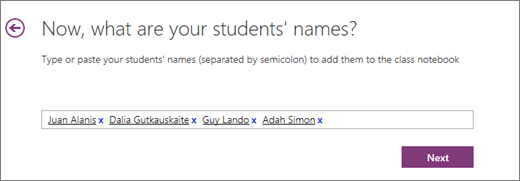
พิมพ์ชื่อ ที่อยู่อีเมล หรือชื่อกลุ่มของนักเรียนจากโรงเรียนของคุณ
เคล็ดลับ
แยกรายชื่อนักเรียนด้วยเครื่องหมายอัฒภาค
ยืนยันว่านักเรียนคนใดจะมีสิทธิ์เข้าถึงสมุดบันทึกสําหรับชั้นเรียนของคุณ
เลือก อัปเดต
ทุกคนที่คุณเพิ่มจะได้รับอีเมลที่มีลิงก์ไปยังสมุดบันทึกของพวกเขา บอกนักเรียนของคุณถึงสิ่งที่คาดหวัง: อีเมลมาจากที่อยู่ Microsoft และเข้าใจผิดได้ง่ายสําหรับข้อความทางการตลาด ขอให้นักเรียนตรวจสอบทั้งโฟลเดอร์กล่องจดหมายเข้าและโฟลเดอร์กองจดหมายของโรงเรียน และเปิดลิงก์ภายในสองสามวัน เมื่อพวกเขายอมรับ สมุดบันทึกจะซิงค์กับ OneNote บนอุปกรณ์ทุกเครื่องที่พวกเขาลงชื่อเข้าใช้ นักเรียนแต่ละคนจะได้รับลิงก์สมุดบันทึกส่วนบุคคลของพวกเขาโดยอัตโนมัติ เพื่อให้พวกเขาสามารถเริ่มเข้าถึงเอกสารได้ทันที
ข้อมูลเพิ่มเติมสำหรับผู้สอน
การฝึกอบรมสมุดบันทึกสําหรับชั้นเรียนของ OneNote