
Reading Coach ได้รับการออกแบบมาเพื่อตอบสนองความต้องการและความชอบในการเรียนรู้ที่หลากหลายผ่านโหมดการอ่านที่แตกต่างกันสามโหมด โหมดเหล่านี้รวมเข้ากับเครื่องมือการอ่านที่ครอบคลุม โปรแกรมช่วยอ่าน ช่วยให้สามารถแสดงข้อความที่ปรับแต่งได้ซึ่งปรับให้เข้ากับความต้องการเฉพาะตัวของผู้เรียนแต่ละคน
โปรแกรมช่วยอ่านช่วยให้ผู้เรียนสามารถปรับแต่งการแสดงข้อความได้ตามความต้องการ รวมถึงการปรับขนาดข้อความ แบบอักษร และสีพื้นหลัง นอกจากนี้ โปรแกรมช่วยอ่านยังมีการสนับสนุนต่อคํา เช่น การออกเสียงและคําจํากัดความพจนานุกรมรูปภาพ ซึ่งแสดงการแสดงคําด้วยภาพ ซึ่งช่วยให้มั่นใจได้ว่าแอปจะสามารถเข้าถึงได้และรองรับความต้องการและความต้องการในการอ่านที่หลากหลาย
ทุกครั้งที่ผู้เรียนอ่าน พวกเขาจะเห็นคําบรรยายสําคัญในการอ่าน เช่น คําที่พวกเขามีปัญหา ซึ่งพวกเขาสามารถฝึกฝนเป็นรายบุคคลด้วยฟีเจอร์ "คําฝึกหัด" พวกเขาสามารถใช้หน้า "ประวัติ" เพื่อดูกิจกรรมการอ่านทั้งหมดของตน และกลับไปยังการอ่านที่กําลังดําเนินการอยู่หรืออ่านที่เสร็จสมบูรณ์แล้ว เมื่อเวลาผ่านไป ในขณะที่พวกเขาอ่านต่อไป พวกเขาสามารถปลดล็อกองค์ประกอบเรื่องราวใหม่ๆ เพื่อนํามาสู่เรื่องราวที่ขับเคลื่อนโดย AI ที่พวกเขาสร้างขึ้น
สร้างเรื่องราว
โหมด "สร้างเรื่องราว" ในโค้ชฝึกอ่านเป็นฟีเจอร์แบบโต้ตอบที่ออกแบบมาเพื่อดึงดูดผู้เรียนในศิลปะแห่งการเล่าเรื่อง โหมดนี้ช่วยให้ผู้ใช้สามารถสร้างการเล่าเรื่องที่ไม่เหมือนใครโดยเลือกตัวละครและฉากที่พวกเขาชื่นชอบ ซึ่งทั้งหมดนี้ได้รับการปรับแต่งให้เหมาะกับระดับการอ่านของพวกเขา จากนั้นผู้เรียนสามารถเลือกสิ่งที่จะเกิดขึ้นในแต่ละบทหลังจากบทแรก แต่ละบทถัดมาจะมีคําเฉพาะจากบทก่อนหน้าโดยอัตโนมัติ ซึ่งผู้ใช้อาจได้รับประโยชน์จากการฝึกฝนเพิ่มเติม เพื่อการปรับปรุงส่วนบุคคลและสม่ําเสมอ โหมดนี้ส่งเสริมความคิดสร้างสรรค์ การตัดสินใจ และทักษะในการอ่านและเขียน โดยช่วยให้ผู้เรียนสามารถควบคุมเส้นทางการเล่าเรื่องและการฝึกฝนของตนได้อย่างต่อเนื่อง
ในบางครั้ง บทที่สร้างขึ้นอาจสอดคล้องหรือไม่สอดคล้องกับส่วนที่เหลือของเรื่องราวอย่างสมบูรณ์ – บทต่อไปนี้อาจมีคุณภาพที่ดีกว่า ตัวอย่างโค้ชฝึกอ่านใช้ซอฟต์แวร์รุ่นเบต้าในการสร้างข้อความ และคุณภาพจะได้รับการปรับปรุงอย่างต่อเนื่องเพื่อให้แน่ใจว่าจะได้รับประสบการณ์ที่ยอดเยี่ยม
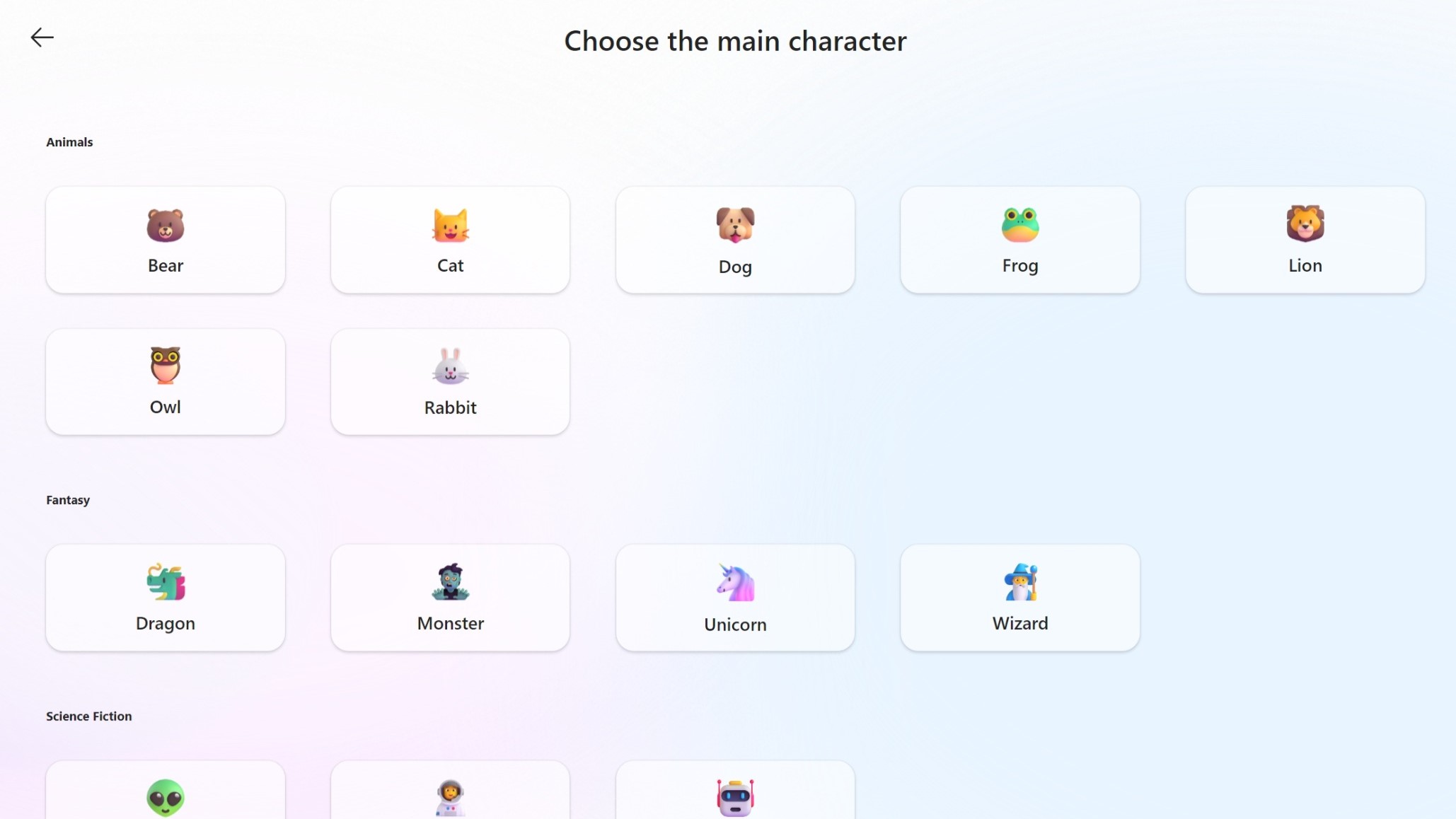
วิธีการสร้างเรื่องราว
- จากโฮมเพจโค้ชฝึกอ่าน ให้เลือกตัวเลือกสําหรับสร้างเรื่องราว
- เลือกตัวละครหลัก
- เลือกการตั้งค่า
- เลือกระดับการอ่าน มีตัวอย่างสําหรับแต่ละระดับรวมอยู่ด้วย สําหรับข้อมูลเพิ่มเติมเกี่ยวกับระดับการอ่าน ให้ดูจุดเข้าใช้งาน "ข้อมูล" ในหน้านี้
- หลังจากอ่านแต่ละบทแล้ว เลือกสิ่งที่จะเกิดขึ้นถัดไปโดยการเลือกระหว่างสองตัวเลือก นอกจากนี้ คุณยังสามารถเลือก "ดูผลลัพธ์" สําหรับเมตริกหลักในกิจกรรมการอ่านของคุณ รวมถึงเวลาที่เหลือในการปลดล็อกองค์ประกอบเรื่องราวถัดไปของคุณ
อ่านบทความ
Reading Coach มีไลบรารีที่กว้างขวางซึ่งมีข้อความระดับมากกว่า 110 รายการ ตําราเหล่านี้ครอบคลุมหัวข้อที่หลากหลาย รวมถึงวิทยาศาสตร์ บุคคลที่มีชื่อเสียง และธรรมชาติ ความหลากหลายนี้ช่วยให้มั่นใจได้ว่าผู้เรียนสามารถเข้าถึงเนื้อหาที่ไม่ใช่แค่การศึกษาเท่านั้น แต่ยังสอดคล้องกับความสนใจของพวกเขาด้วย
ข้อความตัวอย่างทั้งหมดในไลบรารีเป็นข้อความระดับที่จัดทําโดย ReadWorks ReadWorks เป็นองค์กรไม่แสวงหาผลกําไรด้านการศึกษาที่มีชื่อเสียงและมีความเชี่ยวชาญด้านการสอนการอ่าน ความเชี่ยวชาญของพวกเขาในการเรียบเรียงและปรับระดับข้อความทําให้มั่นใจได้ว่าเนื้อหาใน Reading Coach มีคุณภาพสูงและท้าทายอย่างเหมาะสมสําหรับระดับการอ่านที่แตกต่างกัน
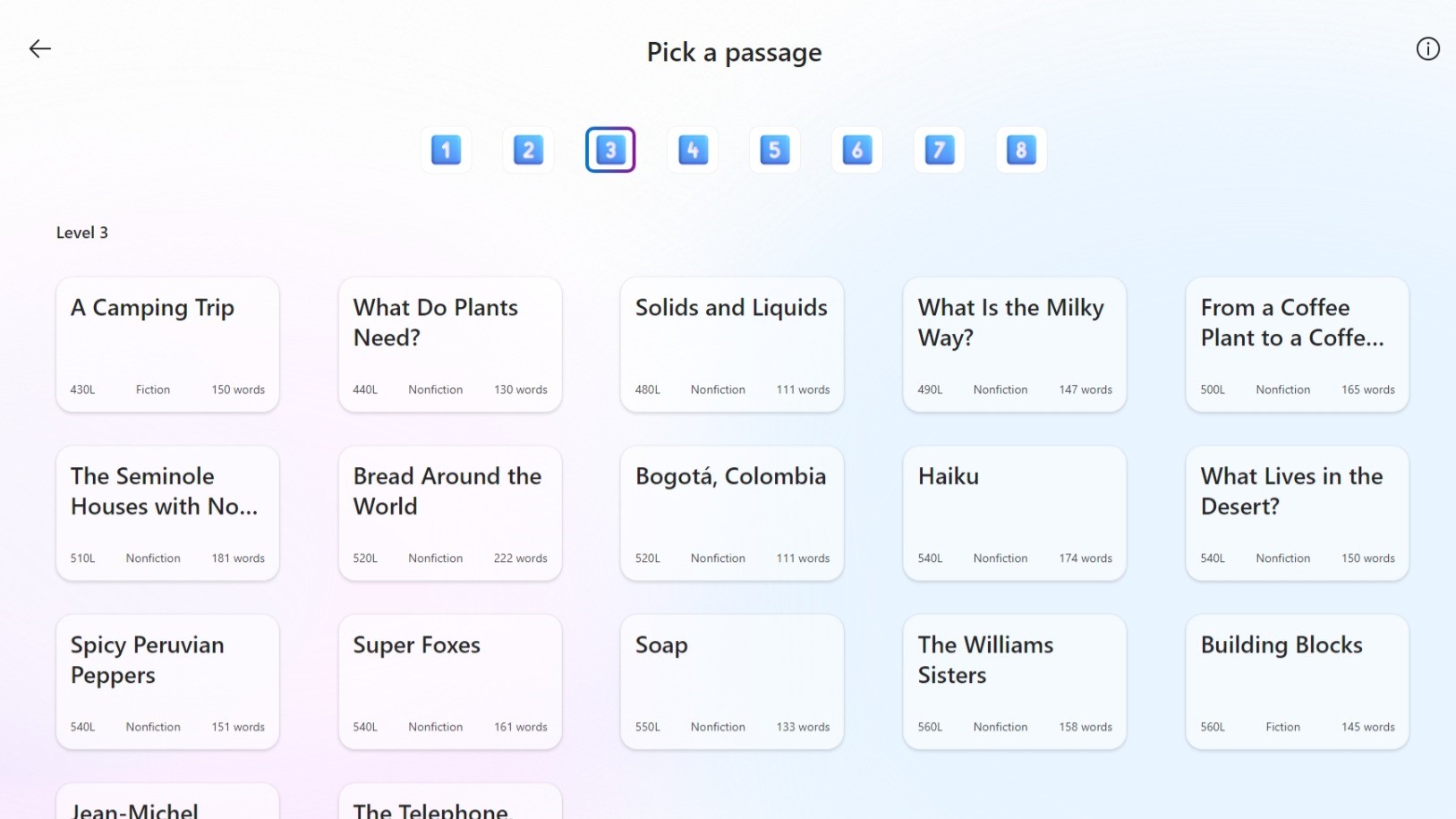
วิธีการเข้าถึงการอ่านข้อความ
- จากโฮมเพจ ให้เลือกตัวเลือกเพื่ออ่านข้อความ
- เลือกระดับและเลือกจากข้อความตัวอย่างที่จะอ่านออกเสียง
- มีตัวอย่างสําหรับแต่ละระดับรวมอยู่ด้วย สําหรับข้อมูลเพิ่มเติมเกี่ยวกับระดับการอ่าน ให้ดูจุดเข้าใช้งาน "ข้อมูล" ในหน้าแอปนี้
เพิ่มของคุณเอง
โหมด "เพิ่มของคุณเอง" ในโค้ชฝึกอ่านจะมอบประสบการณ์การอ่านที่ยืดหยุ่นและเป็นส่วนตัวโดยอนุญาตให้ผู้เรียนแนะนําข้อความแบบกําหนดเองในแพลตฟอร์ม โหมดนี้ออกแบบมาเพื่อตอบสนองความชอบส่วนบุคคลและวัตถุประสงค์การเรียนรู้ที่เฉพาะเจาะจง
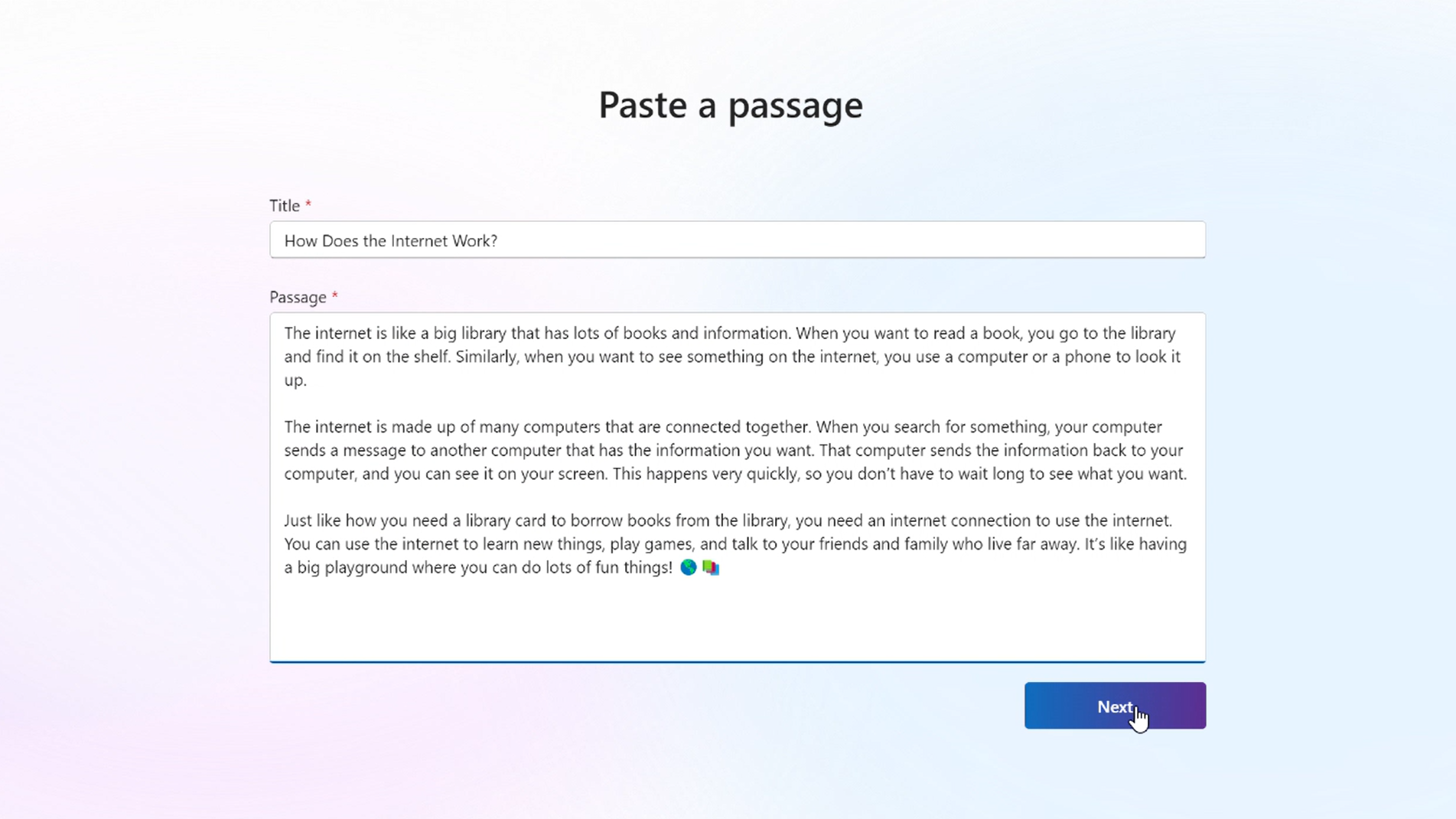
- จากหน้าแรก ให้เลือกตัวเลือกเพิ่มของคุณเอง
- คัดลอกและวางข้อความที่คุณต้องการอ่านในกล่องข้อความ ซึ่งอาจเป็นบทความออนไลน์หรือรายการเป้าหมายของคําฝึกหัด
การอ่านด้วยโค้ชฝึกอ่าน
- ตัวเลือก: เมื่อเปิดเซสชัน คุณอาจปรับเปลี่ยนการแสดงข้อความก่อนที่จะเริ่มอ่าน ปิดป็อปอัพ "ยินดีต้อนรับ" แล้วเลือก Aa ที่มุมขวาบนเพื่อเปลี่ยนการกําหนดลักษณะของคุณสําหรับขนาดข้อความ ฟอนต์ และธีมในโปรแกรมช่วยอ่าน เมื่อคุณพร้อมที่จะอ่าน ให้เลือกไอคอนไมโครโฟน
- เลือกปุ่ม เริ่มต้นการอ่าน
- อ่านออกเสียงข้อความ
- เมื่อคุณเริ่มอ่าน แอปจะติดตามการออกเสียงของคุณและส่งคําติชม
- เลือกปุ่ม หยุด เมื่อเสร็จสมบูรณ์ เพื่อดูว่าคุณทําอย่างไร สําหรับการสร้างเรื่องราว คุณจะสามารถเลือกสิ่งที่จะเกิดขึ้นในบทถัดไปของเรื่องราวของคุณ
หมายเหตุ
โค้ชฝึกอ่านมีฟีเจอร์ในการปรับปรุงและปรับแต่งเซสชันการอ่านของคุณ เรียนรู้เพิ่มเติมเกี่ยวกับฟีเจอร์การช่วยสําหรับการเข้าถึงโค้ชฝึกอ่าน
ตัวชี้วัดและความคืบหน้า
ทุกครั้งที่ผู้เรียนอ่านเรื่องราวหรือข้อความ พวกเขาสามารถตรวจทานผลลัพธ์สําคัญของความคืบหน้าของตนได้ดังต่อไปนี้:
- ความเที่ยงตรง
- เวลาที่ใช้ในการอ่าน
- เวลาที่เหลือในการอ่านเพื่อปลดล็อกองค์ประกอบเรื่องราวใหม่
- คําที่ต้องฝึกฝน
- ป้ายใดๆ ที่ได้รับในเซสชันนี้
เมื่อเวลาผ่านไป: ผู้เรียนสามารถตรวจสอบประสิทธิภาพการอ่านตลอดชีวิตของตนเอง ตัวบอกสถานะใดๆ ที่พวกเขาได้รับ และอักขระหรือการตั้งค่าใดๆ ที่พวกเขาปลดล็อกได้ที่หน้าความสําเร็จ
- เวลาอ่านทั้งหมด
- จํานวนเซสชันการอ่าน
- ความแม่นยําในการออกเสียงโดยเฉลี่ย
- ความเร็วในการอ่านที่ถูกต้องโดยเฉลี่ย (จํานวนคําต่อนาที)
- ป้ายใดๆ ที่ได้รับ
- อักขระหรือการตั้งค่าใดๆ ที่ปลดล็อกแล้ว
หมายเหตุ
โค้ชฝึกอ่านช่วยส่งเสริมผู้เรียนในการเฉลิมฉลองความสําเร็จของตนด้วยฟีเจอร์เฉพาะ เรียนรู้เพิ่มเติมเกี่ยวกับการมีส่วนร่วมสําหรับโค้ชฝึกอ่าน
เรียนรู้เพิ่มเติม
ฟีเจอร์ Reading Coach สําหรับการอ่านที่สามารถเข้าถึงได้
รับป้ายและปลดล็อกองค์ประกอบเรื่องราวด้วย Reading Coach
ค้นหาคําตอบของคําถามที่ถามบ่อย รับการสนับสนุน และแชร์คําติชม