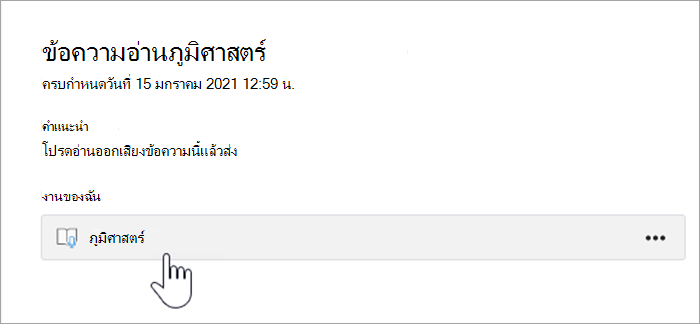
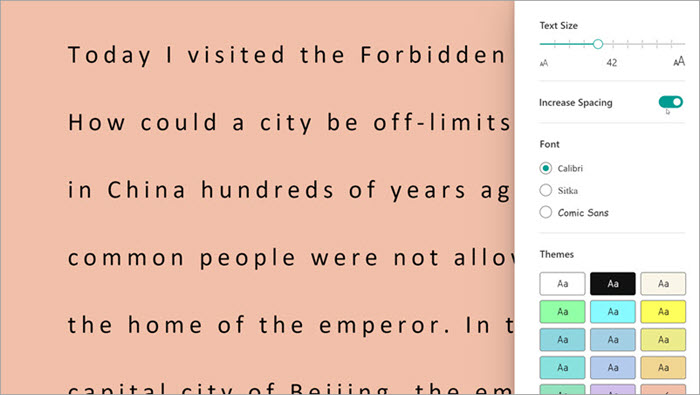
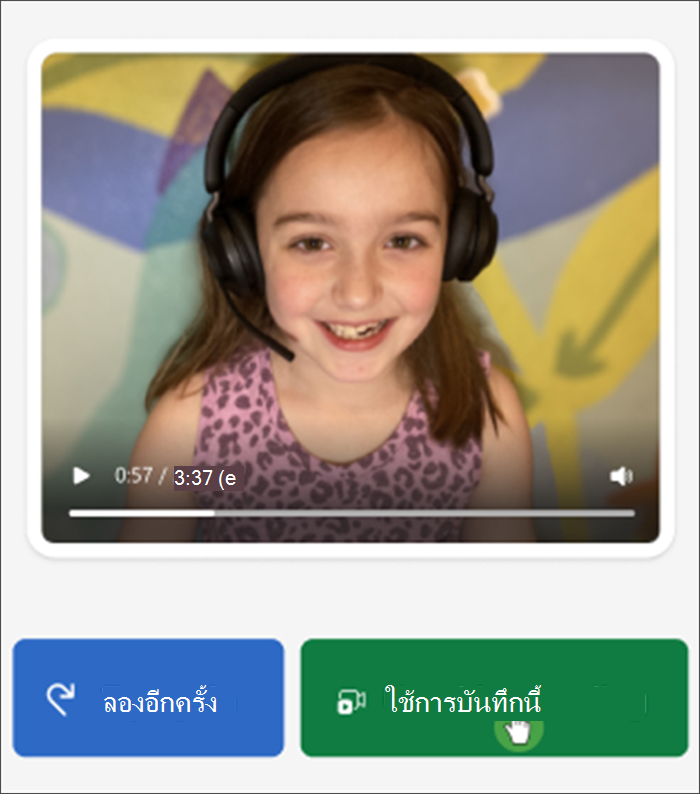
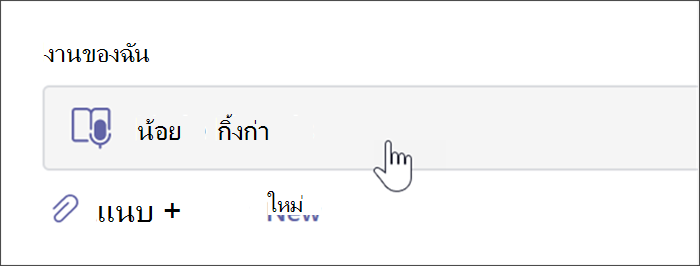
ความคืบหน้าในการอ่านเป็นเครื่องมือ ฟรี ที่สร้างไว้ใน Microsoft Teams ซึ่งออกแบบมาเพื่อสนับสนุนและติดตามความคล่องแคล่วในการอ่านในชั้นเรียนของคุณ นักเรียนบันทึกการอ่านของตนผ่านกล้องและส่งถึงคุณ ขณะที่คุณทำเครื่องหมายและส่งคืนงาน ข้อมูลจะถูกรวบรวมและเรียบเรียงโดยอัตโนมัติในข้อมูลเชิงลึก เพื่อช่วยให้คุณใช้เวลากับนักเรียนได้มากขึ้นและใช้เวลาวิเคราะห์ข้อมูลน้อยลง
สร้างงานที่มอบหมายความคืบหน้าในการอ่าน
สนับสนุนการฝึกอ่านอย่างอิสระด้วยงานที่มอบหมายความคืบหน้าในการอ่านใน Teams
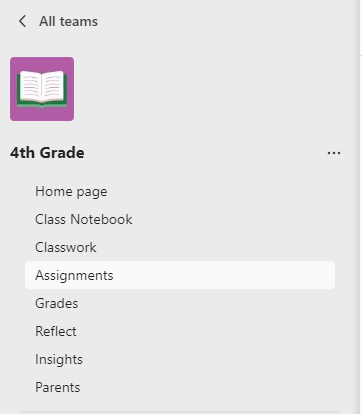
- นําทางไปยังชั้นเรียนที่ต้องการ จากนั้นเลือกงานที่มอบหมาย
- เลือก สร้าง>งานที่มอบหมาย
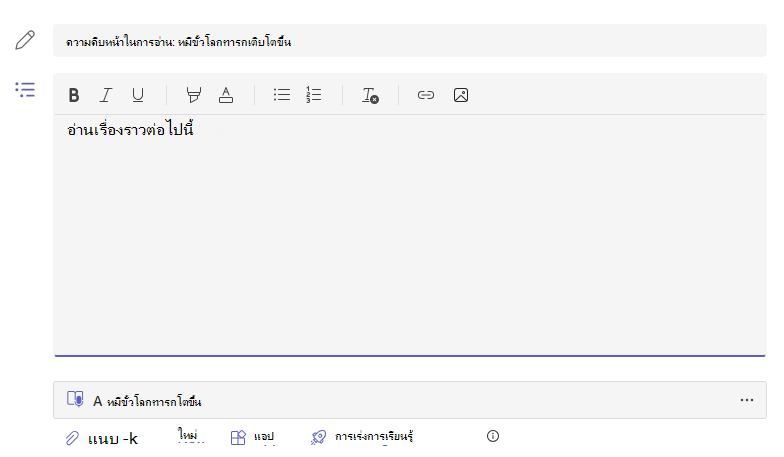
- ใส่ชื่อสำหรับงานที่มอบหมายนี้ – จำเป็น
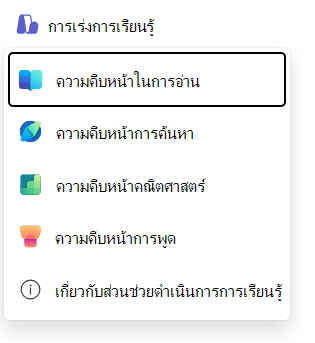
- เลือก Learning Accelerators จากนั้นเลือก ความคืบหน้าในการอ่าน จากเมนูดรอปดาวน์
- เมื่อต้องการเลือกบทความสําหรับนักเรียนของคุณ ให้ทําดังนี้
- เลือกอัปโหลด Word หรือ PDF เพื่อใช้ไฟล์ของคุณเอง รวมถึงไฟล์จากสมุดบันทึกสําหรับชั้นเรียน ไฟล์ Teams ของคุณ หรือ OneDrive
- เลือก เรียกดูไลบรารีตัวอย่าง เพื่อใช้ข้อความที่ ReadWorks จัดเตรียมไว้ให้
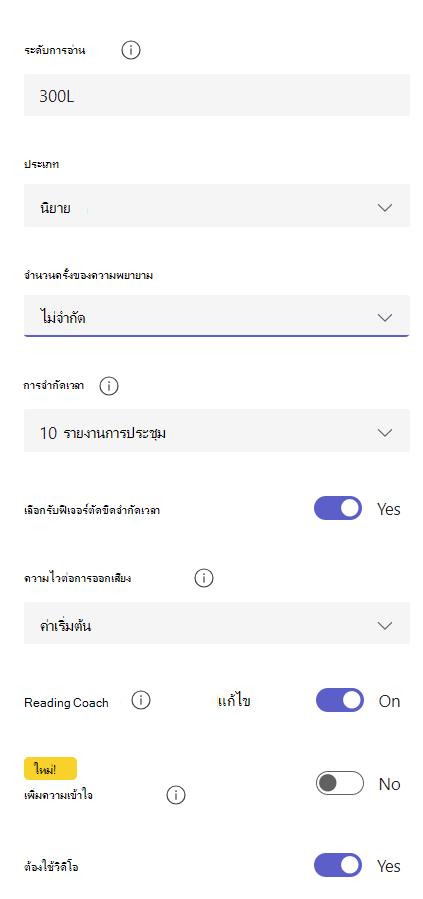
6. (ไม่บังคับ) กรอกข้อมูลในเขตข้อมูลเพิ่มเติมเพื่อสร้างโอกาสการเรียบข้อมูลเพิ่มเติม เมื่อตรวจทานงานของนักเรียน
- ระดับการอ่าน: ระบุระดับการอ่านด้วยวิธีที่เหมาะสมกับชั้นเรียนของคุณมากที่สุด ระดับการอ่านต่างๆ ที่คุณป้อนจะสามารถค้นหาได้ในข้อมูลเชิงลึก
- ประเภท: เลือกเรื่องแต่งหรือสารคดี
- จำนวนครั้งการพยายาม: เลือก ไม่จำกัด เพื่ออนุญาตให้นักเรียนมีโอกาสในการฝึกฝนแบบไม่จำกัด หรือเลือกจำนวนเพื่อจำกัดจำนวนครั้ง
- ความไวต่อการออกเสียง: ระบุความเข้มงวดที่คุณต้องการให้ตรวจหาอัตโนมัติเมื่อรับฟังและประเมินข้อผิดพลาด เลือก ความไวต่ํา เพื่อให้มีความยืดหยุ่นในการออกเสียงมากขึ้น และไว ต่อมากเมื่อต้องการ ประสิทธิภาพการอ่านที่ถูกต้องมากขึ้น การตั้งค่านี้จะปรับได้เมื่อตรวจทานงานของนักเรียน
หมายเหตุ
การตรวจจับการออกเสียงสําหรับแต่ละภาษาโดยทั่วไปจะยึดตามการออกเสียงทั่วไป และอาจไม่รู้จักสำเนียงและภาษาท้องถิ่นดีนัก นี่เป็นเพียงจุดเริ่มต้น และเรากำลังทำงานเพื่อให้มั่นใจว่าจะรองรับบุคคลที่มีโทนเสียงและสำเนียง ใช้ดุลยพินิจของคุณในการทำเครื่องหมายข้อผิดพลาดด้วยตนเองเมื่อการตรวจหาคำพูดไม่ตรงกับความต้องการของนักเรียนของคุณ
ความเข้าใจ: ค่าเริ่มต้นเป็น ปิด เมื่อคุณสร้างงานที่มอบหมายของความคืบหน้าในการอ่าน สลับความเข้าใจเป็นเปิดจากที่นี่หากต้องการ
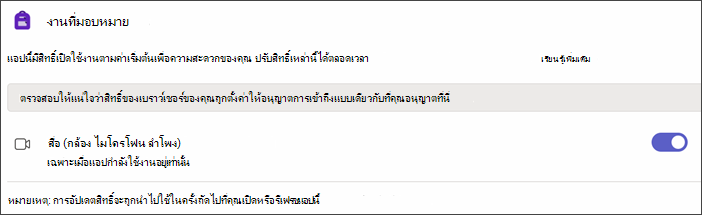
ต้องใช้วิดีโอ: เลือก ไม่ เพื่อมอบตัวเลือกให้นักเรียนส่งเฉพาะเสียงเท่านั้น
โค้ชฝึกอ่านจะมีค่าเริ่มต้นเป็นเปิดเมื่อคุณสร้างงานที่มอบหมายของความคืบหน้าในการอ่าน สลับโค้ชฝึกอ่านเป็นปิดจากที่นี่ หากต้องการ
แก้ไขข้อความของคุณ: ถ้าคุณอัปโหลดเอกสาร Word หรือ PDF ของคุณเอง คุณสามารถแก้ไขบทความได้โดยตรงในความคืบหน้าในการอ่าน เลือก แก้ไข จากนั้นทําการเปลี่ยนแปลงที่คุณต้องการในเอกสาร
เลือก แก้ไขภาษา เพื่อปรับภาษาที่การตรวจจับเสียงอัตโนมัติจะฟัง
เลือกเครื่องหมายถูกเมื่อคุณแก้ไขเสร็จแล้ว
หมายเหตุ
ไม่สามารถแก้ไขข้อความ ReadWorks ได้ รายละเอียดบทความ เช่น ชื่อเรื่อง ระดับการอ่าน และประเภทจะเติมข้อมูลโดยอัตโนมัติ
- มุมมองของนักเรียน: เลือกมุมมองนักเรียนเพื่อทดลองใช้ประสบการณ์การใช้งานของนักเรียน
7. เลือก ถัดไป
8. (ไม่บังคับ) แก้ไขปัจจัยเพิ่มเติมของงานที่มอบหมายของคุณ โดยการเพิ่มคําสั่ง เปลี่ยนแปลงคะแนน หรือขยายวันที่ครบกําหนด
9. เลือกนักเรียนที่คุณต้องการให้ทํางานที่มอบหมายนี้ให้เสร็จ แล้วเลือกมอบหมาย
นักเรียนของคุณจะได้รับการแจ้งเตือนเกี่ยวกับงานที่มอบหมายใหม่ และจะปรากฏขึ้นในรายการงานที่มอบหมายของคุณ
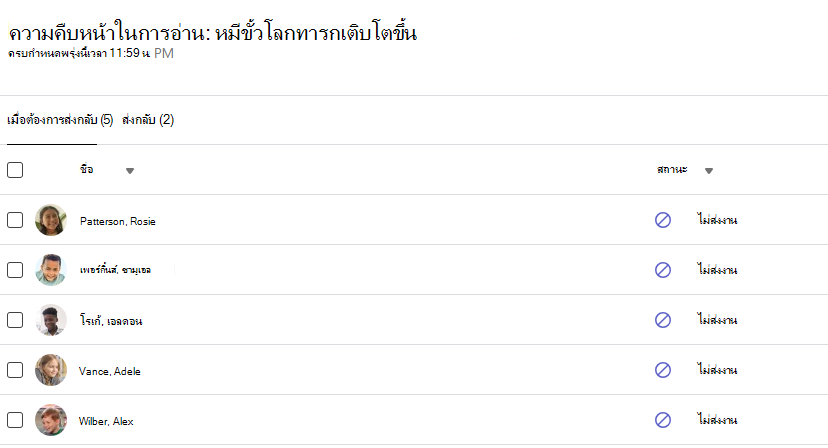
ตรวจทานและส่งคืนงานของนักเรียนในความคืบหน้าในการอ่าน
รวบรวมข้อมูลอันมีค่าขณะที่คุณตรวจทานและส่งคืนงานที่มอบหมายความคืบหน้าในการอ่านของนักเรียน
- ไปที่ชั้นเรียนที่ต้องการ แล้วเลือกแท็บ งานที่มอบหมาย ที่ด้านบนของหน้า
- ภายใต้ กําลังจะมาถึง ให้เลือกงานที่มอบหมายที่คุณพร้อมที่จะตรวจทาน
- งานที่มอบหมายจะเรียงลําดับตาม ส่งคืน และ ส่งคืน
- ใน ส่งคืนแล้ว ให้เลือกนักเรียนที่ส่งงานที่มอบหมายของตน การบันทึกและข้อความที่พวกเขาได้รับมอบหมายจะเปิดในแผงการจัดเกรด
- กด เล่น บนการบันทึกของนักเรียนเพื่อฟังพวกเขาอ่านออกเสียง
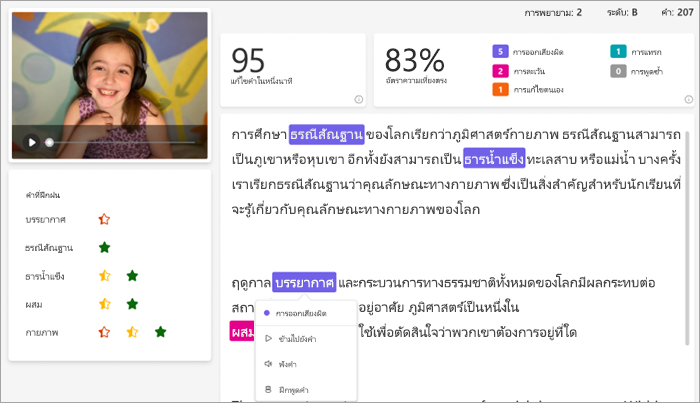
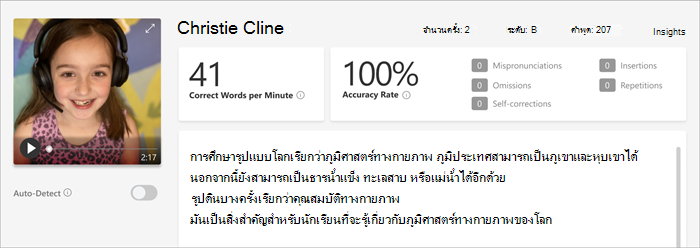
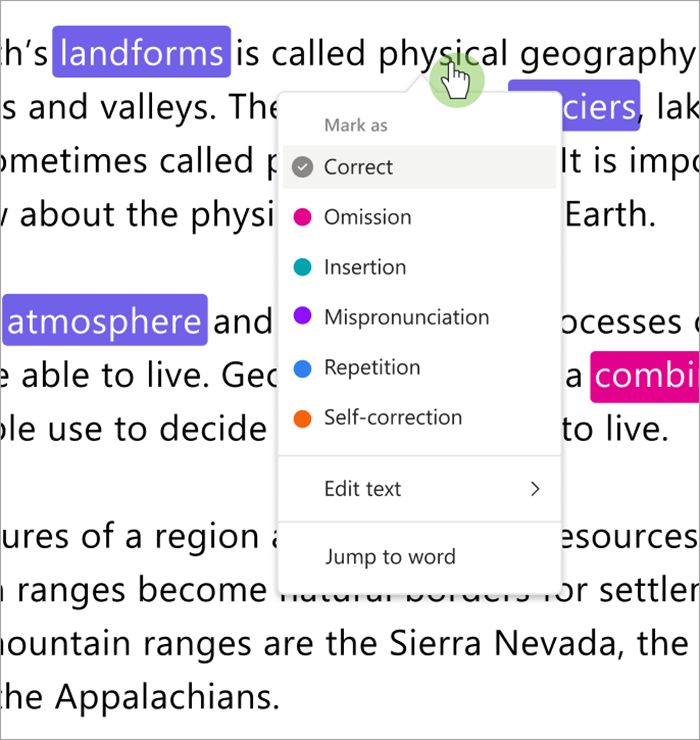
- ทำเครื่องหมายและจัดประเภทข้อผิดพลาดของนักเรียนโดยการเลือกคำที่พวกเขาอ่านพลาด ใช้เมนูดรอปดาวน์เพื่อทําเครื่องหมายคําว่าถูกต้องหรือจัดประเภทข้อผิดพลาด ความคืบหน้าในการอ่านจะรวบรวมและจัดทําตารางข้อผิดพลาดในการ์ดอัตรา ความถูกต้องและ คํา ที่ถูกต้องต่อนาที ทางด้านบนของแผงการตรวจทาน
ชนิดข้อผิดพลาด ได้แก่:
- การละเว้น: คําในข้อความที่นักเรียนข้ามไป
- การแทรก: คําที่ไม่ได้เขียนในข้อความที่นักเรียนได้เพิ่มเข้าไป
- การออกเสียงผิด: คําที่ออกเสียงไม่ถูกต้องหรือชัดเจน
- การทําซ้ํา: คําที่นักเรียนอ่านมากกว่าหนึ่งครั้ง
- การแก้ไขตนเอง: เมื่อนักเรียนอ่านไม่ถูกต้อง จดจําข้อผิดพลาดของตนเอง และอ่านอย่างถูกต้องอีกครั้ง
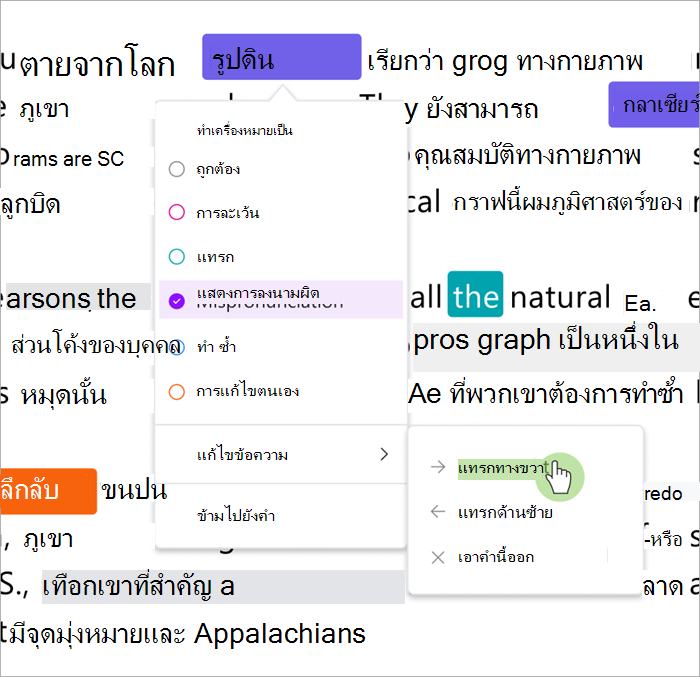
- ถ้านักเรียนได้เพิ่มคําอื่นๆ อีก คุณสามารถแทรกคําเหล่านั้นลงในเนื้อหาของข้อความได้
- เลือกคำที่ใกล้เคียงที่สุดกับตำแหน่งที่คุณต้องการแทรกข้อความ
- เลือก แก้ไขข้อความ จากเมนูดรอปดาวน์
- เลือกตำแหน่งที่คุณต้องการแทรกข้อความ จากนั้นพิมพ์สิ่งที่คุณได้ยินนักเรียนพูด
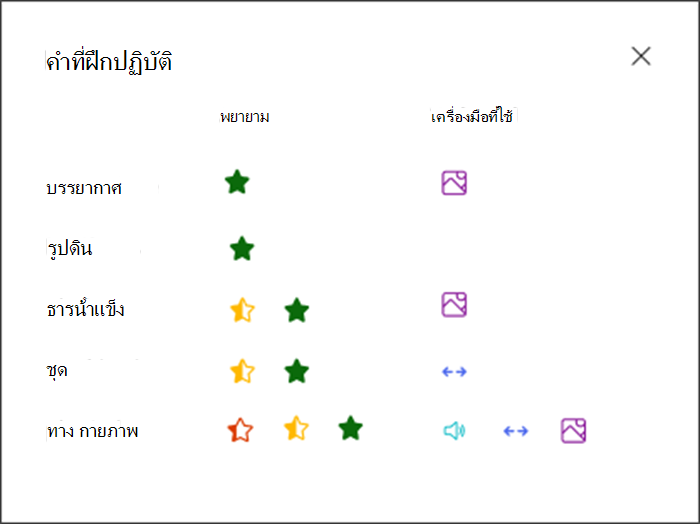
- เมื่อต้องการดูคำที่นักเรียนฝึกฝนด้วยโค้ชฝึกอ่าน ให้เลือกคำที่ฝึกฝน
- ความพยายามจะแสดงจำนวนครั้งที่นักเรียนฝึกฝน โดยมีดาวที่ระบุว่าพวกเขาฝึกฝนได้ดีแค่ไหน
- เครื่องมือที่ใช้จะระบุตำแแหน่งที่นักเรียนใช้เครื่องมือเพื่อช่วยฝึกฝนและเครื่องมือที่ใช้
9. ตัดสินใจสิ่งที่คุณต้องการให้นักเรียนเห็นในรายงานของพวกเขา
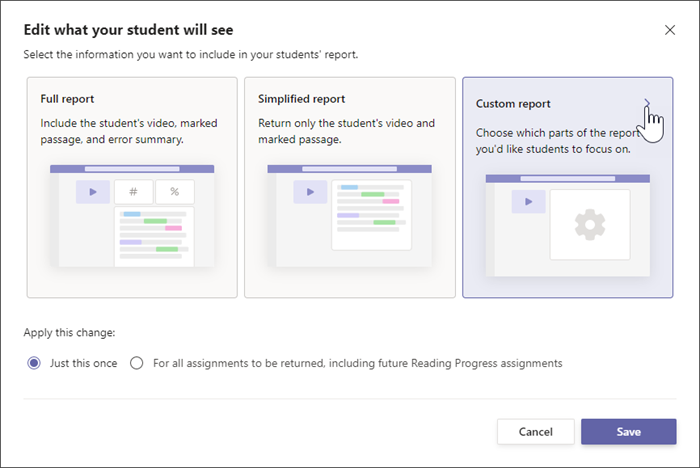
- เลือก แก้ไข ถัดจากส่งรายงานฉบับเต็มไปยังนักเรียน
- เลือก รายงานฉบับเต็ม เพื่อรวม คําที่ถูกต้องต่อนาที และ อัตราความถูกต้อง ของนักเรียน ตลอดจนข้อผิดพลาดที่ทําเครื่องหมายไว้ หรือ รายงานแบบง่ายเพื่อ ส่งกลับเฉพาะค่ารหัสสีที่ผิดพลาด
- เลือก รายงานแบบกําหนดเอง เพื่อเลือกด้วยตัวคุณเองว่าจุดข้อมูลใดที่คุณต้องการให้นักเรียนของคุณเห็น แล้วเลือก บันทึก
- ตัดสินใจว่าคุณต้องการให้การเปลี่ยนแปลงนี้นําไปใช้กับงานที่มอบหมายในอนาคต หรือเลือกเพียงครั้งเดียว
- เลือก บันทึก
10. ใส่คําติชมเป็นลายลักษณ์อักษรและคะแนนสําหรับงานที่มอบหมาย จากนั้นเลือกส่งคืน
11. กดลูกศรที่อยู่ถัดจากชื่อของนักเรียนเพื่อไปที่นักเรียนคนถัดไปอย่างรวดเร็ว
หมายเหตุ
นอกจากนี้ คุณยังสามารถเลือก "ส่งคืนเพื่อตรวจทาน" เพื่อขอให้นักเรียนลองทํางานที่มอบหมายอีกครั้ง
ใช้ ตรวจหาอัตโนมัติ เพื่อประหยัดเวลา
ประเมินข้อผิดพลาดของนักเรียนเพื่อประหยัดเวลา การตรวจหาอัตโนมัติจะ ประเมินการบันทึกของนักเรียนเพื่อระบุการออกเสียงผิดและข้อผิดพลาดในการอ่านอื่นๆ สําหรับนักการศึกษา นักการศึกษาสามารถปรับข้อผิดพลาดเพื่อแสดงประสิทธิภาพของนักเรียนได้ตลอดเวลา
- สลับ ตรวจหาอัตโนมัติ เป็น เปิด ข้อผิดพลาดที่ประเมินได้จะปรากฏเป็นทำเครื่องหมายและจัดประเภทแล้วในข้อความและในการ์ดภาพรวม
- กด เล่น บนการบันทึกของนักเรียนเพื่อฟังพวกเขาอ่านออกเสียง
- เลือกคำใดก็ได้ที่คุณต้องการปรับ คุณสามารถจัดประเภทข้อผิดพลาดใหม่ ทำเครื่องหมายข้อผิดพลาดเพิ่มเติม หรือเลือก ทำเครื่องหมายเป็นถูกต้อง ตามที่ต้องการ ข้อมูลที่รวบรวมจะถูกจัดทำเป็นตารางใหม่ตามการปรับของคุณ
- เมื่อต้องการไปยังคําใดๆ โดยตรง ให้เลือกในบทความ แล้วเลือก ข้ามไปยังคํา จากเมนูดรอปดาวน์
- หากการตรวจจับเสียงอัตโนมัตแปลความหมายนักเรียนของคุณได้ไม่ดี ให้ลองปรับระดับความไวของการออกเสียงเพื่อเปลี่ยนวิธีการตรวจจับอัตโนมัติให้ดีเมื่อฟังและประเมินข้อผิดพลาด
ส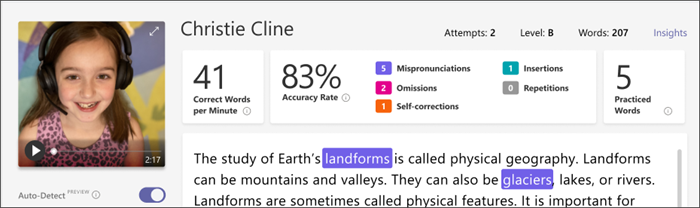
แป้นพิมพ์ลัดสําหรับการตรวจทานอย่างรวดเร็ว
เมื่อคุณเลือกคําใดๆ ในข้อความ คุณสามารถใช้แป้นพิมพ์ลัดเพื่อนําทางการอ่านและจัดประเภทข้อผิดพลาด
1. ย้ายจากคําหนึ่งไปยังอีกคําหนึ่งด้วยแป้นลูกศรซ้ายและขวา
2. ใช้ Ctrl+> เพื่อข้ามไปยังคําแสดงข้อผิดพลาดถัดไป วิดีโอจะเริ่มเล่นอีกครั้งจากจุดนั้น
3. ใช้ Spacebar เพื่อเล่นและหยุดวิดีโอชั่วคราวตามต้องการ
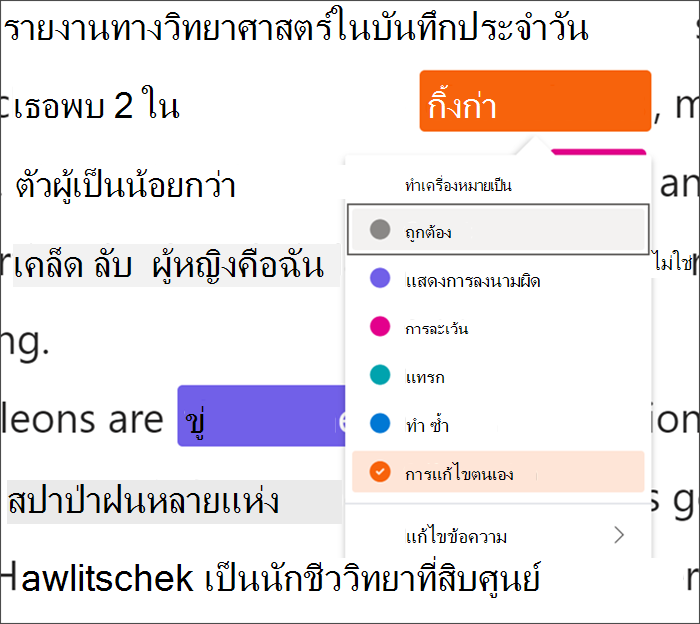
4. เมื่อคุณพบคําที่คุณต้องการปรับเปลี่ยน ให้กด Down หรือ Enter เพื่อเปิดเมนูข้อผิดพลาด
- กด ลงต่อไป จนกว่าชนิดข้อผิดพลาดที่คุณต้องการจะปรากฏด้วยกล่องสีดํา
3. เลือก Enter เพื่อทําเครื่องหมายข้อผิดพลาด แดชบอร์ดจะคํานวณใหม่เมื่อคุณทําเครื่องหมายข้อผิดพลาด และเมนูดรอปดาวน์จะปิดลง
- เมื่อต้องการปิดดรอปดาวน์โดยไม่ทําเครื่องหมายข้อผิดพลาด ให้เลือกแป้นลูกศรขึ้น
เรียนรู้เพิ่มเติม
จับคู่งานที่มอบหมายของความคืบหน้าในการอ่านกับโค้ชฝึกอ่าน
ดูข้อมูลความคืบหน้าในการอ่านในข้อมูลเชิงลึก
คู่มือเกี่ยวกับข้อมูลเชิงลึกใน Microsoft Teams สำหรับนักการศึกษา