
ความคืบหน้าการพูดเป็นฟีเจอร์ที่สามารถช่วยนักเรียนและนักการศึกษาได้ สามารถช่วยให้นักเรียนเอาชนะความกลัวการพูดในที่สาธารณะ และเป็นผู้พูดที่มีความมั่นใจ มีเสน่ห์ และมีความสามารถมากขึ้น นอกจากนี้ยังสามารถช่วยให้นักการศึกษาปรับปรุงวิธีการสอนและผลลัพธ์โดยใช้เครื่องมือที่สนุกและมีประสิทธิภาพที่สนับสนุนการเรียนรู้และการเจริญเติบโตของนักเรียน
ความคืบหน้าการพูดเป็นฟีเจอร์ที่มีประโยชน์สําหรับนักการศึกษาที่ต้องการช่วยนักเรียนพัฒนาทักษะการพูดในที่สาธารณะ นักการศึกษาสามารถใช้ฟีเจอร์นี้ทําสิ่งต่างๆ ดังนี้:
- ระบุข้อผิดพลาดทั่วไป: นักเรียนสามารถรับคําติชมที่เป็นส่วนตัวเกี่ยวกับประสิทธิภาพการพูดของตนเองได้ทันที พวกเขาสามารถเรียนรู้วิธีหลีกเลี่ยงข้อผิดพลาด เช่น การออกเสียงผิด พูดเร็วหรือช้าเกินไป อาศัยคําเติม และการไม่สบตากับผู้ชม
- ดึงดูดผู้ชม: นักเรียนสามารถเรียนรู้วิธีใช้เสียง น้ําเสียง และภาษากายเพื่อดึงดูดผู้ฟัง พวกเขายังสามารถเลือกจากหัวข้อและประเภทต่างๆ ที่พวกเขาและผู้ชมสนใจ
- เพิ่มความมั่นใจ: นักเรียนสามารถฝึกพูดด้วยความยากและข้อเสนอแนะในระดับต่างๆ พวกเขาจะเห็นความคืบหน้าและความสําเร็จของตนเองได้ในขณะที่พวกเขาพัฒนาทักษะและเอาชนะความท้าทาย
หลายคนกลัวการพูดในที่สาธารณะ แต่ความคืบหน้าการพูดสามารถช่วยให้นักเรียนเอาชนะความกลัวนี้ได้ ฟีเจอร์ใหม่นี้จะสอนนักเรียนถึงวิธีการอ่านออกเสียงและพูดต่อหน้าผู้อื่นตั้งแต่อายุยังน้อย
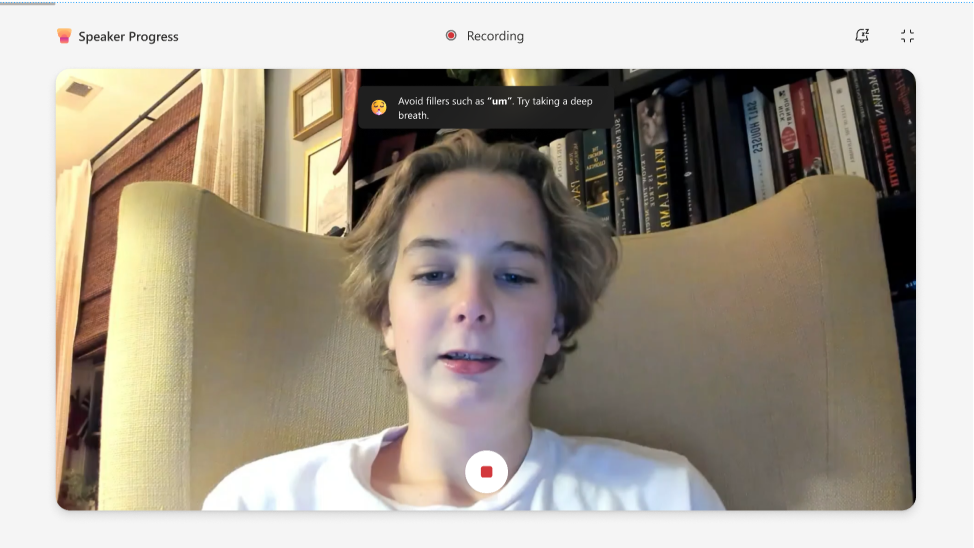
วิธีการสร้างงานที่มอบหมายความคืบหน้าการพูด
1. เมื่อคุณสร้างงานแล้ว คุณจะสามารถเลือกความคืบหน้าการพูดจากรายการตัวเร่งการเรียนรู้ได้
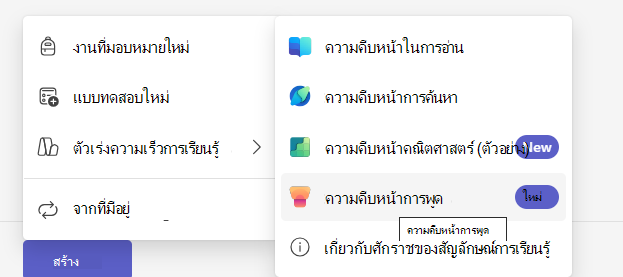
2. คุณจะสามารถเลือกการควบคุมของคุณได้จากเมนูด้านข้างทางด้านขวา
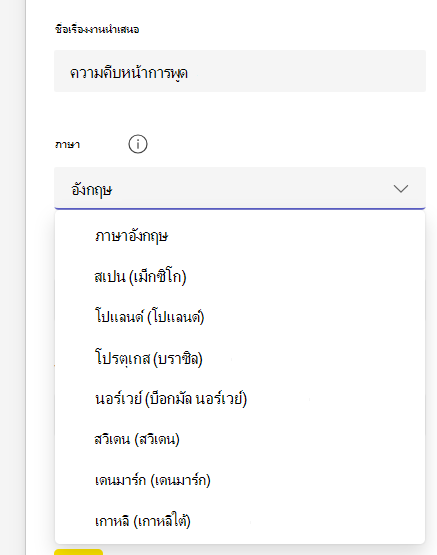
จากแผงด้านข้างนี้ คุณสามารถตั้งค่าสิ่งต่อไปนี้ได้:
- ชื่องานนําเสนอ: ชื่อของงานนําเสนอ ความคืบหน้าการพูด ของคุณ
- ภาษา: เลือกภาษาสําหรับงานนําเสนอ
หมายเหตุ
การสนับสนุนหลายภาษาพร้อมใช้งานในความคืบหน้าการพูดในหลายภาษา ได้แก่ เกาหลี เดนมาร์ก สวีเดน สเปน โปรตุเกส และนอร์เวย์
- จํานวนครั้งที่พยายาม: ตั้งค่าจํานวนความพยายามที่คุณต้องการให้นักเรียนได้รับ ซึ่งจะถูกตั้งค่าเป็น "ไม่จํากัด" ตามค่าเริ่มต้น
- การจํากัดเวลา: ปรับเปลี่ยนเวลาที่จะประเมินประสิทธิภาพของนักเรียน ความยาวสูงสุดคือ 10 นาที
- คําติชม AI: เปิดใช้งานคําติชม AI เพื่อฝึกสอนนักเรียนเกี่ยวกับการนําเสนอคําพูด คําติชมนี้สามารถตั้งค่าเป็นข้อมูล ส่วนตัว หรือโน้มน้าวใจได้
- รายงานการซ้อมการเผยแพร่: เปิดหรือปิดใช้งานตัวเลือกของนักเรียนในการตรวจทานรายงานการทดสอบก่อนที่จะให้เกรด
- โค้ชฝึกพูด: ใช้เทคโนโลยีที่เป็นนวัตกรรมใหม่นี้เพื่อวิเคราะห์รูปแบบการสื่อสารของนักเรียนตามการส่งมอบ เนื้อหา และการมีส่วนร่วมของผู้ชม
รายงานการฝึกซ้อมด้วย AI สามารถให้ข้อเสนอแนะเกี่ยวกับงานนําเสนอแบบเรียลไทม์ได้ รายงานนี้ช่วยให้นักเรียนสามารถทบทวนประสิทธิภาพและปรับปรุงการพูดด้วยวาจาในแต่ละครั้ง
- การ์ดผู้สร้าง จะมีข้อมูลเกี่ยวกับความเร็วและเนื้อหาอื่นๆ สําหรับการประเมิน
การบันทึกและการแชร์ PowerPoint ในความคืบหน้าการพูด
การแชร์หน้าจอพร้อมใช้งานแล้วสําหรับ PowerPoint ในความคืบหน้าการพูด ผู้เรียนสามารถแชร์งานนําเสนอของตนกับนักการศึกษาและเพื่อนร่วมชั้นได้อย่างง่ายดาย
ฟีเจอร์ใหม่นี้ช่วยให้นักการศึกษามีส่วนร่วมกับงานนําเสนอของนักเรียนได้อย่างราบรื่น ส่งเสริมสภาพแวดล้อมในห้องเรียนที่โต้ตอบมากขึ้นโดยเปิดใช้งานข้อเสนอแนะและการอภิปรายเกี่ยวกับงานนําเสนอได้ทันที นักการศึกษาสามารถแนะนําผู้เรียนผ่านแนวคิดที่ซับซ้อนได้โดยตรง ซึ่งช่วยเพิ่มความเข้าใจและการเรียนรู้ ด้วยการผสานรวมการบันทึกและการแบ่งปัน PowerPoint ความคืบหน้าการพูดจะช่วยเพิ่มประสบการณ์ทางการศึกษาอย่างมีนัยสําคัญส่งเสริมการเรียนรู้และการมีส่วนร่วมอย่างกระตือรือร้น
ดูการแจ้งเตือนของ PowerPoint และโค้ชฝึกพูด พร้อมกับบันทึกย่อของคุณ
ในฐานะนักการศึกษา การใช้เครื่องมือเหล่านี้สามารถปรับปรุงงานนําเสนอและการบรรยายของคุณได้อย่างมาก PowerPoint ช่วยให้คุณสามารถสร้างสื่อภาพที่น่าสนใจ ซึ่งสามารถช่วยแสดงแนวคิดที่ซับซ้อนและดึงดูดความสนใจของนักเรียน
นอกจากนี้ Speaker Coach ยังให้ข้อเสนอแนะอันมีค่าเกี่ยวกับพฤติกรรมการพูด เช่น จังหวะ ระดับเสียง และน้ําเสียง ซึ่งช่วยให้นักเรียนปรับปรุงการพูดและทําให้แน่ใจว่าข้อความของพวกเขาชัดเจนและมีผลกระทบ ด้วยการแจ้งเตือนเหล่านี้ ผู้เรียนสามารถอัปเดตการเปลี่ยนแปลงหรือคําแนะนําใดๆ สําหรับสไลด์และสไตล์การนําเสนอได้อยู่เสมอ เพื่อให้มั่นใจถึงห้องเรียนที่มีประสิทธิภาพ
ประสบการณ์ของนักศึกษา
วิธีเริ่มการบันทึกนักเรียน
1. เมื่อต้องการเริ่มบันทึก ให้เลือกลิงก์ งานของฉัน เพื่อเปิดสิ่งที่แนบมา
2. ระบบจะให้นักเรียนเห็นหน้าจอเพื่อตรวจสอบการตั้งค่าไมโครโฟนและวิดีโอของคุณก่อนที่จะเริ่ม
3. เลือกปุ่ม เริ่ม เพื่อเริ่มการบันทึก
4. นักเรียนเริ่มพูด
มีกําหนดเวลาสําหรับการบันทึก แถบสีแดงเหนือการบันทึกจะแสดงให้นักเรียนทราบว่าพวกเขาไม่มีเวลา เซสชันจะสิ้นสุดโดยอัตโนมัติเมื่อหมดเวลา
คุณสามารถตัดสินใจได้ว่าคุณต้องการลองอีกครั้ง ดูรายงานของคุณ หรือเก็บการบันทึกนี้ไว้หากคุณพอใจกับผลลัพธ์
นักเรียนได้รับการประเมินผลอะไรบ้าง
ความคืบหน้าการพูด AI สร้างสรรค์จะประเมินนักเรียนในประเด็นต่อไปนี้:
ภาษากาย: การวิจารณ์ภาษากายใน ความคืบหน้าการพูด ให้ข้อเสนอแนะที่คุณสามารถใช้เพื่อมีส่วนร่วมกับผู้ชมได้ดียิ่งขึ้นและลดสิ่งรบกวนให้เหลือน้อยที่สุด การวิจารณ์ภาษากายได้รับการปรับเปลี่ยนให้เป็นท่านั่งอยู่กับที่เพื่อช่วยให้คุณเตรียมพร้อมสําหรับงานนําเสนอด้วยภาพ
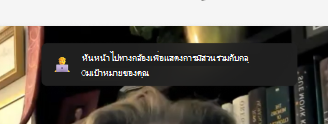
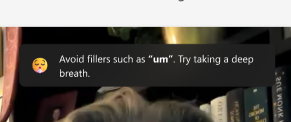
คําเติม: เมื่อคุณบอกเล่าเรื่องราวให้ผู้ชมฟัง การแสดงเสียงมั่นใจจะช่วยให้ข้อความของคุณดูน่าสนใจได้ คําเติม เช่น "อืม" และ "ชอบ" จะถูกระบุโดย AI สร้างสรรค์ และนักเรียนจะได้รับการสนับสนุนให้หลีกเลี่ยงนิสัยเหล่านี้
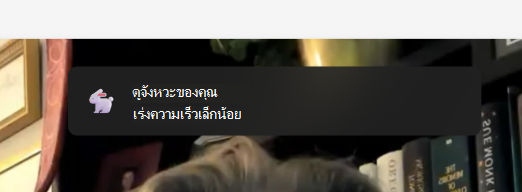
ความเร็ว: โค้ชวิทยากรแนะนําให้ผู้นําเสนอพูดในอัตรา 100 ถึง 165 คําต่อนาที นี่คืออัตราที่ผู้ชมส่วนใหญ่ที่เราได้ทดสอบพบว่าการประมวลผลข้อมูลที่พวกเขาได้ยินง่ายที่สุด แต่คนที่แตกต่างกันสามารถพูดได้อย่างสบายใจและชัดเจนในอัตราที่ต่างกันดังนั้นผู้ชมของคุณอาจสามารถเข้าใจคุณได้อย่างชัดเจนในอัตราที่แตกต่างกัน เมื่อเวลาผ่านไป Speaker Coach จะได้เรียนรู้จากประสบการณ์การใช้งานของคุณ
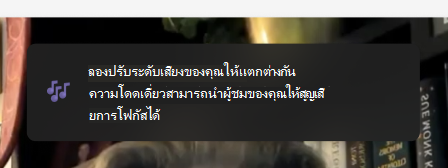
ขว้าง: การพูดแบบโทนเสียงเดียวอาจทําให้ผู้ชมมีส่วนร่วมได้ยากขึ้นหรือไม่รู้ว่าต้องโฟกัสไปที่อะไร เพื่อดึงดูดความสนใจและปรับปรุงการสื่อสารของคุณ ให้แน่ใจว่าได้เน้นคําและวลีสําคัญโดยการปรับระดับเสียงและระดับเสียงของคุณ หากคุณกําลังทํางานจากบันทึกย่อหรือสคริปต์ ระวังอย่าเพิ่งอ่านจากสคริปต์ เพราะอาจทําให้คุณดูแค่โทนเสียงและเป็นธรรมชาติน้อยลง
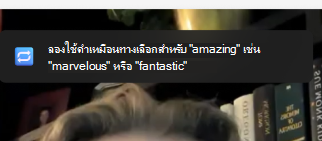
ภาษาที่ซ้ํากัน: ภาษาที่ซ้ํากันแตกต่างจากคําเติม ตรงที่คําหรือวลีที่คุณใช้ซ้ําๆ เป็นส่วนหนึ่งของประโยค ไม่ใช่สิ่งที่คุณพูดเพื่อเติมช่องว่างระหว่างประโยค
โค้ชฝึกพูดใช้ฐานข้อมูลคําและวลีทั่วไปประมาณ 200 คํา โดยจะนับอินสแตนซ์ของการใช้คําหรือวลีในฐานข้อมูลนั้น ถ้าคุณใช้มากเกินไป คุณจะเห็นคําบรรยายภาพเหล่านั้นในส่วนภาษาที่ซ้ํากันของหน้าต่างรายงานการทดสอบของคุณ
คําบางคําในฐานข้อมูลจะถูกตรวจสอบเพื่อดูว่าคําเหล่านั้นอยู่ที่จุดเริ่มต้นของประโยคหรือไม่ คําเหล่านี้คือคําอย่าง "โดยพื้นฐานแล้ว" "อย่างไรก็ตาม" หรือ "ในทางเทคนิค" คําอื่นๆ จะถูกตรวจสอบว่าคําเหล่านั้นอยู่ท้ายประโยคหรือไม่ เช่น "right"
การลองบันทึกอีกครั้ง
ถ้านักเรียนไม่พอใจกับการบันทึกของคุณ พวกเขาสามารถเลือกที่จะลองอีกครั้งได้โดยเลือกปุ่มลองใหม่ อย่างไรก็ตาม นักเรียนควรตระหนักว่าสิ่งนี้จะลบและแทนที่ที่มีอยู่ พวกเขาจะไม่สามารถย้อนกลับและใช้การบันทึกก่อนหน้าได้ ตัวอย่างเช่น ถ้าพวกเขาบันทึกตัวเองพูดว่า "สวัสดี" แล้วลองอีกครั้งและพูดว่า "สวัสดี" คุณจะมีตัวเลือกให้ส่งการบันทึก "สวัสดี" เท่านั้น การบันทึก "สวัสดี" จะหายไปตลอดกาล
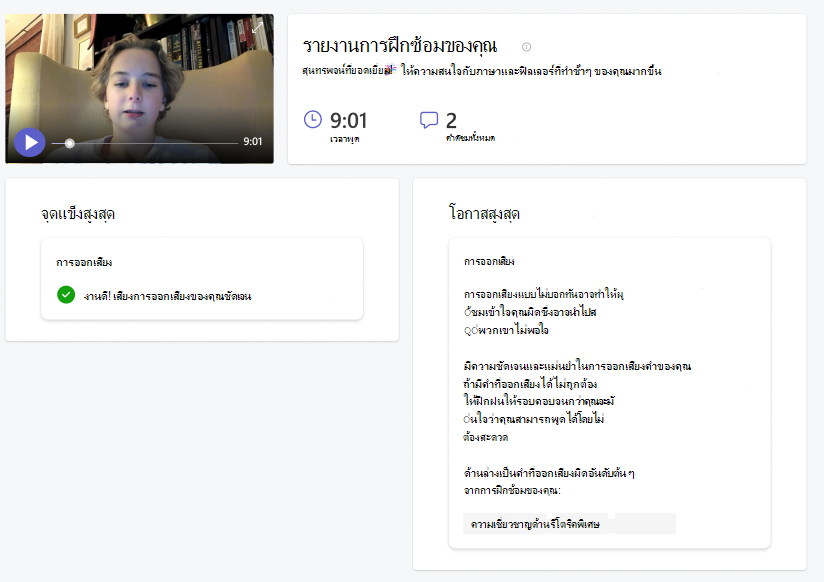
รายงานการฝึกซ้อม
รายงานที่เราได้เตรียมไว้มีการวิเคราะห์โดยละเอียดเกี่ยวกับการบันทึกและเคล็ดลับที่เป็นประโยชน์เกี่ยวกับวิธีการปรับปรุงประสิทธิภาพในอนาคต พวกเขาสามารถใช้รายงานเพื่อตรวจสอบจุดแข็งและจุดอ่อนของคุณ ระบุส่วนที่ต้องปรับปรุง และฝึกฝนทักษะของตนด้วยแบบฝึกหัดและคําติชมที่เฉพาะเจาะจง
การส่งการบันทึกที่ได้รับมอบหมาย
หลังจากที่บันทึกเสร็จแล้ว นักเรียนสามารถส่งไฟล์พร้อมกับงานที่มอบหมายของคุณได้จากหน้าเดียวกัน
- นักเรียนจะส่งการบันทึกโดยเลือกปุ่ม ส่งซึ่ง อยู่ที่มุมขวาบนของหน้า
- เมื่อส่งการบันทึกที่ได้รับมอบหมายแล้ว นักเรียนจะได้รับข้อความยืนยันที่ด้านบนของหน้าที่ระบุว่า: ส่งงานแล้ว ณ (เวลา) และ (วันที่) ซึ่งหมายความว่าคุณสามารถตรวจทานงานและให้คะแนนได้
เรียนรู้เพิ่มเติม
ความคืบหน้าการพูดใน Microsoft Teams for Education - เผยแพร่ทั่วโลกแล้วและพร้อมใช้งานโดยทั่วไปแล้ว