การตรวจหาอัตโนมัติเป็นฟีเจอร์ตัวอย่างในความคืบหน้าในการอ่าน ซึ่งจะประเมินข้อผิดพลาดตามการออกเสียงทั่วไป การตรวจหาอัตโนมัติสนับสนุนภาษาท้องถิ่นและการออกเสียงจํานวนมาก และอาจประเมินผลการเรียนของนักเรียนได้ไม่ดีหากตีความเอกสารที่อัปโหลดเป็นภาษาที่ไม่ถูกต้อง ตัวอย่างเช่น อาจตรวจพบข้อผิดพลาดในเอกสารภาษาฝรั่งเศส เนื่องจากมีการตรวจสอบการออกเสียงภาษาฝรั่งเศสแทนการออกเสียงภาษาฝรั่งเศสแบบแคนาดา เพื่อให้แน่ใจว่าเอกสารของคุณถูกตรวจพบอย่างถูกต้อง ให้ทําตามขั้นตอนด้านล่าง
หมายเหตุ
ข้อความจากไลบรารีตัวอย่างไม่สามารถแก้ไขได้และจะถูกตีความเป็นภาษาอังกฤษแบบอเมริกันโดยการตรวจหาอัตโนมัติ
แก้ไขภาษาในความคืบหน้าในการอ่าน
ขณะนี้คุณสามารถตั้งค่าการกําหนดลักษณะภาษาของคุณได้ในความคืบหน้าในการอ่าน
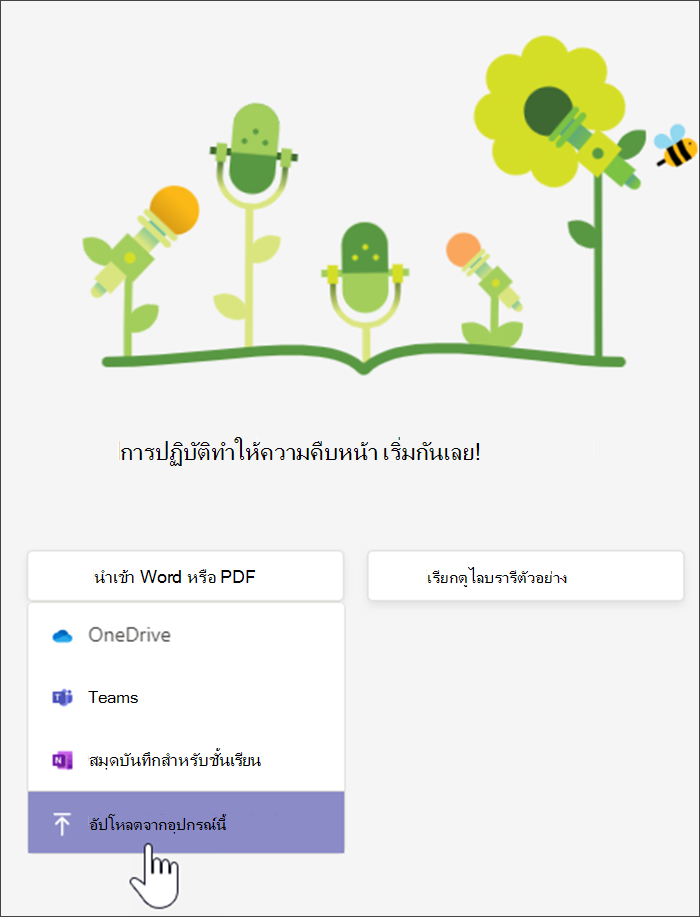
- เลือกนําเข้า Word หรือ PDF แล้วเลือกหน้าจากสมุดบันทึกสําหรับชั้นเรียน เอกสาร Word หรือ PDF เพื่อสร้างงานที่มอบหมายในความคืบหน้าในการอ่านของคุณ
2. เลือก แก้ไข
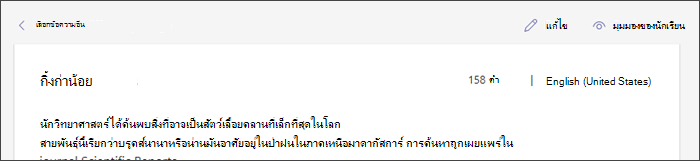
3. เปิดดรอปดาวน์ภาษา และเลือกภาษาที่คุณต้องการ
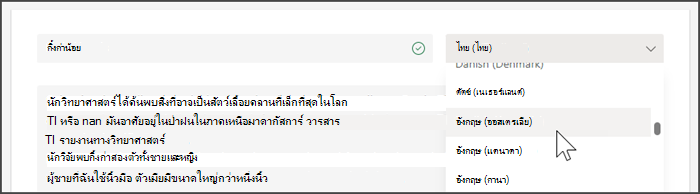
4. เลือก เครื่องหมายถูก เพื่อนําการเปลี่ยนแปลงของคุณไปใช้
การตรวจหาอัตโนมัติจะฟังภาษาที่คุณเลือกเมื่อตีความข้อผิดพลาดของนักเรียน
ตั้งค่าภาษาของเอกสาร
ถ้าคุณมักจะใช้ภาษาเดียวกัน การตั้งค่าภาษาของเอกสารใน Word สามารถช่วยให้ความคืบหน้าในการอ่านตีความภาษาที่คุณคาดไว้ได้โดยไม่ต้องมีขั้นตอนเพิ่มเติม
- เปิดเอกสาร Word หรือ PDF ใน Microsoft Word
- ถ้าคุณกําลังใช้ PDF คุณยังคงสามารถเปิดใน Word ได้โดยไปที่เมนูไฟล์ เลือก เปิด แล้วเลือก PDF ที่ต้องการ
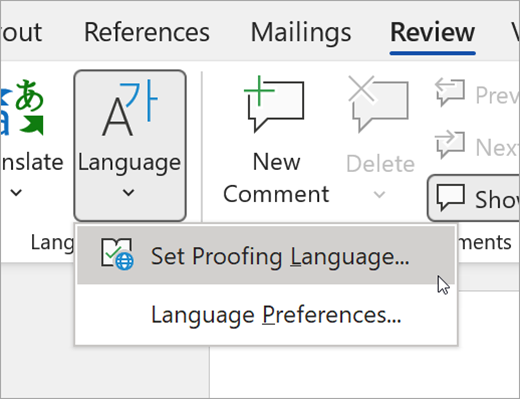
- หลังจากเปิดเอกสารใน Word แล้ว ให้ไปที่แท็บรีวิว
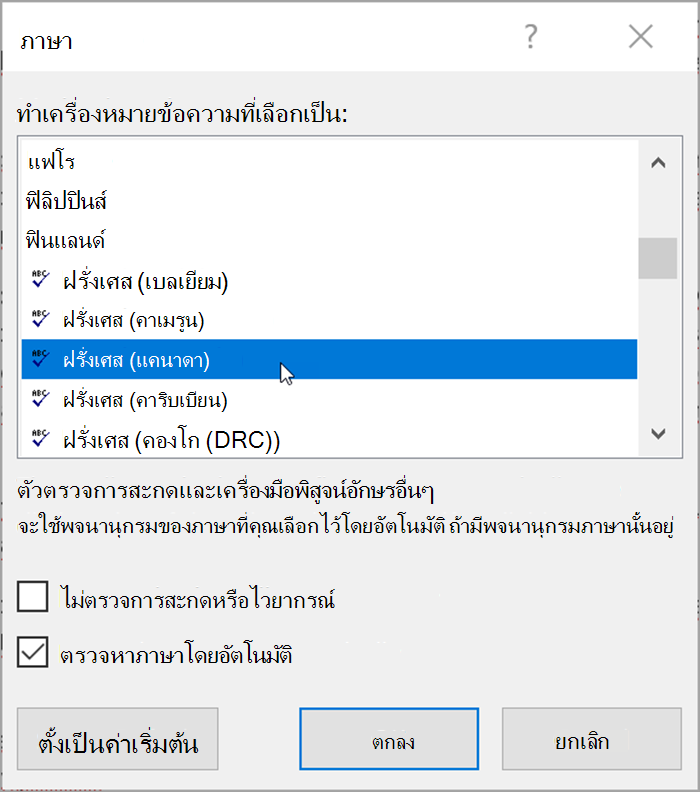
- เลือกภาษาที่คุณใช้จากรายการ
- ดูรายการภาษาที่รองรับในปัจจุบันในแท็บถัดไป
- เลือก ตกลง
- บันทึกเอกสาร Word ซึ่งจะรักษาการตั้งค่าภาษาที่คุณเลือกไว้
- ถ้าคุณเริ่มต้นด้วย PDF คุณสามารถบันทึกเป็นเอกสาร Word ได้
- เลือกข้อความนี้หลังจากเลือกอัปโหลด Word หรือ PDF ในความคืบหน้าในการอ่าน
ภาษาที่สามารถใช้ฟีเจอร์การตรวจหาอัตโนมัติ
การตรวจหาอัตโนมัติเป็นฟีเจอร์ ตัวอย่าง ในความคืบหน้าในการอ่าน ซึ่งจะประเมินข้อผิดพลาดตามการออกเสียงทั่วไป เอกสารในทุกภาษาสามารถอัปโหลดและทําเครื่องหมายด้วยตนเองได้ ภาษาที่รองรับการตรวจจับเสียงอัตโนมัติในปัจจุบัน ได้แก่:
แอฟริกานส์
อัมฮารา
อาหรับ:
แอลจีเรีย
บาห์เรน
อียิปต์
อิรัก
อิสราเอล
จอร์แดน
คูเวต
เลบานอน
ลิเบีย
โมร็อกโก
ปาเลสไตน์
กาตาร์
ซีเรีย
ซาอุดีอาระเบีย
ตูนีเซีย
สหรัฐอาหรับเอมิเรตส์
เยเมน
บัลแกเรีย
พม่า
คาตาลัน (สเปน)
จีน:
ฮ่องกง
ไต้หวัน
โครเอเชีย
เช็ก
เดนมาร์ก
ดัตช์:
เนเธอร์แลนด์
เบลเยียม
อังกฤษ:
ออสเตรเลีย
แคนาดา
กานา
สหราชอาณาจักร
ฮ่องกง
อินเดีย
เคนยา
นิวซีแลนด์
ไนจีเรีย
ฟิลิปปินส์
สิงคโปร์
แทนซาเนีย
แอฟริกาใต้
สหรัฐอเมริกา
เอสโตเนีย
ฟาร์ซี
ฟิลิปปินส์
ฝรั่งเศส:
เบลเยียม
แคนาดา
ฝรั่งเศส
สวิตเซอร์แลนด์
เยอรมัน:
เยอรมนี
ออสเตรีย
กรีก
ฮิบรู
ฮินดี
ฮังการี
ไอซ์แลนด์
อินโดนีเซีย
ไอริช
อิตาลี
ญี่ปุ่น
ภาษาชวา
กันนาดา
เขมร
เกาหลี
ลาว
ลัตเวีย
ลิทัวเนีย
มาซิโดเนีย
มลายู
มอลตา
มราฐี
นอร์เวย์
โปแลนด์ (โปแลนด์)
โปรตุเกส:
บราซิล
โปรตุเกส
โรมาเนีย
รัสเซีย
เซอร์เบีย
สิงหล
สเปน:
อาร์เจนตินา
โบลิเวีย
ชิลี
โคลัมเบีย
คอสตาริกา
คิวบา
สาธารณรัฐโดมินิกัน
เอกวาดอร์
อิเควทอเรียลกินี
กัวเตมาลา
ฮอนดูรัส
เม็กซิโก
ปานามา
เปรู
เปอร์โตริโก
ปารากวัย
เอลซัลวาดอร์
สเปน
สหรัฐอเมริกา
อุรุกวัย
เวเนซุเอลา
สโลวาเกีย
สโลวีเนีย
สวาฮิลี
สวีเดน
ทมิฬ
เตลูกู
ไทย
ตุรกี
ยูเครน
อุซเบก
เวียดนาม
ซูลู
เรากำลังดำเนินการเพื่อเพิ่มภาษาและภาษาท้องถิ่นให้มากขึ้น ใช้ดุลยพินิจของคุณในการทำเครื่องหมายข้อผิดพลาดด้วยตนเองเมื่อการตรวจจับคำพูดไม่ตรงกับความต้องการของนักเรียนของคุณ