โปรแกรมช่วยอ่านใน Outlook สำหรับเว็บและสําหรับเดสก์ท็อปช่วยให้คุณสามารถปรับเปลี่ยนข้อความอีเมลในลักษณะที่เหมาะกับคุณที่สุดได้ ใช้การอ่านออกเสียงเพื่อฟังอีเมลที่ถูกอ่านออกเสียงในขณะที่แต่ละคําจะถูกเน้น ปรับเปลี่ยนระยะห่าง สี และอื่นๆ เพื่อประสบการณ์การใช้งานอีเมลที่สะดวกสบายและง่ายต่อการประมวลผล
ดูว่าฟีเจอร์โปรแกรมช่วยอ่านสําหรับ Outlook บนเดสก์ท็อปและ Outlook สำหรับเว็บใดที่ได้รับการสนับสนุนในภาษาของคุณ
ใช้โปรแกรมช่วยอ่านใน Outlook บนเดสก์ท็อป
สำคัญ
ขั้นตอนต่อไปนี้มีไว้สําหรับเวอร์ชัน 2111 หรือใหม่กว่า
- เปิดแอป Outlook บนเดสก์ท็อปของคุณ
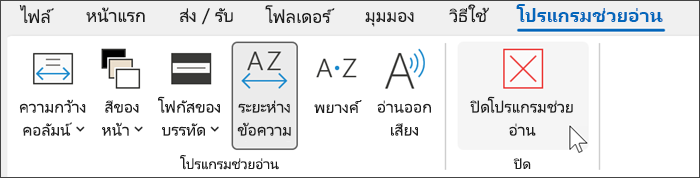
- เลือกแท็บมุมมอง จากนั้นเลือกไอคอนโปรแกรมช่วยอ่าน
 โปรแกรมช่วยอ่านจะเปิดขึ้นในบานหน้าต่างอีเมลของคุณ
- เลือกตัวเลือกโปรแกรมช่วยอ่านที่เหมาะกับคุณจาก Ribbon

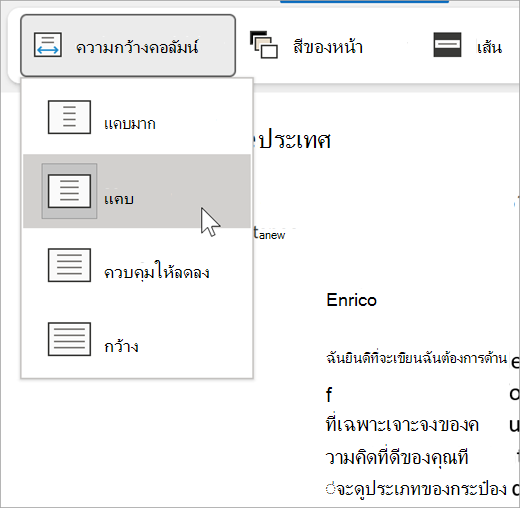
ความกว้างคอลัมน์ จะเปลี่ยนแปลงความยาวของบรรทัดเพื่อปรับปรุงโฟกัสและการทำความเข้าใจ
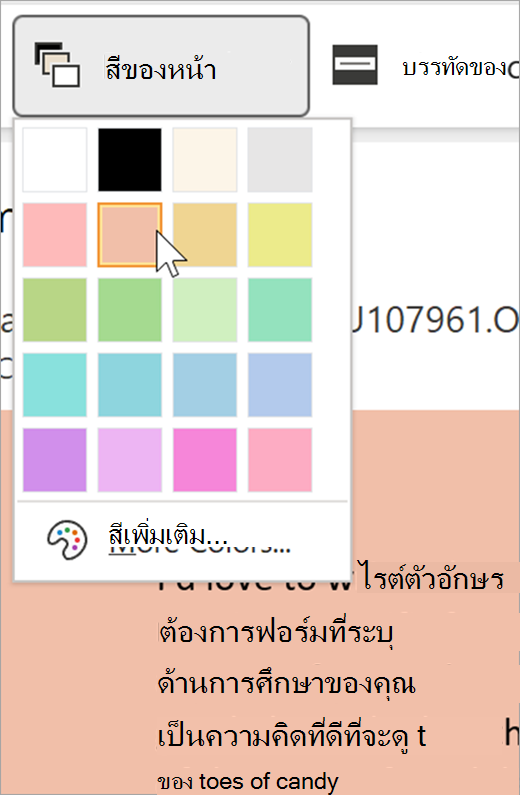
สีของหน้าสามารถ ทําให้สแกนข้อความได้ง่ายโดยลดความเหนื่อยล้าของดวงตาลง
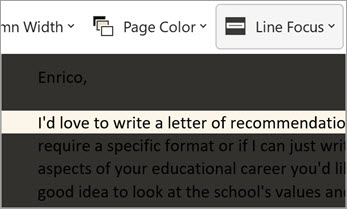
โฟกัสของบรรทัดจะนำสิ่งรบกวนออก เพื่อให้คุณสามารถเลื่อนผ่านบรรทัดเอกสารทีละบรรทัดได้ ปรับโฟกัสให้มีทีละหนึ่ง สาม หรือห้าบรรทัดในมุมมอง
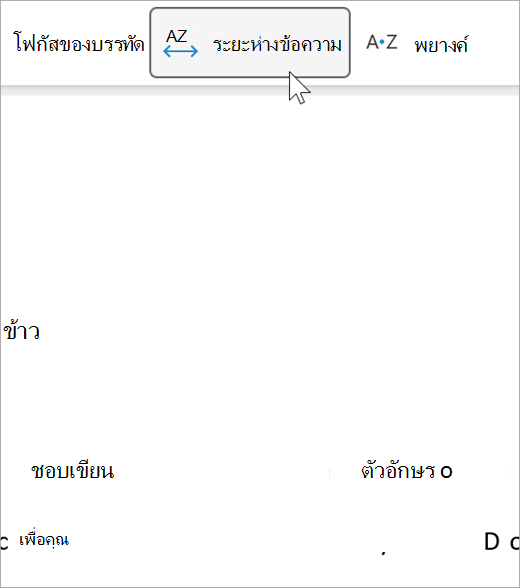
การเว้นระยะห่างข้อความ จะเพิ่มระยะห่างระหว่างคำ อักขระ และบรรทัด
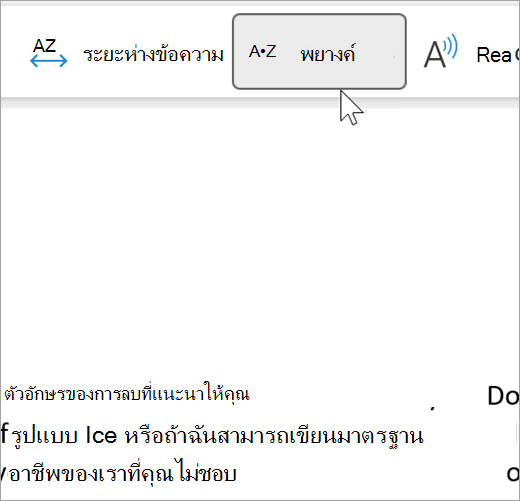
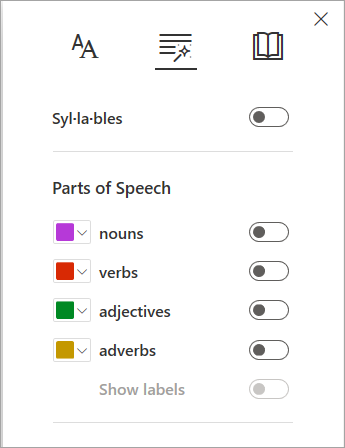
พยางค์จะแสดงตัวแบ่งระหว่างพยางค์ ซึ่งช่วยปรับปรุงการรู้จําคําและการออกเสียง
การอ่านออกเสียง จะเน้นแต่ละคําขณะที่อ่านออกเสียงอีเมลของคุณ
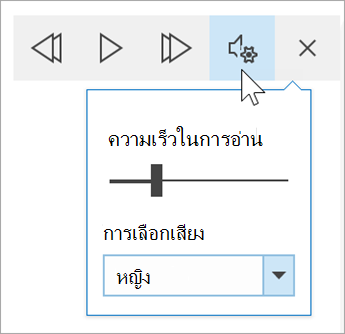
- ลากตัวควบคุมความเร็วในการอ่านเพื่อปรับความเร็วในการอ่าน เลื่อนไปทางขวาเพื่อให้ข้อความอ่านเร็วขึ้น และเลื่อนไปทางซ้ายเพื่อให้อ่านช้าลง กด เล่น เพื่อฟังความเร็วที่แตกต่างกัน
- ใช้เมนูดรอปดาวน์ การเลือกเสียง เพื่อเลือกเสียงต่างๆ ของโปรแกรมอ่าน เลือกเสียง แล้วกด เล่น เพื่อฟังเสียง
- เลือก X เพื่อปิดการอ่านออกเสียง
ปิดโปรแกรมช่วยอ่าน
เลือกดู>โปรแกรมช่วยอ่านปิด>โปรแกรมช่วยอ่าน
เปิดโปรแกรมช่วยอ่านใน Outlook สำหรับเว็บ
- เข้าสู่ระบบบัญชีของคุณที่ Office.com แล้วเลือก Outlook
- เปิดอีเมล
- เลือก ดูโปรแกรม>ช่วยอ่าน อีเมลที่เลือกจะเปิดขึ้นในรูปแบบเต็มหน้าจอ

การใช้โปรแกรมช่วยอ่าน
เมื่อคุณเปิดเอกสารใน โปรแกรมช่วยอ่าน คุณสามารถทำอย่างใดอย่างหนึ่งต่อไปนี้ โดยขึ้นอยู่กับวิธีที่คุณต้องการเน้นไปที่เนื้อหาในเอกสารของคุณ
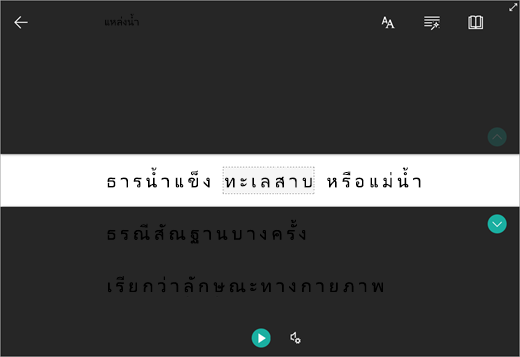
- เมื่อต้องการฟังย่อหน้าที่อ่านให้คุณฟัง ให้เลือกเล่น
- เมื่อต้องการฟังเฉพาะจุดในหน้าของคุณ ให้เลือกคำนั้น
ตัวเลือกเสียงพูด
เลือก เสียง
เสียง
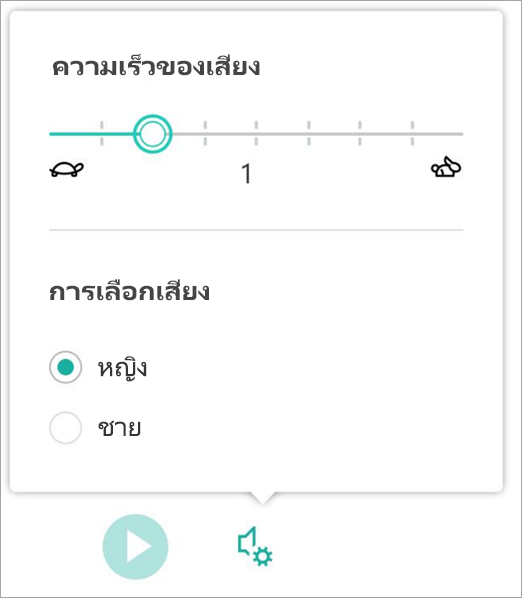
แถบเลื่อน ความเร็วของเสียง ควบคุมความเร็วในการเล่นของโปรแกรมช่วยอ่าน
- เลือก ความเร็วเสียง แล้วลากปุ่มควบคุมไปทางขวาหรือซ้าย เลื่อนไปทางขวาเพื่อเพิ่มความเร็ว และเลื่อนไปทางซ้ายเพื่อลดความเร็ว
- เลือกการกําหนดลักษณะเสียงของผู้ชายหรือผู้หญิง
- กดเล่นเพื่อฟังความเร็วและเสียงต่างๆ
ตัวเลือกข้อความ
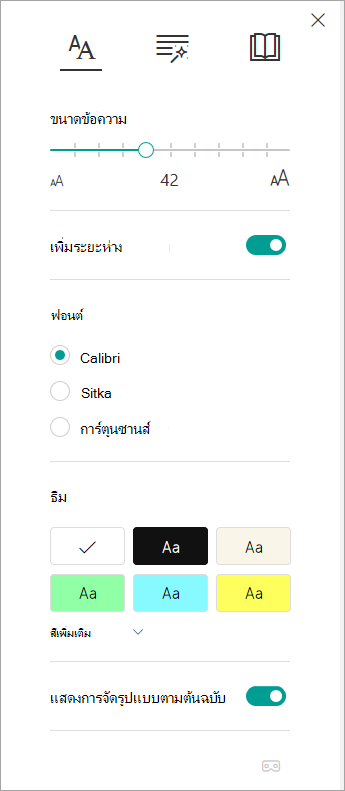
คุณสามารถเปลี่ยนลักษณะที่ปรากฏของเอกสารของคุณโดยใช้ตัวเลือกข้อความ ตัวเลือกที่คุณทําในตัวเลือกข้อความสามารถช่วยลบสิ่งรบกวนการแสดงภาพจากข้อมูลและปรับปรุงความยากง่ายในการอ่านข้อความ
เมนู ตัวเลือกข้อความ ช่วยให้คุณสามารถ:
- เปลี่ยนขนาดข้อความ
- ลดความหนาแน่นระหว่างตัวอักษร
- เปลี่ยนฟอนต์
- เปลี่ยนสีพื้นหลัง
ชนิดของคำ
ชนิดของคำ ควบคุมการเน้นไวยากรณ์และช่วยให้ผู้อ่านทำความเข้าใจประโยคที่ซับซ้อน
เมื่อต้องการใช้ ให้เลือก ชนิดของคำ (ไอคอนลักษณะคล้ายหนังสือสามเล่ม)
เลือกสิ่งที่ต้องการเน้น
การ·แบ่ง·พยางค์ แยกคำได้ด้วยการแสดงจุดเล็กๆ ระหว่างพยางค์
ภายใต้ ชนิดของคํา ให้เปิด คํานาม ก ริยา หรือคุณ ศัพท์เพื่อ เน้นคํานาม กริยา หรือคุณศัพท์ทุกคําบนหน้าด้วยสีที่สอดคล้องกับสีของป้ายชื่อ
การกําหนดลักษณะการอ่าน
-
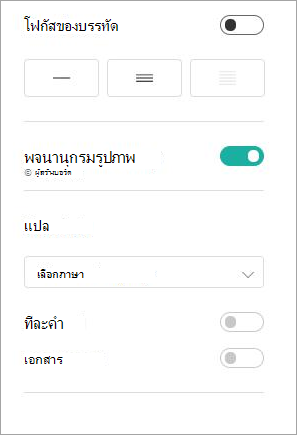
โฟกัสของบรรทัดช่วยให้ผู้อ่านสามารถจํากัดโฟกัสของประสบการณ์การอ่านโดยการไฮไลต์ชุดบรรทัดหนึ่ง สาม หรือห้าบรรทัดภายในเอกสารที่เลือกในโปรแกรมช่วยอ่าน
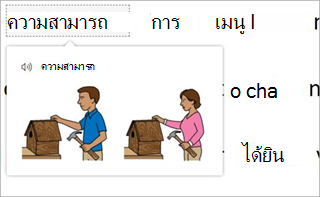
- พจนานุกรมรูปภาพช่วยให้คุณสามารถเลือกคําใดก็ได้และดูการสนับสนุนภาพ คุณยังสามารถฟังการอ่านออกเสียงคําได้
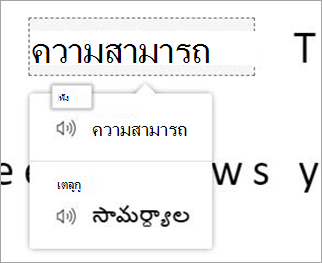
- การแปลช่วยให้คุณสามารถดูคําที่เลือกหรือทั้งเอกสารในภาษาที่คุณต้องการได้
ใช้แป้นสลับเพื่อปรับการกําหนดลักษณะการอ่านของคุณ
แป้นพิมพ์ลัดสำหรับโปรแกรมช่วยอ่าน
ใช้แป้นพิมพ์ลัดเพื่อนำทาง
-
ลูกศรขึ้น/ลง จะเลื่อนจากบรรทัดหนึ่งไปยังอีกบรรทัด
-
Page Up/Page Down เลื่อนจากหน้าจอหนึ่งไปยังอีกหน้าจอ
-
ลูกศรซ้าย/ขวา จะไปยังหน้าก่อนหน้า/ถัดไปในสมุดบันทึก OneNote ของคุณ
- ปุ่ม Esc จะปิดโปรแกรมอ่านหรือเมนู
-
Tab จะเลื่อนไปยังตัวควบคุมถัดไปในการตั้งค่าโปรแกรมช่วยอ่าน
-
Space จะเลือกเครื่องมือปัจจุบัน
ปิดโปรแกรมช่วยอ่าน
เลือกลูกศรย้อนกลับหรือกด Esc บนคีย์บอร์ดของคุณเพื่อออกจากโปรแกรมช่วยอ่าน

ก่อนอื่น ให้เปิดใช้งานการอ่านออกเสียง
- เปิดแอปพลิเคชัน Outlook บนเดสก์ท็อปของคุณ
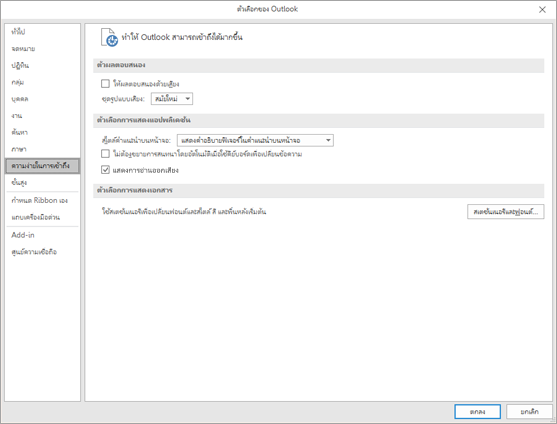
- เลือกตัวเลือกไฟล์ >> ความง่ายในการเข้าถึง
- เลือกกล่องกาเครื่องหมายที่อยู่ถัดจาก แสดงการอ่านออกเสียง
ถัดไป เรียกใช้การอ่านออกเสียง
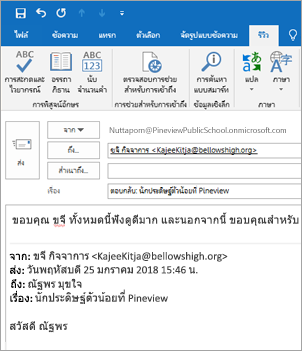
- จากอีเมลที่คุณกำลังอ่าน ให้เลือก อ่านออกเสียง ในแท็บ ข้อความ
- จากหน้าต่างข้อความตอบกลับ ให้เลือกแท็บ รีวิว แล้วเลือก อ่านออกเสียง
- โปรแกรมอ่านจะเริ่มอ่านทันที เมื่อต้องการฟังตั้งแต่จุดที่ต้องการในอีเมล ให้เลือกคํานั้น มิฉะนั้น โปรแกรมอ่านจะเริ่มต้นจากข้อความบรรทัดแรกในข้อความของคุณ
- แถบเครื่องมือจะปรากฏขึ้นหลังจากที่คุณเลือก อ่านออกเสียง เลือกไอคอน หยุดชั่วคราว เพื่อหยุดฟัง
ตัวเลือกเสียงและความเร็ว
ใช้แถบเครื่องมือเพื่อ เล่นหยุดชั่วคราว และข้ามไปยังย่อหน้าถัดไปหรือก่อนหน้าโดยใช้ลูกศร
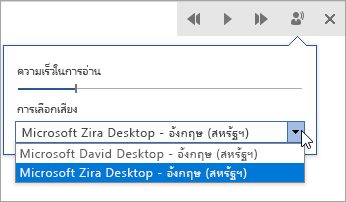
เลือกไอคอนการตั้งค่าเพื่อปรับเสียงของโปรแกรมอ่านและความเร็วในการอ่าน:
- ลากตัวควบคุมความเร็วในการอ่านเพื่อปรับความเร็วในการอ่าน เลื่อนไปทางขวาเพื่อเพิ่มความเร็ว และเลื่อนไปทางซ้ายเพื่อลดความเร็ว กด เล่น เพื่อฟังความเร็วที่แตกต่างกัน
- ใช้เมนูดรอปดาวน์ การเลือกเสียง เพื่อเลือกเสียงต่างๆ ของโปรแกรมอ่าน เลือกเสียง แล้วกด เล่น เพื่อฟังเสียง
- เลือก X เพื่อปิดการอ่านออกเสียง
เรียนรู้เพิ่มเติม