ตอนนี้นักการศึกษาสามารถสร้างแบบทดสอบทางคณิตศาสตร์และการบ้านที่มอบหมายได้อย่างง่ายดาย
วิธีสร้างงานที่มอบหมายความคืบหน้าคณิตศาสตร์
1. เลือกทีมสําหรับชั้นเรียน
2. เลือก สร้างงานที่มอบหมายใหม่
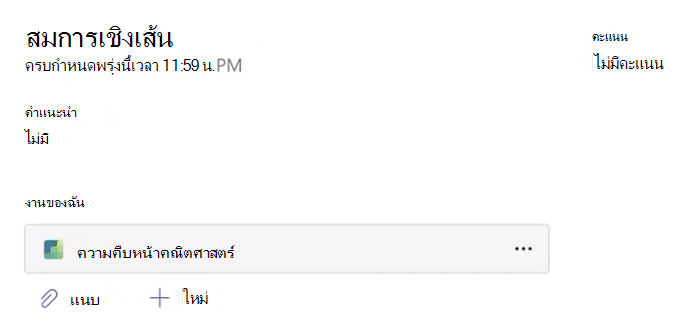
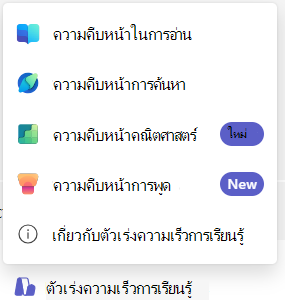
3. นําทางลงไปที่ Learning Acceleratorsเลือก คณิตศาสตร์ความคืบหน้า วิธีนี้จะช่วยให้คุณแนบแหล่งข้อมูลความคืบหน้าคณิตศาสตร์กับงานที่มอบหมายนี้
4. เลือกแท็บ สร้าง เพื่อเริ่มใช้ความช่วยเหลือ AI สําหรับงานที่มอบหมายนี้
5. เลือกตัวเลือกจากเมนูดรอปดาวน์ ประเภท
6. เลือกหัวข้อ
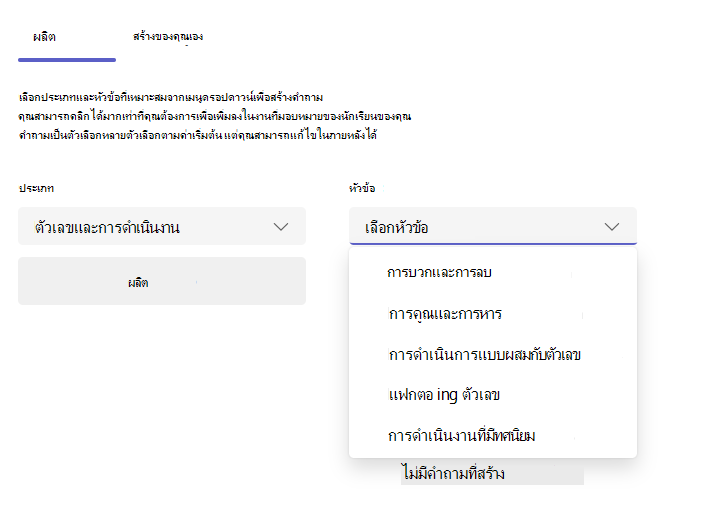
7. เลือกปุ่ม สร้าง
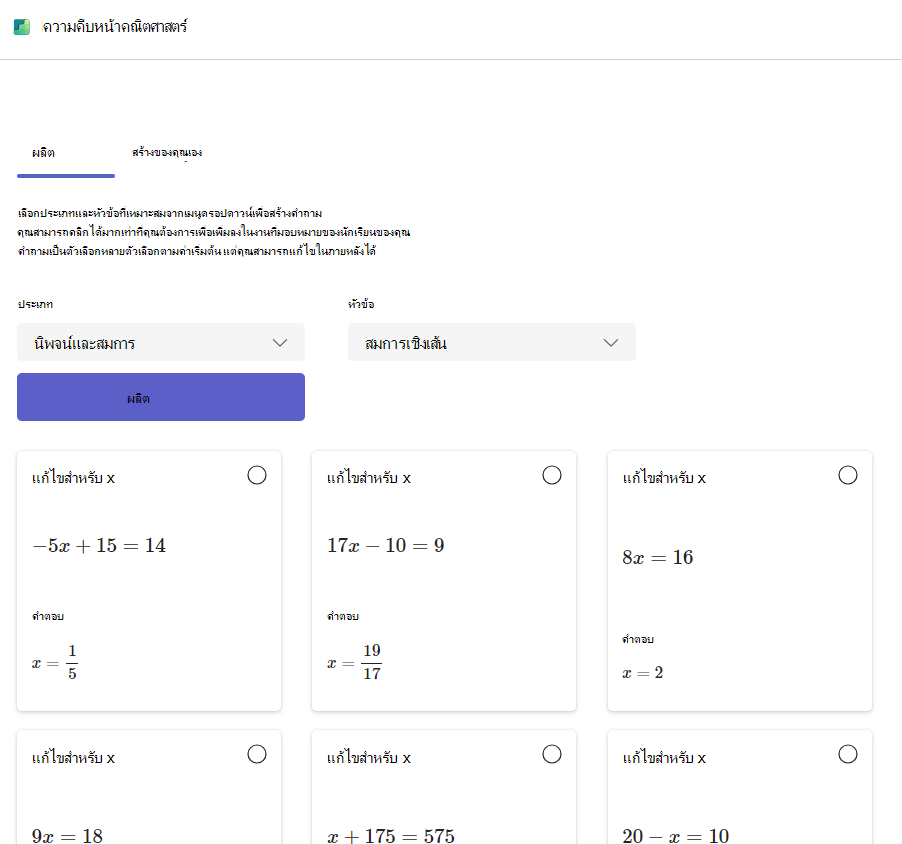
AI ของ Microsoft จะแสดงตัวอย่างปัญหาที่ซับซ้อนต่างๆ ตามหมวดหมู่และหัวข้อที่เลือก ตอนนี้ คุณสามารถเลือกได้ว่าจะรวมปัญหาใดไว้ในงานที่มอบหมายของคุณโดยการเลือกบัตร
ปัญหาที่คุณเลือกจะปรากฏในแผงคําถามของงานที่มอบหมาย
หมายเหตุ
ถ้าหัวข้อที่คุณต้องการไม่ได้รับการสนับสนุนสําหรับการสร้างปัญหา คุณสามารถสร้างคําถามของคุณโดยการนําทางไปยังแท็บสร้างของคุณเอง
8. เลือกปุ่ม ถัดไป เพื่อดําเนินการต่อ
9. บนหน้าจอถัดไป ปัญหาทั้งหมดที่คุณเลือกจะแสดงเป็นคําถามแบบหลายตัวเลือกตามค่าเริ่มต้น คําตอบจะถูกเติมไว้ล่วงหน้าด้วยคําตอบที่ถูกต้องที่แสดงอยู่ แม้แต่คําตอบที่รบกวนสมาธิก็ถูกสร้างขึ้นโดย AI เพื่อสะท้อนถึงข้อผิดพลาดทั่วไปที่นักเรียนอาจทําในการแก้ปัญหา ดังนั้นจึงไม่ใช่ตัวเลขแบบสุ่มหรือนิพจน์
10. คุณสามารถแก้ไขปัญหาใดๆ ก็ได้ด้วยการเลือกปุ่ม แก้ไข
- เขตข้อมูลคําตอบทั้งหมดในปัญหาสามารถปรับเปลี่ยนได้
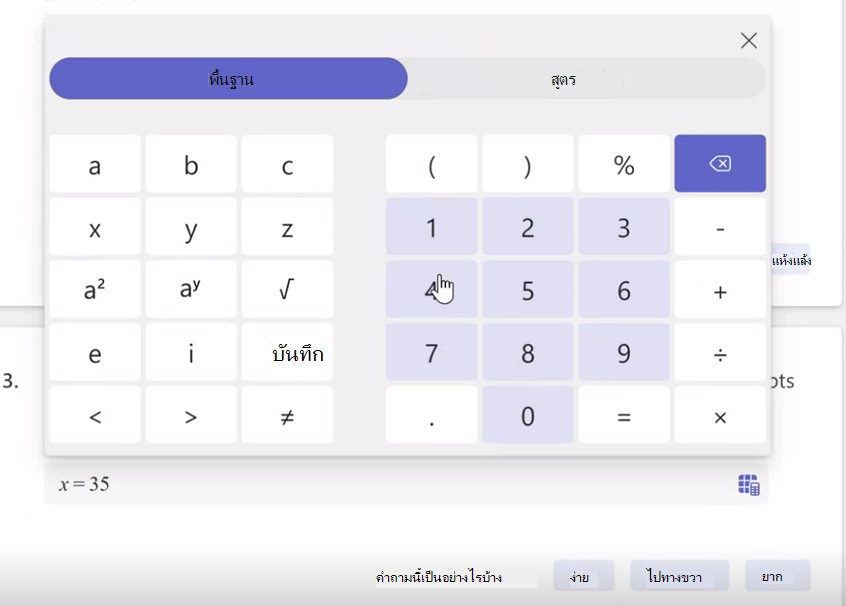
- เปลี่ยนชนิดคําถามจากแบบปรนัยเป็นคําตอบแบบสั้น
11. คุณยังสามารถกําหนดการกําหนดของคุณเองได้ด้วยสวิตช์สลับสําหรับ:
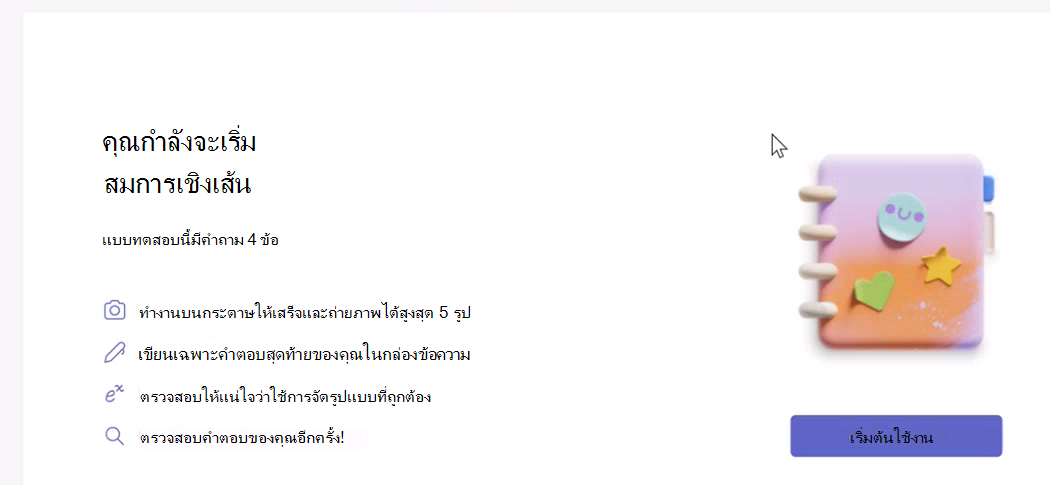
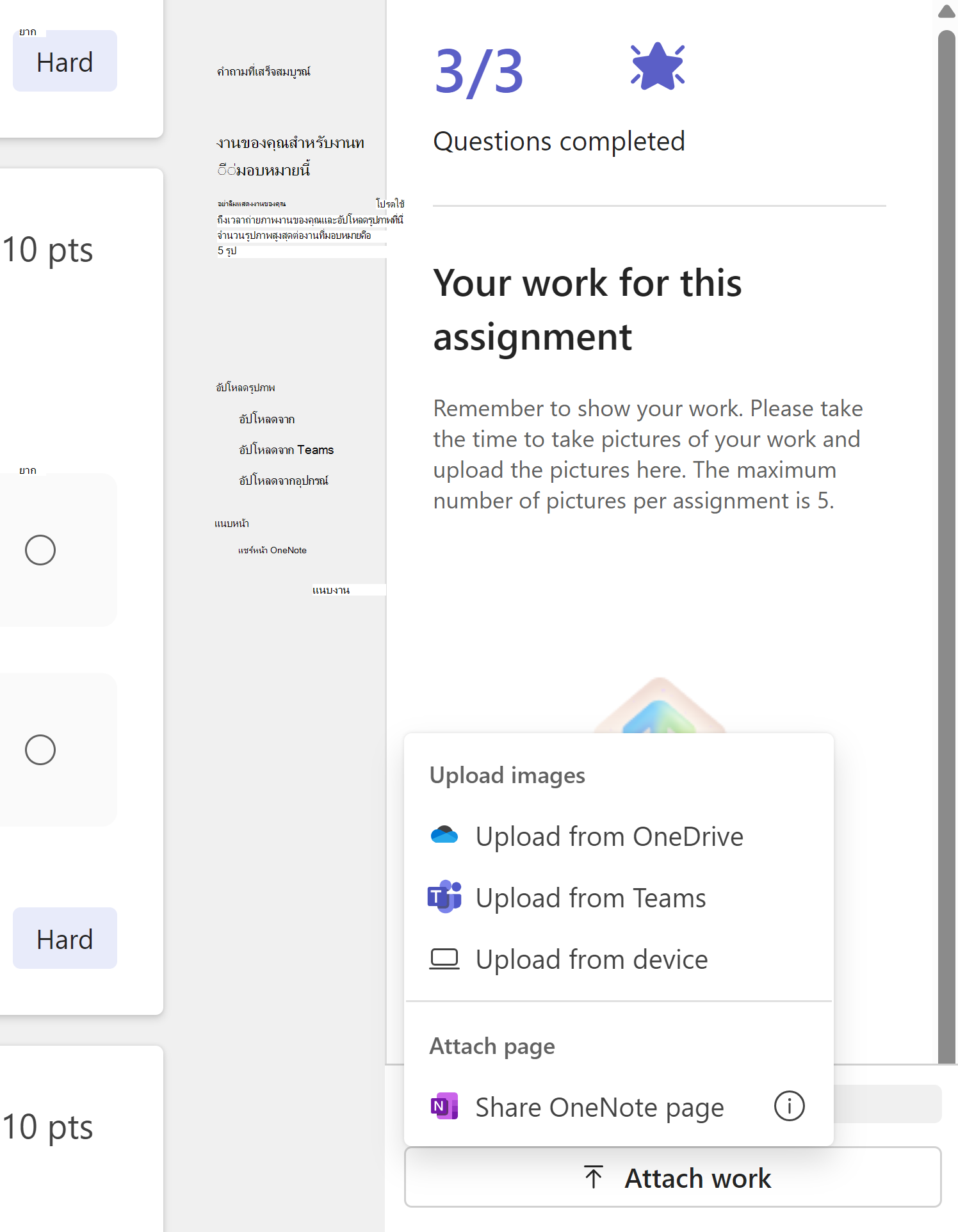
- แสดงงานของคุณ: ถ้าได้รับเลือก นักเรียนจะถูกขอให้อัปโหลดรูปภาพของงานของพวกเขา นักเรียนสามารถทําเช่นนี้ได้โดยการแชร์รูปภาพหรือลิงก์ไปยังหน้า OneNote พร้อมงานของตนเอง
หมายเหตุ
Microsoft Teams Education จะไม่ทําการวิเคราะห์รูปภาพที่อัปโหลด เนื้อหาภาพที่อัปโหลดจะมีไว้สําหรับนักการศึกษาตรวจสอบเท่านั้น
-
คะแนนของนักเรียน: อนุญาตให้นักเรียนแชร์ว่าพวกเขาพบว่าคําถามนั้น ง่าย ยาก หรือเหมาะสมที่จะตอบ เพื่อช่วยจํากัดขอบเขตที่พวกเขาอาจกําลังดิ้นรน
สลับลําดับคําถาม: สุ่มเรียงลําดับปัญหาใหม่สําหรับนักเรียนแต่ละคนเพื่อช่วยป้องกันการโกง
12. เลือกปุ่ม เสร็จสิ้น เมื่อคุณพอใจกับผลลัพธ์แล้ว คุณจะถูกนํากลับไปยังมุมมองงานที่มอบหมาย
อ่านขั้นตอนในการสร้าง งานที่มอบหมายเพื่อดู ข้อมูลเพิ่มเติมเกี่ยวกับวิธีการมอบหมายงานที่มอบหมายให้กับชั้นเรียนของคุณ
การตรวจทานงานของนักเรียน
1. นําทางไปยังงานที่มอบหมาย แล้วเลือกงานนั้น
2. คุณจะสามารถตรวจสอบรายชื่อนักเรียนในชั้นเรียนและรายชื่อนักเรียนที่ส่งงานที่มอบหมายของตนได้
เลือก นักเรียน ที่ส่งงานที่มอบหมายของตน
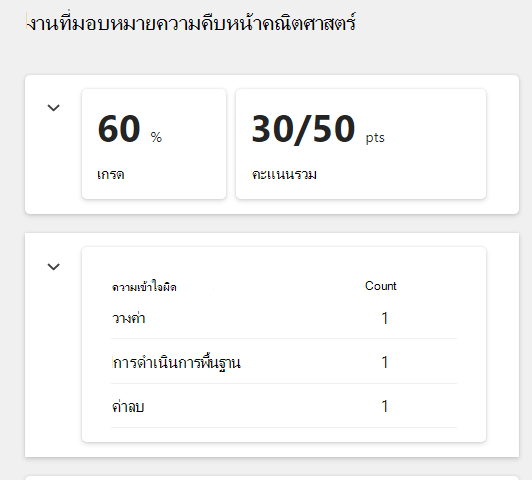
3. งานที่มอบหมายในความคืบหน้าคณิตศาสตร์ส่วนใหญ่จะมีการให้คะแนนโดยอัตโนมัติ ข้อมูลสรุปประสิทธิภาพของนักเรียนในงานที่มอบหมายจะรวมอยู่ทางด้านบน ซึ่งคุณสามารถตรวจสอบเกรดอัตโนมัติ คะแนนรวม และคะแนนที่บ่อยที่สุด (ถ้าเปิดใช้งาน)
รูปภาพที่อัปโหลดซึ่งนักเรียนใช้เพื่อแสดงงานของตน หรือลิงก์ไปยังหน้า OneNote ของนักเรียนจะแสดงในแผงงานของนักเรียน
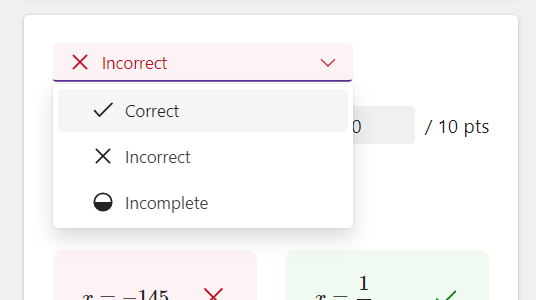
4. ในบางกรณี คําถามจะไม่ถูกให้คะแนนและตั้งค่าสถานะเป็น "จําเป็นต้องตรวจทาน" โดยอัตโนมัติ
เลือกเมนูดรอปดาวน์นี้เพื่อทําเครื่องหมายคําถามนี้ว่าถูกต้อง ไม่ถูกต้อง หรือไม่สมบูรณ์
เมื่อคุณตรวจสอบการตอบกลับของนักเรียน คุณจะพบว่า AI ได้อนุมานแนวคิดเฉพาะที่นักเรียนอาจกําลังดิ้นรนด้วย
นอกจากนี้ นักการศึกษาสามารถเปลี่ยนแปลงประเด็น รวมทั้งเพิ่มหรือลบความเข้าใจผิดได้
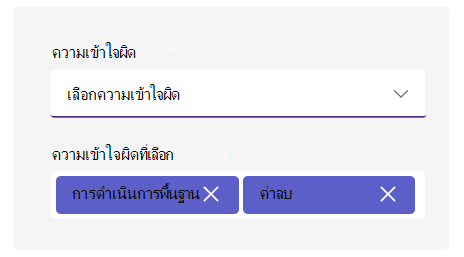
คุณสามารถให้คําติชมในแผงคําติชมทางด้านขวา คําติชมนี้สามารถใส่เป็นข้อความหรือบันทึกเป็นวิดีโอ และช่วยให้คุณสามารถแนบไฟล์อื่นๆ เพื่อใช้อ้างอิงได้
การดูข้อมูลนักเรียนในข้อมูลเชิงลึก
นําทางไปยัง สรุปของคุณแล้ว กดบนบัตรใดใบหนึ่งเพื่อดูข้อมูลเชิงลึกเกี่ยวกับเกรด คะแนน และความเข้าใจผิด
ทั้งนี้ขึ้นอยู่กับบัตร คุณจะเห็นมุมมองที่แตกต่างกัน:
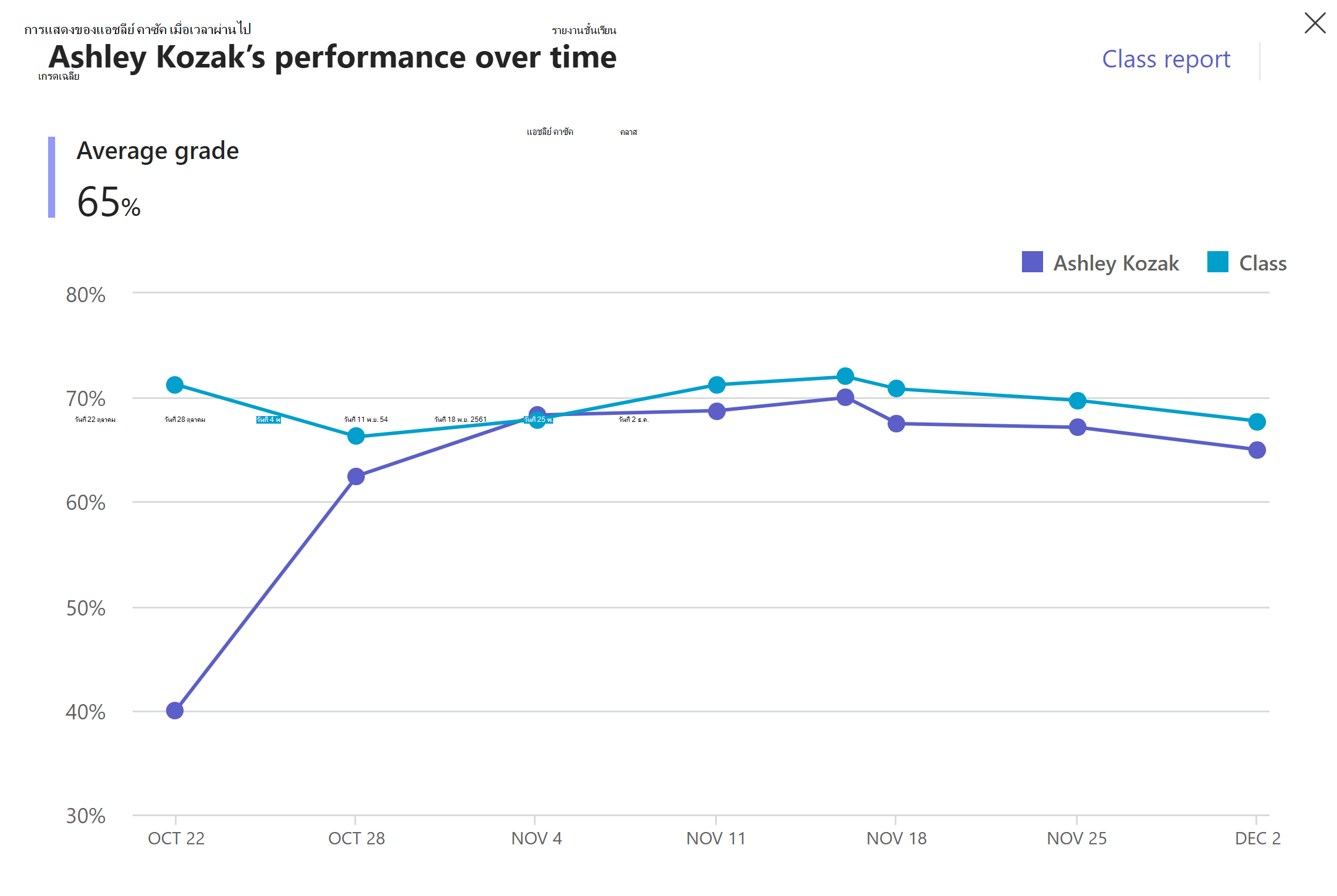
ก) เกรด - การทําเช่นนี้จะแสดงแผนภูมิความคืบหน้าของนักเรียนที่สัมพันธ์กับชั้นเรียน แต่ละจุดหมายถึงงานที่มอบหมายหนึ่งงาน นอกจากนี้คุณยังสามารถนําทางไปยังรายงานชั้นเรียนเพื่อดูแนวโน้มเกรดและข้อมูลการแจกจ่ายสําหรับทั้งชั้นเรียนในงานที่มอบหมาย
ข) คะแนน - จะแสดงคะแนน เกรด และความยากลําบากที่รายงานของนักเรียนในงานที่มอบหมาย สําหรับข้อมูลชั้นเรียน คุณสามารถนําทางไปยังรายงานชั้นเรียนได้
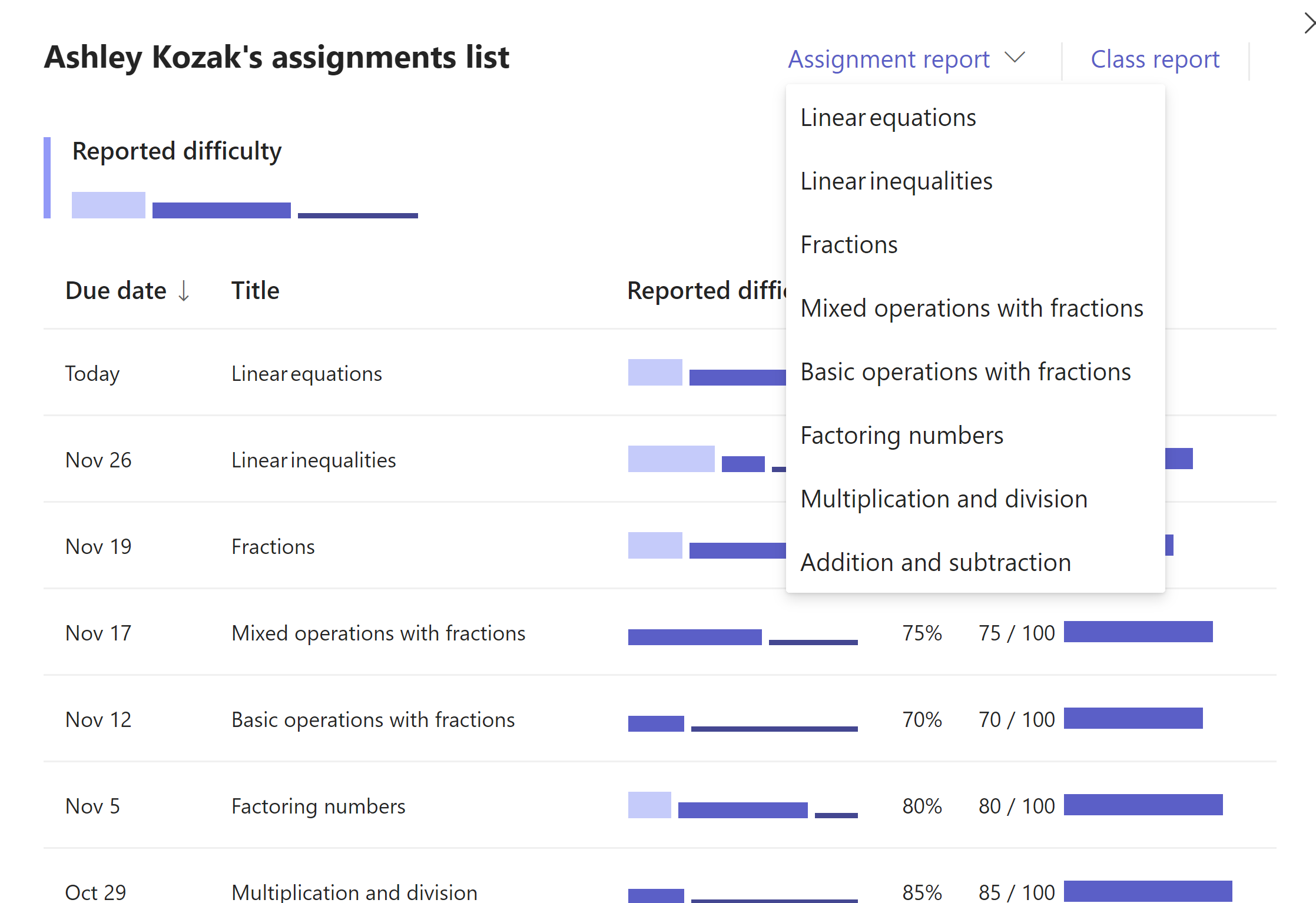
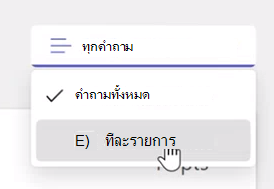
นอกจากนี้ คุณยังสามารถดูข้อมูลสําหรับงานที่มอบหมายแต่ละรายการได้โดยการเลือกงานนั้นจากเมนูดรอปดาวน์ของรายงานงานที่มอบหมาย ที่นี่ คุณจะสามารถดูประสิทธิภาพของชั้นเรียนในแต่ละคําถามที่ได้รับมอบหมาย
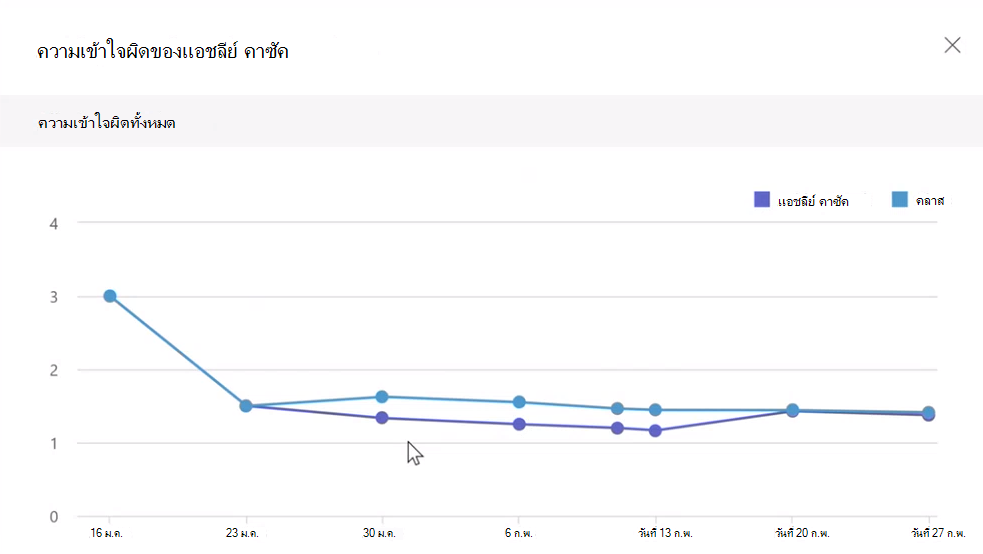
ค) ความเข้าใจผิด - รายงานนี้จะแสดงการเกิดความเข้าใจผิดในงานที่ได้รับมอบหมายต่างๆ สําหรับนักเรียนและเปรียบเทียบกับทั้งชั้นเรียน คุณสามารถจํากัดผลลัพธ์ให้แคบลงเป็นพื้นที่ของความเข้าใจผิดที่เฉพาะเจาะจงเพื่อแสดงให้เห็นชัดเจนยิ่งขึ้นว่านักเรียนคนนี้อาจดิ้นรนเพื่อตอบสนองความคาดหวังอย่างไร