
นักเรียนต้องคิดอย่างมีวิจารณญาณ แสดงความคิดเห็น และถ่ายทอดแนวคิดได้อย่างมีประสิทธิภาพมากขึ้น ความคืบหน้าการพูดและโค้ชผู้พูดเป็นเครื่องมือที่สามารถพัฒนาทักษะการพูดและการนําเสนอของนักเรียนได้
องค์ประกอบที่ความคืบหน้าการพูดมีจุดมุ่งหมายเพื่อส่งเสริมในนักเรียนคือ:
- ความเชื่อมั่น
- งานนำเสนอ
- ตรวจทานความคืบหน้า
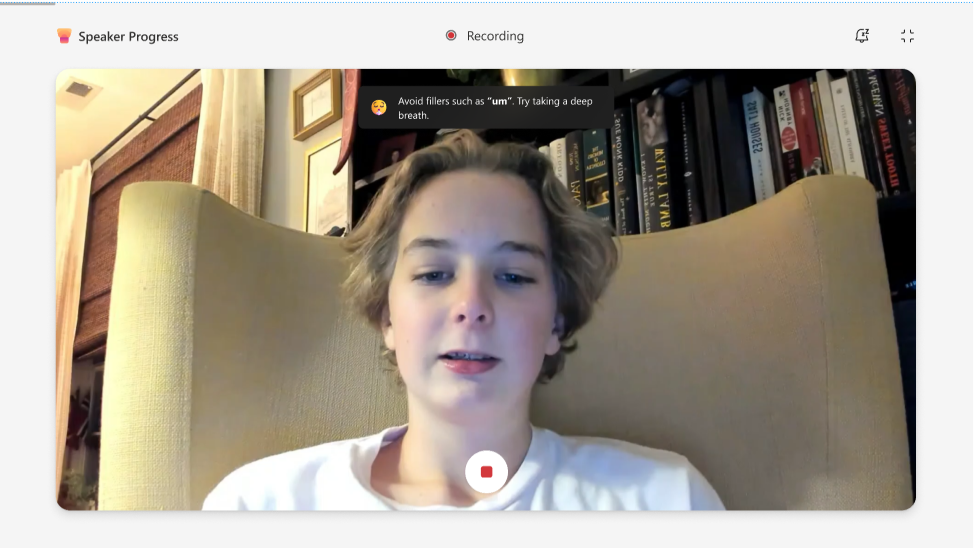
วิธีเริ่มการบันทึกนักเรียน
1. เมื่อต้องการเริ่มบันทึก ให้เลือกลิงก์ งานของฉัน เพื่อเปิดสิ่งที่แนบมา
หมายเหตุ
หากนี่เป็นครั้งแรกที่คุณใช้ ความคืบหน้าการพูด คุณจะเห็นคําอธิบายสั้นๆ ว่า ความคืบหน้าการพูดคืออะไรและใช้งานอย่างไร
2. คุณจะเห็นหน้าจอเพื่อตรวจสอบการตั้งค่าไมโครโฟนและวิดีโอของคุณก่อนที่จะเริ่ม
3. เลือกปุ่ม เริ่ม เพื่อเริ่มการบันทึก
4. เริ่มพูด
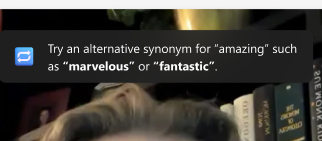
นักเรียนจะได้รับข้อเสนอแนะและข้อเสนอแนะในเชิงบวกเพื่อปรับปรุงการพูด ตัวอย่างเช่น พวกเขาจะได้รับการสนับสนุนให้หลีกเลี่ยงการพูดว่า "เอ่อ" บ่อยเกินไปและพูดได้เร็วขึ้น
มีกําหนดเวลาสําหรับการบันทึก แถบสีแดงเหนือการบันทึกจะแสดงให้นักเรียนทราบว่าพวกเขาไม่มีเวลา เซสชันจะสิ้นสุดโดยอัตโนมัติเมื่อหมดเวลา
คุณสามารถตัดสินใจได้ว่าคุณต้องการลองอีกครั้ง ตรวจทานรายงานของคุณ (ถ้าเปิดใช้งาน) หรือเก็บการบันทึกนี้ไว้ถ้าคุณพอใจกับผลลัพธ์
รายการคําติชม
ความคืบหน้าการพูด AI สร้างสรรค์จะประเมินนักเรียนในประเด็นต่อไปนี้:
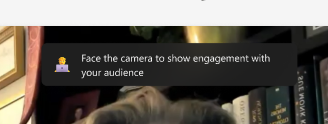
ภาษากาย: การวิจารณ์ภาษากายใน ความคืบหน้าการพูด ให้ข้อเสนอแนะที่คุณสามารถใช้เพื่อมีส่วนร่วมกับผู้ชมได้ดียิ่งขึ้นและลดสิ่งรบกวนให้เหลือน้อยที่สุด การวิจารณ์ภาษากายได้รับการปรับเปลี่ยนให้เป็นท่านั่งอยู่กับที่เพื่อช่วยให้คุณเตรียมพร้อมสําหรับงานนําเสนอด้วยภาพ
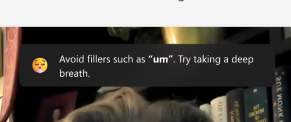
คําเติม: เมื่อคุณบอกเล่าเรื่องราวให้ผู้ชมฟัง การแสดงเสียงมั่นใจจะช่วยให้ข้อความของคุณดูน่าสนใจได้ คําเติม เช่น "อืม" และ "ชอบ" จะถูกระบุโดย AI สร้างสรรค์ และนักเรียนจะได้รับการสนับสนุนให้หลีกเลี่ยงนิสัยเหล่านี้
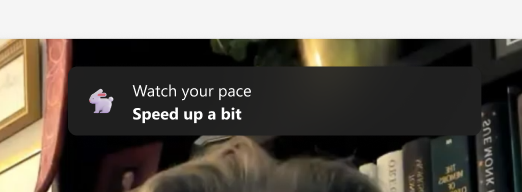
ความเร็ว: โค้ชวิทยากรแนะนําให้ผู้นําเสนอพูดในอัตรา 100 ถึง 165 คําต่อนาที นี่คืออัตราที่ผู้ชมส่วนใหญ่ที่เราได้ทดสอบพบว่าการประมวลผลข้อมูลที่พวกเขาได้ยินง่ายที่สุด แต่คนที่แตกต่างกันสามารถพูดได้อย่างสบายใจและชัดเจนในอัตราที่ต่างกันดังนั้นผู้ชมของคุณอาจสามารถเข้าใจคุณได้อย่างชัดเจนในอัตราที่แตกต่างกัน เมื่อเวลาผ่านไป Speaker Coach จะได้เรียนรู้จากประสบการณ์การใช้งานของคุณ
ขว้าง: การพูดแบบโทนเสียงเดียวอาจทําให้ผู้ชมมีส่วนร่วมได้ยากขึ้นหรือไม่รู้ว่าต้องโฟกัสไปที่อะไร เพื่อดึงดูดความสนใจและปรับปรุงการสื่อสารของคุณ ให้แน่ใจว่าได้เน้นคําและวลีสําคัญโดยการปรับระดับเสียงและระดับเสียงของคุณ หากคุณกําลังทํางานจากบันทึกย่อหรือสคริปต์ ระวังอย่าเพิ่งอ่านจากสคริปต์ เพราะอาจทําให้คุณดูแค่โทนเสียงและเป็นธรรมชาติน้อยลง

ภาษาที่ซ้ํากัน: ภาษาที่ซ้ํากันแตกต่างจากคําเติม ตรงที่คําหรือวลีที่คุณใช้ซ้ําๆ เป็นส่วนหนึ่งของประโยค ไม่ใช่สิ่งที่คุณพูดเพื่อเติมช่องว่างระหว่างประโยค
โค้ชฝึกพูดใช้ฐานข้อมูลคําและวลีทั่วไปประมาณ 200 คํา โดยจะนับอินสแตนซ์ของการใช้คําหรือวลีในฐานข้อมูลนั้น ถ้าคุณใช้มากเกินไป คุณจะเห็นคําบรรยายภาพเหล่านั้นในส่วนภาษาที่ซ้ํากันของหน้าต่างรายงานการทดสอบของคุณ
คําบางคําในฐานข้อมูลจะถูกตรวจสอบเพื่อดูว่าคําเหล่านั้นอยู่ที่จุดเริ่มต้นของประโยคหรือไม่ คําเหล่านี้คือคําอย่าง "โดยพื้นฐานแล้ว" "อย่างไรก็ตาม" หรือ "ในทางเทคนิค" คําอื่นๆ จะถูกตรวจสอบว่าคําเหล่านั้นอยู่ท้ายประโยคหรือไม่ เช่น "right"
การลองบันทึกอีกครั้ง
ถ้าคุณไม่พอใจกับการบันทึกของคุณ คุณสามารถเลือกที่จะลองใหม่ได้โดยการเลือกปุ่ม ลองใหม่ อย่างไรก็ตาม โปรดทราบว่าการดําเนินการนี้จะลบและแทนที่การบันทึกที่มีอยู่ คุณจะไม่สามารถย้อนกลับไปใช้การบันทึกก่อนหน้าได้
ตัวอย่างเช่น ถ้าคุณบันทึกตัวคุณเองด้วยการพูดว่า "สวัสดี" แล้วลองอีกครั้งและพูดว่า "สวัสดี" คุณจะมีตัวเลือกให้ส่งการบันทึก "สวัสดี" เท่านั้น การบันทึก "สวัสดี" จะหายไปตลอดกาล
รายงานการฝึกซ้อม
รายงานที่เราเตรียมไว้สําหรับคุณประกอบด้วยการวิเคราะห์การบันทึกของคุณโดยละเอียด และเคล็ดลับที่เป็นประโยชน์เกี่ยวกับวิธีการปรับปรุงประสิทธิภาพของคุณในอนาคต คุณสามารถใช้รายงานเพื่อทบทวนจุดแข็งและจุดอ่อนของคุณ ระบุส่วนที่ต้องปรับปรุง และฝึกฝนทักษะของคุณด้วยแบบฝึกหัดและคําติชมที่เฉพาะเจาะจง
การส่งงานที่มอบหมายความคืบหน้าการพูดของคุณ
หลังจากที่คุณบันทึกเสร็จแล้ว คุณสามารถส่งไฟล์พร้อมกับงานที่มอบหมายของคุณได้จากหน้าเดียวกัน
- เมื่อต้องการส่งงานที่มอบหมายของคุณ ให้เลือกปุ่ม ส่งงาน ที่อยู่มุมขวาบนของหน้า
- เมื่อส่งงานที่มอบหมายของคุณแล้ว คุณจะเห็นข้อความยืนยันที่ด้านบนของหน้าที่ระบุว่า: "ส่งงานที่ (เวลา) และ (วันที่)" ซึ่งหมายความว่าครูของคุณสามารถดูงานและให้คะแนนได้
เรียนรู้เพิ่มเติม
ความคืบหน้าการพูดใน Microsoft Teams for Education - เผยแพร่ทั่วโลกแล้วและพร้อมใช้งานโดยทั่วไปแล้ว