

ถ้าคุณต้องการเก็บงานของคุณไว้ในที่เดียวหรือแสดง Snapshot ของข้อมูลของคุณ คุณสามารถเพิ่มไดอะแกรม Visio (หรือที่เรียกว่า รูปวาด) ลงในหน้าในสมุดบันทึก OneNote ของคุณได้ ในโลกของหนังสือและไฟล์เอกสาร ตัวเลือกนี้เทียบเท่ากับการทําสําเนาไดอะแกรมของคุณและแนบกับบันทึกย่อที่เป็นกระดาษ
เมื่อคุณเพิ่มไดอะแกรม Visio ลงในหน้าใน OneNote คุณสามารถเลือกทำได้ดังนี้
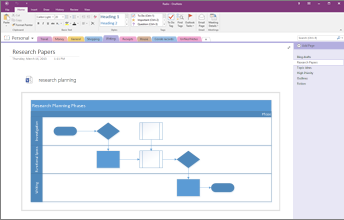
โปรดทราบว่าการเปลี่ยนแปลงที่คุณทํากับไดอะแกรมใน OneNote จะไม่ปรากฏในไฟล์ต้นฉบับใน Visio ในทํานองเดียวกัน ถ้าคุณเปลี่ยนไดอะแกรม Visio ต้นฉบับ การเปลี่ยนแปลงของคุณจะไม่ปรากฏในสําเนาใน OneNote
หมายเหตุ
คุณต้องติดตั้ง Visio ในคอมพิวเตอร์ Windows ของคุณ
แนบไฟล์ Visio
ถ้าคุณต้องการสร้างสําเนาของไดอะแกรมของคุณและเพิ่มลิงก์ไปยังสําเนานั้นโดยตรงในบันทึกย่อของคุณ ตรงตําแหน่งที่คุณต้องการในภายหลัง ให้ใช้ตัวเลือกนี้ ลิงก์จะปรากฏเป็นไอคอนที่จะเปิดไดอะแกรม Visio ที่มีฟังก์ชันการทํางานแบบสมบูรณ์เมื่อคุณดับเบิลคลิกที่ไอคอน
สำคัญ
โปรดทราบว่า คุณกําลังสร้างสําเนาของไดอะแกรม Visio ต้นฉบับของคุณ การเปลี่ยนแปลงที่คุณทํากับสําเนาใน OneNote จะไม่แสดงในต้นฉบับของคุณ และการเปลี่ยนต้นฉบับจะไม่อัปเดตสําเนา
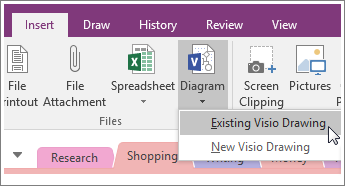
เลือก แทรก>ไดอะแกรม>รูปวาด Visio ที่มีอยู่
ค้นหาและคลิกไฟล์ที่คุณต้องการเพิ่ม แล้วเลือก แทรก
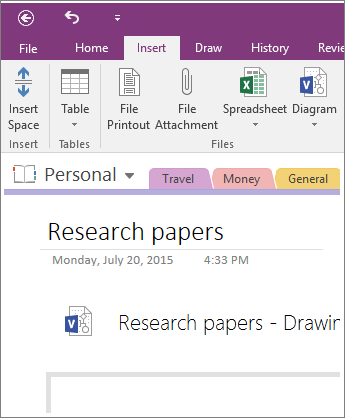
คลิก แนบไฟล์
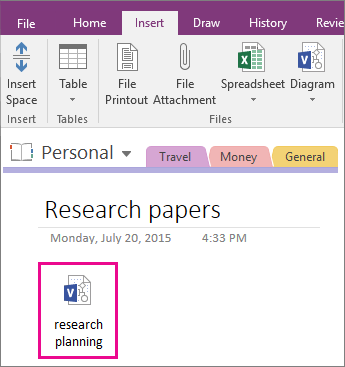
รูปด้านล่างแสดงลักษณะของไดอะแกรมที่แนบมา
สำคัญ
ตรวจสอบให้แน่ใจว่าคุณไม่ได้ลบไอคอน มิฉะนั้น คุณจะไม่สามารถเปิดหรือแก้ไขไดอะแกรมได้
ฝังรูปภาพแบบคงที่ของไดอะแกรม
ตัวเลือกนี้จะสร้างสําเนาของไดอะแกรมของคุณ และเพิ่มลิงก์ไปยังสําเนานั้นโดยตรงในบันทึกย่อของคุณพร้อมกับรูปภาพแบบคงที่ของไดอะแกรมของคุณ ลิงก์จะปรากฏเป็นไอคอนที่จะเปิดไดอะแกรม Visio ที่มีฟังก์ชันการทํางานแบบสมบูรณ์เมื่อคุณดับเบิลคลิกที่ไอคอน ถ้าคุณอัปเดตไดอะแกรมที่ลิงก์ รูปที่ฝังตัวจะรีเฟรชเพื่อแสดงการเปลี่ยนแปลงของคุณโดยอัตโนมัติ
สำคัญ
โปรดทราบว่า คุณกําลังสร้างสําเนาของไดอะแกรม Visio ต้นฉบับของคุณ การเปลี่ยนแปลงที่คุณทํากับสําเนาใน OneNote จะไม่แสดงในต้นฉบับของคุณ และการเปลี่ยนต้นฉบับจะไม่อัปเดตสําเนา
เลือก แทรก>ไดอะแกรม>รูปวาด Visio ที่มีอยู่
ค้นหาและคลิกไฟล์ที่คุณต้องการเพิ่ม แล้วเลือก แทรก
เลือก แทรกไดอะแกรม
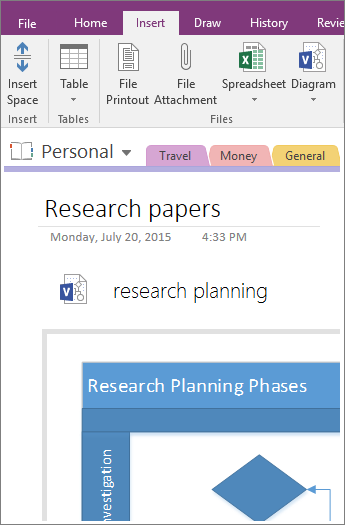
รูปด้านล่างแสดงลักษณะของรูปวาดที่ถูกฝัง
หมายเหตุ
ตรวจสอบให้แน่ใจว่าคุณไม่ได้ลบไอคอน มิฉะนั้น คุณจะไม่สามารถแก้ไขไดอะแกรมได้
สร้างไดอะแกรมใหม่
ถ้าคุณต้องการสร้างไดอะแกรม Visio ใหม่ คุณสามารถทำได้โดยตรงจากบันทึกย่อของคุณ
ตัวเลือกนี้จะแทรกไอคอนที่จะเปิดไดอะแกรม Visio ที่มีฟังก์ชันการทํางานแบบสมบูรณ์เมื่อคุณดับเบิลคลิกที่ไอคอน และแสดงรูปภาพแบบคงที่ของไดอะแกรมของคุณบนหน้า เช่นเดียวกับการฝังรูปภาพแบบคงที่ของไดอะแกรมที่มีอยู่ ถ้าคุณอัปเดตไดอะแกรมที่ลิงก์ รูปที่ฝังตัวจะรีเฟรชเพื่อแสดงการเปลี่ยนแปลงของคุณโดยอัตโนมัติ
เลือก แทรก>ไดอะแกรม>รูปวาด Visio ใหม่
ไอคอน Visio จะปรากฏบนหน้า พร้อมด้วยรูปภาพแบบคงที่ที่ว่างเปล่าของไดอะแกรมเมื่อต้องการแก้ไขไดอะแกรม ให้ดับเบิลคลิกที่ไอคอน
หมายเหตุ
ตรวจสอบให้แน่ใจว่าคุณไม่ได้ลบไอคอน มิฉะนั้น คุณจะไม่สามารถแก้ไขไดอะแกรมได้