

OneNote จะซิงโครไนซ์ สมุดบันทึกที่แชร์ โดยอัตโนมัติในช่วงเวลาปกติ แต่ในบางครั้ง คุณอาจต้องการซิงค์สมุดบันทึกที่แชร์เพื่อตรวจสอบให้แน่ใจว่าการเปลี่ยนแปลงของคุณถูกอัปโหลดทันที (ตัวอย่างเช่น เมื่อคุณจำเป็นต้องปิดแล็ปท็อปของคุณก่อนจะขึ้นเครื่องบิน)
คลิกข้อมูลไฟล์>>ดูสถานะการซิงค์
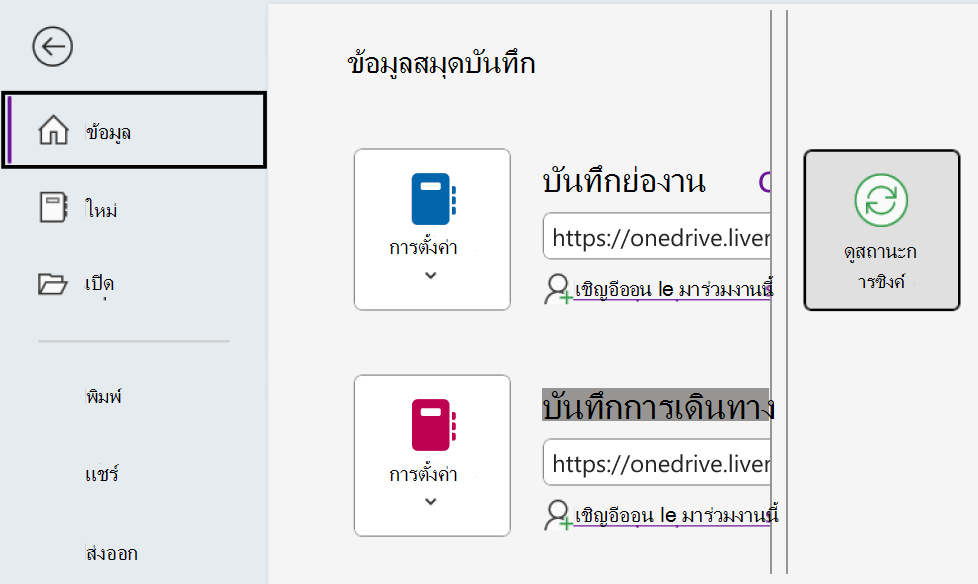
ในกล่องโต้ตอบ การซิงโครไนซ์สมุดบันทึกที่แชร์ ที่เปิดขึ้น ให้เลือกทำอย่างใดอย่างหนึ่งต่อไปนี้
- คลิก ซิงค์ทั้งหมด เพื่อซิงค์สมุดบันทึกที่แชร์ทั้งหมดของคุณ
- คลิก ซิงค์เดี๋ยวนี้ ถัดจากสมุดบันทึกที่คุณต้องการซิงค์
ซิงค์สมุดบันทึกใน OneNote สําหรับ Windows 10
OneNote สําหรับ Windows 10 จะซิงค์บันทึกย่อทั้งหมดของคุณให้คุณโดยอัตโนมัติ ถ้าคุณต้องการ คุณสามารถเลือกซิงค์สมุดบันทึกด้วยตนเองเมื่อใดก็ตามที่คุณต้องการ
ทำดังต่อไปนี้:
- คลิกปุ่ม การนําทาง ใกล้กับมุมซ้ายบนของหน้าต่างแอป OneNote
- ในบานหน้าต่างนําทางที่เปิดขึ้น ให้คลิกลูกศรแบบหล่นลงของสมุด บันทึก ที่อยู่ถัดจากชื่อของสมุดบันทึกปัจจุบัน

- ในรายการของสมุดบันทึกที่ปรากฏขึ้น ให้คลิกขวาที่ชื่อของสมุดบันทึกที่คุณต้องการซิงค์ ชี้ไปที่ ซิงค์ แล้วเลือก ซิงค์สมุดบันทึกนี้ หรือ ซิงค์สมุดบันทึกทั้งหมด
แชร์และซิงค์สมุดบันทึกใน OneNote สําหรับ Windows 8
OneNote สําหรับ Windows 8 ใช้ที่เก็บข้อมูลบน Cloud เช่น OneDrive และ SharePoint เพื่อให้คุณสามารถเข้าถึงสมุดบันทึกของคุณได้จากทุกที่
หมายเหตุ
หัวข้อนี้เกี่ยวกับแอป OneNote โดยคุณสามารถรับได้จาก Windows 8 Store ถ้าคุณใช้ OneNote สําหรับ Windows 10 หรือ OneNote 2016 คุณสามารถเปรียบเทียบและดูความแตกต่างได้ที่นี่
OneNote จะซิงโครไนซ์บันทึกย่อของคุณเมื่อคุณเชื่อมต่อกับบริการเหล่านี้ ขั้นตอนสําหรับการแชร์และการซิงค์อาจแตกต่างกันได้ ทั้งนี้ขึ้นอยู่กับว่าคุณเก็บบันทึกย่อของคุณไว้ที่ใด
แชร์บันทึกย่อของคุณกับคนอื่น
คุณสามารถแชร์หน้าเดียวหรือทั้งสมุดบันทึกกับคนอื่นๆ ได้อย่างรวดเร็ว
แชร์สมุดบันทึกเพียงหน้าเดียว
นำทางไปยังหน้าที่คุณต้องการแชร์ แล้วแตะแท็บของหน้านั้นที่ด้านซ้ายเพื่อเลือก
เมื่อหน้านั้นถูกเลือก เส้นขอบหนาจะปรากฏขึ้นรอบแท็บหน้าปัดนิ้วจากด้านขวาของหน้าจอไปทางซ้าย แล้วแตะทางลัด การแชร์
เลือกเป้าหมายที่จะแชร์ (ตัวอย่างเช่น จดหมาย)
ทําตามขั้นตอนที่จําเป็นในแอปพลิเคชันเป้าหมาย (เช่น ให้ใส่ที่อยู่อีเมลของผู้รับและชื่อข้อความของคุณ) แล้วแตะ แชร์/ส่ง
หมายเหตุ
เนื้อหาบนหน้าของคุณจะถูกแชร์ในเนื้อความของข้อความของคุณ ผู้รับจะไม่ได้รับลิงก์ไปยังหน้าในสมุดบันทึก และไม่สามารถแก้ไขหน้าในสมุดบันทึกของคุณได้ เว้นแต่จะมีสิทธิ์ที่จะดําเนินการดังกล่าวได้เท่านั้น
แชร์ทั้งสมุดบันทึกบน OneDrive
- ไปที่ โฮมเพจ OneDrive แล้วลงชื่อเข้าใช้ ถ้าได้รับพร้อมท์
- แตะกล่องกาเครื่องหมายที่อยู่ถัดจากโฟลเดอร์ที่มีสมุดบันทึกที่คุณต้องการแชร์
- ใกล้ๆ กับด้านขวาของหน้าจอ ให้แตะแชร์ (ตรวจสอบให้แน่ใจว่าคุณไม่ได้แชร์โฟลเดอร์ เอกสาร ทั้งหมดบน OneDrive โดยไม่ได้ตั้งใจ)
- ในฟอร์มที่ปรากฏขึ้น ให้แตะที่ รับลิงก์
- ถ้าคุณต้องการให้ผู้รับดูบันทึกย่อของคุณได้เท่านั้น ภายใต้ ดูเท่านั้น ให้แตะ สร้าง ถ้าคุณต้องการให้ผู้รับดูและแก้ไขบันทึกย่อของคุณได้ ภายใต้หัวเรื่อง ดูและแก้ไข ให้แตะ สร้าง
- เมื่อลิงก์ถูกเน้นแล้ว ให้คัดลอกลิงก์แล้ววางลงในข้อความอีเมลเพื่อให้ผู้อื่นทราบว่าสามารถเข้าถึงบันทึกย่อของคุณได้ที่ไหน
หมายเหตุ
ขั้นตอนต่อไปนี้จะใช้ไม่ได้กับบันทึกย่อที่เก็บไว้บน OneDrive
แชร์ทั้งสมุดบันทึกบน SharePoint
- ปัดนิ้วขึ้นจากด้านล่างของหน้าจอ และแตะที่ สมุดบันทึก
- เลือกสมุดบันทึกที่คุณต้องการแชร์ แล้วปัดนิ้วขึ้นจากด้านล่างของหน้าจออีกครั้ง จากนั้นแตะ คัดลอกลิงก์ไปยังสมุดบันทึก
- สลับไปยังแอปจดหมายที่คุณชื่นชอบ แล้ววางลิงก์และคำอธิบายแบบย่อที่คัดลอกไว้ลงในเนื้อหาข้อความ
- เพิ่มชื่อเรื่องและผู้รับ แล้วส่งข้อความ ผู้รับข้อความของคุณจะสามารถเข้าถึงสมุดบันทึกของคุณได้ถ้าผู้รับมีสิทธิ์เข้าถึงไซต์ SharePoint ของคุณ
ซิงค์สมุดบันทึกโดยอัตโนมัติหรือด้วยตัวคุณเอง
OneNote จะซิงค์บันทึกย่อบน Cloud ของคุณตลอดเวลาโดยอัตโนมัติ แต่หลังจากที่บริการถูกขัดจังหวะ (เช่น ระหว่างโดยสารเครื่องบินเป็นระยะเวลานาน) คุณอาจต้องการซิงค์บันทึกย่อของคุณด้วยตัวเอง
- ให้เปิดหน้าใดๆ ในสมุดบันทึกที่คุณต้องการซิงค์ แล้วปัดขึ้นจากด้านล่างของหน้าจอ
- แตะ สมุดบันทึก แล้วเลือกสมุดบันทึกที่คุณต้องการซิงค์
- ในแถบแอปที่ด้านล่างของหน้าจอ ให้แตะ ซิงค์
ในรายการของสมุดบันทึกจะมีไอคอนการซิงค์เล็กๆ ทางด้านซ้ายของชื่อสมุดบันทึกที่ระบุถึงสถานะการซิงค์ ความหมายของไอคอนต่างๆ มีดังนี้
- ลูกศรวงกลมสีเขียว: กําลังดําเนินการซิงโครไนซ์สมุดบันทึก คุณสามารถแก้ไขบันทึกย่อของคุณได้ระหว่างกระบวนการนี้
- วงกลมสีแดงที่มีเครื่องหมาย X: เกิดข้อผิดพลาดการซิงโครไนซ์อย่างน้อยหนึ่งรายการในสมุดบันทึกของคุณ แตะที่ไอคอนการซิงค์สีแดงเพื่อดูข้อมูลที่เฉพาะเจาะจงและแก้ไขปัญหา สําหรับข้อมูลเพิ่มเติม ให้ดูที่ การแก้ไขปัญหาข้อผิดพลาดใน OneNote
- สามเหลี่ยมสีเหลืองที่มีเครื่องหมายอัศเจรีย์: การเชื่อมต่อกับเซิร์ฟเวอร์ของคุณขาดหายและคุณกําลังทํางานแบบออฟไลน์อยู่ เมื่อการเชื่อมต่อของคุณได้รับการคืนค่า OneNote จะซิงค์การเปลี่ยนแปลงของคุณอีกครั้งโดยอัตโนมัติ
จัดการการตั้งค่าการซิงค์
ใช้หน้าจอการตั้งค่า เพื่อดูและจัดการกับบัญชีผู้ใช้ OneNote ของคุณ
- บนหน้าใดๆ ให้ปัดจากด้านขวาของหน้าจอไปทางซ้าย
- แตะตัวเลือกการตั้งค่า>
- ภายใต้ ซิงค์สมุดบันทึกของคุณ ให้เลือกว่าควรจะให้ OneNote ซิงค์บันทึกย่อของคุณโดยอัตโนมัติหรือไม่ ถ้าคุณตั้งค่าตัวเลือกนี้เป็น ไม่ คุณต้องแน่ใจว่าคุณซิงค์ด้วยตัวเองทุกครั้งที่คุณทําการเปลี่ยนแปลงที่สําคัญกับบันทึกย่อของคุณ
ทำงานกับส่วนที่วางผิดตำแหน่ง
ส่วนที่วางผิดตําแหน่งสามารถเกิดขึ้นได้เมื่อ OneNote พยายามซิงค์การเปลี่ยนแปลงส่วนของสมุดบันทึก แต่ไม่พบไฟล์ของส่วนนั้น เมื่อเป็นเช่นนี้ ไอคอนส่วนที่วางผิดตําแหน่งจะปรากฏขึ้นในรายการสมุดบันทึกของคุณ ส่วนที่วางผิดตำแหน่งจะยังอยู่ในสมุดบันทึกจนกระทั่ง OneNote ค้นพบตำแหน่งที่ตั้งใหม่ของส่วน หรือจนกว่าส่วนที่วางผิดตำแหน่งจะถูกย้ายหรือลบออก
ถ้าส่วนในสมุดบันทึกที่แชร์กันไม่สามารถซิงโครไนซ์ได้ แต่คุณต้องการเก็บข้อมูลนั้นไว้ คุณสามารถย้ายส่วนที่ยังไม่ได้ซิงโครไนซ์นี้ไปที่สมุดบันทึกอื่นได้
ย้ายส่วนที่วางผิดตำแหน่งไปที่สมุดบันทึกอื่น
- แตะเพื่อเลือกแท็บของส่วนที่วางผิดตำแหน่งที่คุณต้องการย้าย
- ลากส่วนดังกล่าวไปยังสมุดบันทึกที่คุณต้องการ
ถ้าคุณตั้งใจลบส่วนออกและคุณไม่ต้องการซิงโครไนซ์หรือไม่ต้องการบันทึกการเปลี่ยนแปลงของคุณแล้ว คุณสามารถลบส่วนที่วางผิดตำแหน่งออกได้
ลบส่วนที่วางผิดตำแหน่งออกจากสมุดบันทึกของคุณ
- แตะเพื่อเลือกแท็บของส่วน แล้วแตะ ลบส่วน บนแถบแอป
- ตอบรับข้อความเตือน แล้วแตะ ลบส่วน
หมายเหตุ
การลบส่วนจะเป็นการลบแบบถาวร ถ้าคุณไม่แน่ใจว่าต้องการทําเช่นนั้น ให้ย้ายส่วนดังกล่าวไปยังส่วนอื่นของสมุดบันทึกแทนการย้ายส่วนดังกล่าว


หลักปฏิบัติที่ดีที่สุดสําหรับการซิงค์ OneNote
บทความนี้แสดงรายละเอียดเกี่ยวกับหลักปฏิบัติที่ดีที่สุดสําหรับการย้ายและการซิงค์สมุดบันทึก OneNote รวมทั้งปัญหาที่อาจเกิดขึ้นถ้าย้ายหรือซิงค์สมุดบันทึกด้วยวิธีที่ไม่แนะนํา โดยทั่วไปแล้ว สมุดบันทึก OneNote ควรถูกซิงค์และย้ายโดยแอปพลิเคชัน OneNote เสมอ และไม่ควรโดยระบบการซิงโครไนซ์ที่ใช้ไฟล์ เช่น แอปพลิเคชันไคลเอ็นต์ (เช่น OneDrive หรือไคลเอ็นต์ท้องถิ่น DropBox) หรือโฟลเดอร์ออฟไลน์ เหตุผลสําหรับการย้ายและการซิงค์สมุดบันทึกผ่าน OneNote มีดังนี้:
- Web Apps และ Mobile Sync - ฟังก์ชันการแชร์ที่มีอยู่แล้วภายในจะตั้งค่าสมุดบันทึกบนเซิร์ฟเวอร์ได้อย่างถูกต้อง เพื่อให้ OneNote Web App สามารถเปิดสมุดบันทึกนั้นได้ นอกจากนี้ OneNote เวอร์ชันอุปกรณ์เคลื่อนที่ (iOS, Android) เท่านั้นที่สามารถเปิดสมุดบันทึกที่แชร์ผ่านกลไกนี้เท่านั้น
- การแก้ไขแบบออฟไลน์ - OneNote สร้างสําเนาของสมุดบันทึกภายในเครื่องสําหรับการแก้ไขแบบออฟไลน์ในโฟลเดอร์การตั้งค่าภายในเครื่อง และผสานการเปลี่ยนแปลงไปยัง Cloud เมื่อสร้างการเชื่อมต่ออีกครั้ง อย่างไรก็ตาม OneNote สามารถผสานการเปลี่ยนแปลงโดยไม่สร้างข้อขัดแย้งภายในสมุดบันทึก ซึ่งต่างจากวิธีการซิงโครไนซ์ไฟล์อื่นๆ
- การซิงค์อย่างมีประสิทธิภาพ - OneNote มีตรรกะการซิงค์ที่มีอยู่แล้วภายในกับ OneDrive ที่ทําให้สามารถซิงโครไนซ์เฉพาะการเปลี่ยนแปลง ซึ่งมีประสิทธิภาพมากกว่ากลไกการซิงโครไนซ์ไฟล์ เช่น แอป OneDrive บนเดสก์ท็อปหรือ DropBox เนื่องจากโปรแกรมรู้เกี่ยวกับรูปแบบไฟล์และสามารถซิงค์ได้เฉพาะการเปลี่ยนแปลงเท่านั้น
ถ้าคุณมีสมุดบันทึกที่จัดเก็บไว้ภายในเครื่องคอมพิวเตอร์ของคุณที่คุณต้องการย้ายไปยัง Cloud ให้ไปที่ แชร์ไฟล์ > ใน OneNote แล้วเลือกตําแหน่งที่ตั้งเว็บ เช่น OneDrive แล้วคลิก ย้ายสมุดบันทึก
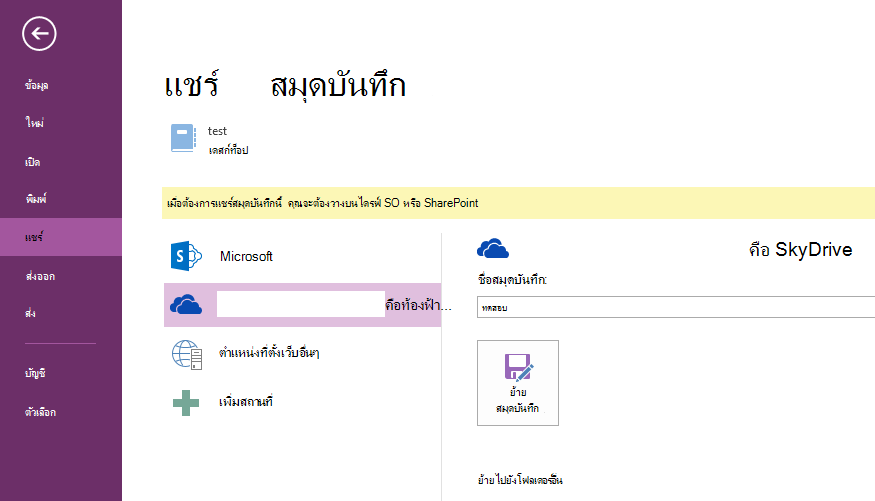
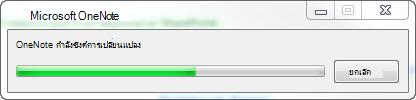
OneNote จะอัปโหลดสมุดบันทึกไปยัง OneDrive และตั้งค่าการซิงค์โดยตรง
หลังจากย้ายสมุดบันทึกแล้ว สมุดบันทึกภายในเครื่องในตําแหน่งที่ตั้งก่อนหน้าจะไม่เชื่อมต่อหรือซิงโครไนซ์อีกต่อไป และควรถูกลบออก คุณอาจใช้แอปพลิเคชันไคลเอ็นต์ OneDrive เพื่อย้ายและซิงโครไนซ์ไฟล์อื่นๆ และ OneNote จะจัดการกับการซิงค์สมุดบันทึกภายใน OneDrive โดยอัตโนมัติ
อย่าใช้ Windows Explorer ในการย้ายโฟลเดอร์ที่มีไฟล์ .one ไปยัง OneDrive ถ้าสมุดบันทึกถูกย้ายไปยังโฟลเดอร์ไคลเอ็นต์ OneNote ภายในเครื่องในลักษณะนี้ เมื่อเปิดสมุดบันทึกใน OneNote 2013 คุณจะได้รับข้อผิดพลาด "สมุดบันทึกนี้อาจซิงค์ไม่ถูกต้องเนื่องจากมีโปรแกรมอื่นกําลังซิงค์ไฟล์เหล่านี้ คลิกที่นี่เพื่อเปิดสมุดบันทึกนี้อีกครั้งจากตําแหน่งที่ตั้งที่ถูกต้อง"

การคลิกที่ข้อความแสดงข้อผิดพลาดนี้ใน OneNote จะช่วยให้คุณย้ายสมุดบันทึกไปยัง OneDrive และสร้างความสัมพันธ์การซิงค์ ในกระบวนการนี้ OneNote จะลบโฟลเดอร์ต้นฉบับและไฟล์ .one หรือ .onetoc2 ทั้งหมด และแทนที่ด้วยไฟล์ทางลัดอินเทอร์เน็ต ลักษณะการทํางานนี้เป็นไปตามการออกแบบ เนื่องจากสมุดบันทึก OneNote ทั้งหมดจะแสดงเป็นทางลัดอินเทอร์เน็ตภายในแอปพลิเคชันไคลเอ็นต์ OneDrive เพื่อให้ไคลเอ็นต์ OneDrive อนุญาตให้ OneNote ดําเนินการซิงค์ไฟล์ อย่างไรก็ตาม จะไม่มีข้อมูลใดสูญหายระหว่างกระบวนการนี้

OneNote เวอร์ชันก่อนหน้าถูกสร้างขึ้นก่อนที่จะมีแอปพลิเคชันไคลเอ็นต์ OneDrive ดังนั้น จะไม่มีข้อความแสดงข้อผิดพลาดปรากฏขึ้นในสถานการณ์นี้ และผู้ใช้อาจพบปัญหาที่อธิบายไว้ข้างต้นเมื่อ OneNote ไม่รับผิดชอบในการซิงค์เนื้อหา ผู้ใช้ที่มี OneNote เวอร์ชันเก่าควรย้ายสมุดบันทึกไปยัง OneDrive เพื่อแก้ไขปัญหานี้
ข้อมูลเพิ่มเติม
การวางสมุดบันทึก OneNote ใน Windows แบบออฟไลน์ นอกจากนี้การแชร์ไฟล์จะไม่ได้รับการแนะนํา Windows Offline Files จะมีแคชไฟล์ที่แยกจากแคชที่ OneNote ใช้สําหรับการแก้ไขแบบออฟไลน์อยู่แล้ว ในสถานการณ์นี้ OneNote อาจซิงค์การเปลี่ยนแปลงไปยังแคช Windows ในขณะที่ไฟล์ Windows ออฟไลน์ ซึ่งจะเป็นการซิงค์กับสําเนาภายในเครื่องแทนที่จะเป็นสําเนาบนเซิร์ฟเวอร์ เมื่อการแชร์ของ Windows กลับมาออนไลน์อีกครั้ง ผู้ใช้อาจได้รับพร้อมท์ให้เก็บสําเนาของไฟล์สองชุดหรือแทนที่สําเนาหนึ่งชุด การเลือกเก็บสําเนาของไฟล์สองชุดจะส่งผลให้ส่วนใน OneNote ซ้ํากัน ในขณะที่การเลือกแทนที่สําเนาของสมุดบันทึกอาจทําให้เกิดการสูญหายของข้อมูล
Microsoft แนะนําให้ผู้ใช้ Windows Offline Files วางสมุดบันทึก OneNote ของพวกเขาในตําแหน่งแยกต่างหากที่ไม่ซิงโครไนซ์โดย Windows Offline Files ผู้ใช้ที่มีสมุดบันทึกที่อยู่ในการแชร์ Offline Files ควรย้ายสมุดบันทึกของพวกเขาไปยังตําแหน่งที่ตั้งใหม่
ซิงค์สมุดบันทึกด้วยตนเอง
ปิดการซิงโครไนซ์สมุดบันทึกอัตโนมัติ
เมื่อต้องการซิงค์ด้วยตนเอง ให้คลิก มุมมองไฟล์>สถานะการซิงค์
ในกล่องโต้ตอบ การซิงโครไนซ์สมุดบันทึกที่แชร์ ให้คลิก ซิงค์ด้วยตนเอง
สำคัญ
เมื่อคุณทํางานแบบออฟไลน์ OneNote จะไม่พยายามซิงโครไนซ์การเปลี่ยนแปลงสมุดบันทึกที่คุณทําบนคอมพิวเตอร์ของคุณอีกต่อไป แม้ว่าคุณจะออกจากสมุดบันทึกและเริ่ม OneNote ใหม่ในภายหลัง จะไม่มีใครสามารถมองเห็นการเปลี่ยนแปลงที่คุณทํากับสมุดบันทึกได้จนกว่าคุณจะเปิดฟีเจอร์การซิงโครไนซ์สมุดบันทึกอัตโนมัติ
เปิดการซิงโครไนซ์สมุดบันทึกอัตโนมัติ
- เมื่อต้องการคืนค่าการซิงค์อัตโนมัติ ให้คลิก มุมมองไฟล์>สถานะการซิงค์
- ในกล่องโต้ตอบ การซิงโครไนซ์สมุดบันทึกที่แชร์ ให้คลิก ซิงค์โดยอัตโนมัติเมื่อใดก็ตามที่มีการเปลี่ยนแปลง แล้วคลิก ซิงค์ทั้งหมด
- คลิก ปิด เมื่อการซิงโครไนซ์เสร็จสิ้น