

ขออภัยที่คุณประสบปัญหาในการซิงค์ OneNote ของคุณ ทําตามขั้นตอนการแก้ไขปัญหาด้านล่าง
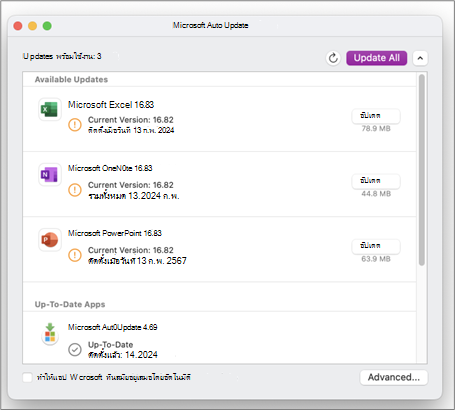
ก่อนอื่นให้ตรวจหาและติดตั้ง การอัปเดต Office ที่พร้อมใช้งานสําหรับคอมพิวเตอร์ของคุณ
สมุดบันทึกไม่ซิงค์สําหรับ Microsoft 365
OneNote จะซิงโครไนซ์สมุดบันทึกที่แชร์โดยอัตโนมัติ ถ้าคุณมีปัญหาการซิงค์ นี่คือการแก้ไขบางอย่าง:
ตั้งค่าสมุดบันทึกให้ซิงค์โดยอัตโนมัติ ดังนี้
เลือกเมนู ไฟล์ แล้วเลือก ตัวเลือก
เลือกแท็บ ซิงค์ แล้วเลือกกล่องที่อยู่ถัดจาก ซิงค์สมุดบันทึกโดยอัตโนมัติ
ซิงค์สมุดบันทึกด้วยตนเอง:
- เลือกเมนูไฟล์ และบนแท็บข้อมูล ให้เลือก
 ดูสถานะการซิงค์
 - ในกล่องโต้ตอบการ ซิงโครไนซ์สมุดบันทึกที่แชร์ ที่ปรากฏขึ้น ให้เลือกทําอย่างใดอย่างหนึ่งต่อไปนี้
- เลือก ซิงค์ทั้งหมด เพื่อซิงค์สมุดบันทึกที่แชร์ทั้งหมดของคุณ
- เลือก ซิงค์เดี๋ยวนี้ ถัดจากสมุดบันทึกที่ต้องการเพื่อซิงค์เฉพาะสมุดบันทึกนั้น
ถ้าคุณยังคงมีปัญหาในการซิงค์และสมุดบันทึกของคุณถูกเก็บไว้บน OneDrive หรือ SharePoint เวอร์ชันที่ใหม่กว่า ให้ลองเปิดสมุดบันทึกที่ www.onenote.com เพื่อช่วยตรวจสอบว่าปัญหาเกิดขึ้นจากเซิร์ฟเวอร์หรือ OneNote
แก้ไขพร้อมท์รีเฟรช การบันทึกแบบออฟไลน์ (รีเฟรช) และรหัสข้อผิดพลาด E000006C (cig68)
ถ้าคุณเห็นปัญหาการซิงค์ใน OneNote ที่เกี่ยวข้องกับ "รีเฟรช" สมุดบันทึก "บันทึกแบบออฟไลน์ – รีเฟรช" หรือรหัสข้อผิดพลาด E000006C (cig68) คู่มือนี้จะช่วยคุณแก้ไขปัญหาบนอุปกรณ์ Windows ของคุณ
ประสบการณ์การใช้งานที่แน่นอนอาจแตกต่างกันโดยขึ้นอยู่กับเวอร์ชัน OneNote ของคุณ ด้านล่างนี้คือขั้นตอนที่ต้องทําตามสิ่งที่คุณเห็น:
🔒 สมุดบันทึกเป็นแบบอ่านอย่างเดียวที่มีพร้อมท์รีเฟรช
- สิ่งที่คุณจะรู้: "คุณไม่สามารถแก้ไขสมุดบันทึกนี้ได้เนื่องจากไม่ได้ซิงค์ โปรดรีเฟรชสมุดบันทึกเพื่อซิงค์ต่อ [รีเฟรชเดี๋ยวนี้]
- สิ่งที่ต้องทํา: คลิก "รีเฟรชเดี๋ยวนี้" การทําเช่นนี้จะดําเนินการซิงค์ต่อ
📝 สมุดบันทึกสามารถแก้ไขได้ด้วยพร้อมท์การรีเฟรช
- สิ่งที่คุณจะรู้: "โปรดรีเฟรชสมุดบันทึกนี้เพื่อซิงค์ต่อ"
- สิ่งที่ต้องทํา: คลิกที่แถบข้อมูลสีเหลืองเพื่อรีเฟรช นี่จะดําเนินการซิงค์ต่อ
❌ข้อผิดพลาดการซิงค์โดยไม่มีพร้อมท์รีเฟรช
สิ่งที่คุณจะรู้: "OneNote ไม่สามารถซิงค์บันทึกย่อของคุณได้ในขณะนี้ เราจะพยายามต่อไป (รหัสข้อผิดพลาด: E000006C / cig68)"
สิ่งที่ต้องทํา:
- อัปเดต OneNote เป็นเวอร์ชันล่าสุด
- หลังจากอัปเดต คุณจะเห็นข้อความรีเฟรช
- จากนั้นทําตามขั้นตอน "รีเฟรชเดี๋ยวนี้" ด้านบน
บันทึกย่อไม่ซิงค์
ถ้าคุณมีปัญหาในการดูการเปลี่ยนแปลงล่าสุดเมื่อใช้ OneNote บนอุปกรณ์หลายเครื่อง หรือถ้าสมุดบันทึกของคุณแสดงข้อผิดพลาดการซิงค์ ให้ลองทําดังต่อไปนี้:
- ตรวจสอบว่าคอมพิวเตอร์หรืออุปกรณ์ของคุณมีการเชื่อมต่ออินเทอร์เน็ตที่ดี การเชื่อมต่อที่เชื่อถือได้ช่วยให้มั่นใจได้ว่าบันทึกย่อสามารถซิงค์ระหว่างอุปกรณ์ต่างๆ ได้อย่างรวดเร็วและประสบความสําเร็จ
- ถ้าสมุดบันทึกของคุณถูกเก็บไว้ใน OneDrive ให้ตรวจสอบหน้าสถานะ สถานภาพบริการ ของเราสําหรับการหยุดทํางานใดๆ หาก OneDrive มีปัญหาอยู่ในปัจจุบัน OneNote ก็อาจได้รับผลกระทบเช่นกัน
- ถ้าสมุดบันทึกของคุณถูกจัดเก็บไว้บน SharePoint คุณจะต้องติดต่อผู้ดูแลระบบของคุณเพื่อรายงาน ยืนยัน และแก้ไขปัญหาใดๆ
คำเตือน
ขณะแก้ไขปัญหาการซิงค์ ไม่แนะนําให้ลงชื่อเข้าใช้หรือลงชื่อออกจาก OneNote (หรือนําออกแล้วติดตั้งแอปใหม่) เนื่องจากอาจส่งผลให้ข้อมูลสูญหายได้
ถ้าสมุดบันทึกของคุณที่ประสบปัญหาการซิงค์ถูกจัดเก็บอยู่บน OneDrive หรือ SharePoint เวอร์ชันที่ใหม่กว่า ให้ลองเปิดสมุดบันทึกในเบราว์เซอร์ของคุณที่ www.onenote.com ซึ่งสามารถช่วยในการระบุว่าเป็นปัญหาเกี่ยวกับพีซีหรืออุปกรณ์ที่เฉพาะเจาะจง หรือมีสิ่งอื่นเกิดขึ้นเบื้องหลัง
ทำดังต่อไปนี้:
- ในแอป OneNote บนเดสก์ท็อป ให้เลือก ไฟล์
- บนแท็บข้อมูล ให้คลิกขวาที่ URL ที่แสดงอยู่ด้านล่างชื่อของสมุดบันทึกที่ได้รับผลกระทบ แล้วคลิกคัดลอก
- ในเว็บเบราว์เซอร์ของคุณ ให้เลือกกล่องที่อยู่ แล้วกด Ctrl + V บนแป้นพิมพ์ของคุณเพื่อวาง URL ที่คัดลอกไว้
- กด Enter เพื่อเปิดสมุดบันทึกใน OneNote สำหรับเว็บ
หมายเหตุ
อาจต้องใช้เวลาสักครู่ในการโหลดและซิงค์เนื้อหาสมุดบันทึกทั้งหมด ทั้งนี้ขึ้นอยู่กับขนาดของสมุดบันทึกและชนิดของการเชื่อมต่ออินเทอร์เน็ตที่คุณกําลังใช้
ถ้าคุณสามารถเปิดและดูสมุดบันทึกในเว็บเบราว์เซอร์ของคุณ ให้ตรวจสอบเนื้อหาสําหรับการเปลี่ยนแปลงล่าสุดของคุณ ถ้าคุณยังคงเห็นบันทึกย่อเวอร์ชันเก่าของคุณอยู่ ให้ตรวจสอบว่าพีซีหรืออุปกรณ์ที่มีการเปลี่ยนแปลงสมุดบันทึกล่าสุดสามารถซิงค์บันทึกย่อของคุณได้อย่างสมบูรณ์
ทำดังต่อไปนี้:
- เปิดแอป OneNote บนเดสก์ท็อปบนพีซีหรืออุปกรณ์ที่คุณแก้ไขสมุดบันทึกล่าสุดครั้งล่าสุด
- เลือกข้อมูลไฟล์>>ดูสถานะการซิงค์
- ในกล่องโต้ตอบการ ซิงโครไนซ์สมุดบันทึกที่แชร์ ที่เปิดขึ้น ให้ตรวจสอบรหัสข้อผิดพลาดและข้อความที่แสดงสําหรับสมุดบันทึกของคุณ แล้วตรวจสอบรายการของรหัสข้อผิดพลาดที่อื่นในบทความนี้สําหรับผลลัพธ์ที่ตรงกันและขั้นตอนที่แนะนํา
หมายเหตุ
รหัสข้อผิดพลาดบางรหัสอาจแสดงปุ่ม "รับความช่วยเหลือ" ถัดจากข้อผิดพลาด เลือกปุ่มเพื่อเปิดบทความการแก้ไขปัญหาที่เฉพาะเจาะจงสําหรับข้อผิดพลาดนั้น แล้วทําตามขั้นตอนที่แนะนํา
ในบางสถานการณ์ การปิดและเปิดสมุดบันทึกที่ได้รับผลกระทบอีกครั้งสามารถช่วยรีเซ็ตการเชื่อมต่อการซิงค์ระหว่างแอป OneNote และบริการ OneNote
คำเตือน
ก่อนที่จะปิดและเปิดสมุดบันทึกที่ไม่ได้ซิงค์ในอุปกรณ์ทั้งหมดของคุณใหม่อีกครั้ง ตรวจสอบให้แน่ใจว่าคุณได้คัดลอกและสํารองข้อมูลบันทึกย่อล่าสุดที่ยังไม่ได้ซิงค์บนพีซีหรืออุปกรณ์เครื่องแรก
เมื่อต้องการปิดและเปิดสมุดบันทึกใหม่ ให้ทําดังนี้
- ในแอป OneNote บนเดสก์ท็อป ให้เลือก ไฟล์
- บนแท็บข้อมูล ให้คลิกขวาที่ URL ที่แสดงอยู่ใต้ชื่อของสมุดบันทึกที่ได้รับผลกระทบ แล้วเลือกคัดลอก
- ถัดจากชื่อของสมุดบันทึกที่ได้รับผลกระทบ ให้เลือกปุ่ม การตั้งค่า แล้วเลือก ปิด
- ในเว็บเบราว์เซอร์ของคุณ ให้เลือกกล่องที่อยู่ แล้วกด Ctrl + V เพื่อวาง URL ที่คัดลอกไว้
- เมื่อสมุดบันทึกเปิดขึ้นใน OneNote สำหรับเว็บ ให้เลือก เปิดในแอปบนเดสก์ท็อปบน Ribbon เพื่อเปิดสมุดบันทึกอีกครั้งในแอป OneNote บนเดสก์ท็อป
ส่วนหรือหน้าจะไม่ซิงค์
อาจมีบางครั้งที่สมุดบันทึกที่แชร์ของคุณจะซิงค์อย่างปกติ ยกเว้นส่วนหรือหน้าใดหน้าหนึ่ง คุณสามารถตรวจสอบได้โดยทําดังต่อไปนี้
- ในแอป OneNote บนเดสก์ท็อป ให้เลือกข้อมูล>ไฟล์>ดูสถานะการซิงค์
- ในกล่องโต้ตอบการ ซิงโครไนซ์สมุดบันทึกที่แชร์ ที่เปิดอยู่ ให้เลือกไอคอนสมุดบันทึกใดก็ได้ที่มีไอคอนคําเตือนรูปสามเหลี่ยมสีเหลืองอยู่ด้านบนเพื่อดูชื่อของส่วนที่เป็นสาเหตุของปัญหาการซิงค์
- เลือกปุ่ม ซิงค์เดี๋ยวนี้ ถัดจากสมุดบันทึกที่มีส่วน
ในบางครั้ง ส่วนของสมุดบันทึกแต่ละส่วนอาจซิงค์ได้ไม่ถูกต้อง ถ้าคุณมีแค่ส่วนเดียวที่หน้าไม่ซิงค์กับส่วนที่เหลือของสมุดบันทึก คุณสามารถลองการแก้ไขปัญหาชั่วคราวต่อไปนี้
- ในแอป OneNote บนเดสก์ท็อป ให้สร้างส่วนใหม่ภายในสมุดบันทึกเดียวกัน
- คัดลอก (แต่อย่าย้าย) หน้าจากส่วนเก่าทั้งหมดไปยังส่วนใหม่ที่คุณเพิ่งสร้าง คุณสามารถทําได้โดยคลิกขวาที่หน้าแต่ละหน้า จากนั้นเลือก ย้ายหรือคัดลอก
- เมื่อหน้าทั้งหมดถูกคัดลอกไปยังส่วนใหม่แล้ว ให้กด Shift + F9 เพื่อซิงค์สมุดบันทึกด้วยตนเอง หากแถบความคืบหน้าปรากฏขึ้น ให้รอจนกว่าแถบความคืบหน้าจะเสร็จสิ้น
ถ้าการทําตามขั้นตอนเหล่านี้ซิงค์หน้าในส่วนใหม่ที่คุณสร้างสําเร็จแล้ว คุณสามารถลบส่วนเก่าแล้วทํางานในส่วนใหม่ต่อไปได้ หลังจากส่วนเก่าถูกลบ คุณสามารถเปลี่ยนชื่อส่วนใหม่ให้เป็นชื่อที่เหมือนกับส่วนที่ถูกลบไปได้
ถ้าขั้นตอนเหล่านี้ไม่ได้ผล ข้อผิดพลาดหรือปัญหาในการซิงค์ส่วนอาจเกิดจากส่วนที่เสียหายอยู่ในถังรีไซเคิลของสมุดบันทึก ถ้าคุณไม่ต้องการส่วนนั้นอีกต่อไป คุณสามารถลบส่วนนั้นออกจากถังรีไซเคิลเพื่อหยุดข้อผิดพลาด:
- ในสมุดบันทึก OneNote ให้เลือกแท็บประวัติ จากนั้นเลือกถังรีไซเคิลสมุดบันทึก
- คลิกขวาที่ส่วน (หรือหน้า) แล้วเลือกย้ายหรือคัดลอก
- นอกจากนี้ คุณยังสามารถ คัดลอก และ วาง หน้าหรือเนื้อหาในส่วนไปยังหน้าหรือส่วนอื่นได้อีกด้วย เมื่อเสร็จแล้ว คุณสามารถลบส่วนหรือหน้าต้นฉบับได้
ข้อขัดแย้งการซิงโครไนซ์ (หรือที่เรียกว่าข้อขัดแย้งของการรวม)
ข้อความข้อขัดแย้งเกี่ยวกับเวอร์ชันมักจะปรากฏขึ้นถ้าคุณและผู้ใช้รายอื่นพยายามแก้ไขส่วนเดียวกันของหน้า เช่น เปลี่ยนย่อหน้าเดียวกันของบันทึกย่อในเวลาเดียวกัน เมื่อเกิดเหตุการณ์นี้ขึ้น OneNote จะสร้างสําเนาของหน้าหลายชุดเพื่อหลีกเลี่ยงไม่ให้ข้อมูลสูญหายและข้อความแสดงข้อผิดพลาดจะปรากฏบนแถบข้อมูลสีเหลือง คุณจะเห็นไอคอนบนหน้าที่มีข้อขัดแย้ง
เมื่อต้องการแก้ไขข้อขัดแย้งระหว่างจดหมายเวียน ให้ทําดังต่อไปนี้
- เลือกแถบข้อมูลสีเหลืองที่ด้านบนสุดของหน้าของคุณเพื่อดูหน้าที่มีรายการการเปลี่ยนแปลงที่ขัดแย้งกัน (ไฮไลต์เป็นสีแดง)
- คัดลอกข้อมูลจากหน้าที่มีข้อผิดพลาดข้อขัดแย้งในการผสานและวางการเปลี่ยนแปลงลงในหน้าหลัก ถ้าจําเป็น
- เมื่อคุณเสร็จสิ้นการรวมการเปลี่ยนแปลงใดๆ ให้ลบหน้าที่ขัดแย้งโดยการคลิกขวาที่แท็บหน้าของหน้านั้น แล้วเลือก ลบ บน เมนูทางลัด
ข้อผิดพลาดการซิงค์ "เซิร์ฟเวอร์ไม่ว่าง"
โดยทั่วไปแล้วข้อผิดพลาดเซิร์ฟเวอร์ไม่ว่างจะพบเมื่อสมุดบันทึกถูกเก็บไว้ใน SharePoint, SharePoint Online หรือ OneDrive (ที่ทํางานหรือโรงเรียน) แม้ว่าอาจดูเหมือนว่าเป็นข้อผิดพลาดการซิงค์ แต่ส่วนใหญ่จะเป็นข้อผิดพลาดการรับรองความถูกต้องที่สามารถแก้ไขได้โดยทําตามวิธีการอย่างใดอย่างหนึ่งต่อไปนี้:
- ลงชื่อออก และลงชื่อเข้าใช้ OneNote
- ปิดสมุดบันทึกแล้วเปิดอีกครั้ง
- ตรวจสอบเพื่อตรวจสอบให้แน่ใจว่าคุณสามารถเข้าถึงสมุดบันทึกผ่านทาง OneNote สำหรับเว็บ (ที่ www.onenote.com), SharePoint หรือ SharePoint Online
ข้อผิดพลาดการซิงค์ "เนื้อที่ว่างไม่เพียงพอ"
ข้อผิดพลาดบางอย่าง เช่น 0xE00015E0 ระบุว่ามีพื้นที่เพียงพอบนอุปกรณ์หรือสมุดบันทึกที่จะซิงค์ส่วน ซึ่งอาจเกิดจากไฟล์สํารองข้อมูลขนาดใหญ่ เมื่อต้องการแก้ไขปัญหาการซิงค์เหล่านี้ คุณสามารถปรับให้เหมาะสม หรือลบข้อมูลสํารองสมุดบันทึกที่มีอยู่ได้
ปรับสมุดบันทึก OneNote ให้เหมาะสม
- ใน OneNote ให้เลือกตัวเลือกไฟล์>
- ในกล่องโต้ตอบ ตัวเลือก ให้เลือก บันทึก & สํารองข้อมูล
- เลือก ปรับ Files ทั้งหมดให้เหมาะสมเดี๋ยวนี้ อาจใช้เวลาสักครู่ในการปรับไฟล์ให้เหมาะสม
คุณยังสามารถปรับตัวเลือกจํานวนสําเนาสํารองที่จะเก็บไว้ในตําแหน่งที่ตั้งบันทึก & สํารองข้อมูลเดิมให้เป็นจํานวนที่ต่ํากว่าเพื่อประหยัดพื้นที่
ลบการสํารองข้อมูลที่มีอยู่
- เปิดไฟล์ Internet Explorer
- ในแถบนําทางใกล้กับด้านบนของหน้าต่าง ให้พิมพ์ %localappdata% แล้วกด Enter
- เปิดโฟลเดอร์ Microsoft จากนั้นเปิดโฟลเดอร์ OneNote
- เปิดโฟลเดอร์ 16.0 จากนั้นเปิดโฟลเดอร์ Backup
- ลบไฟล์หรือโฟลเดอร์ที่คุณไม่ต้องการบันทึกอีกต่อไปในโฟลเดอร์สํารอง
ถ้าคุณได้รับข้อผิดพลาดเหล่านี้ คุณควรทําตามขั้นตอนในบทความที่เกี่ยวข้อง:
- แก้ไขข้อผิดพลาด 0xE0000025 (ไฟล์ใหญ่เกินไป) ใน OneNote
- การแก้ไขข้อผิดพลาด 0xE0000796 (เกินโควตา) ใน OneNote
ข้อผิดพลาด "บริการไม่พร้อมใช้งาน"
ต่อไปนี้เป็นข้อผิดพลาด "บริการไม่พร้อมใช้งาน" ทั่วไปที่คุณอาจพบ พร้อมกับลิงก์ไปยังบทความการแก้ไขปัญหาสําหรับข้อผิดพลาดเหล่านั้น:
- 0xE0000784: แก้ไขข้อผิดพลาด 0xE0000784 (Web DAV ถูกปิดใช้งาน) ใน OneNote
- 0xE000078B: แก้ไขข้อผิดพลาด 0xE000078B (การหมดเวลาของเซิร์ฟเวอร์) ใน OneNote
- 0xE4020040: แก้ไขข้อผิดพลาด 0xE4020040 (ที่เก็บไม่ว่าง ให้ลองใหม่ภายหลัง) ใน OneNote
ส่วนที่วางผิดตําแหน่งใน OneNote
ส่วนที่วางผิดตําแหน่งอาจปรากฏในสมุดบันทึกเมื่อ OneNote พยายามซิงค์การเปลี่ยนแปลงกับส่วนของสมุดบันทึก แต่ไม่พบไฟล์ของส่วนนั้น เมื่อต้องการแก้ไขปัญหานี้ คุณสามารถลบส่วนนั้นออกจากสมุดบันทึกของคุณหรือย้ายไปยังสมุดบันทึกอื่นได้ สําหรับข้อมูลเพิ่มเติม ให้ไปที่บทความนี้:
แก้ไขส่วนที่วางผิดตำแหน่งใน OneNote
ข้อผิดพลาดการซิงค์ในสมุดบันทึกบน SharePoint
ถ้าคุณมีสมุดบันทึก OneNote บน SharePoint คุณจะสังเกตเห็นว่าสมุดบันทึกเหล่านั้นมักจะถูกเก็บไว้ในไลบรารีเอกสาร ถ้าไลบรารี SharePoint ที่คุณใช้อยู่มีการเปิดใช้งานคุณสมบัติใดคุณสมบัติหนึ่ง อาจทําให้เกิดข้อผิดพลาดในการซิงค์ได้ สําหรับข้อมูลเพิ่มเติม ให้อ่านบทความต่อไปนี้:
- การแก้ไขข้อผิดพลาดของไลบรารีเอกสารเมื่อใช้ OneNote กับ SharePoint
- แก้ไขข้อผิดพลาดของไลบรารีเอกสารเมื่อใช้ OneNote 2016 สำหรับ Windows กับ SharePoint
พื้นที่ทํางานร่วมกัน ปัญหาการซิงค์
ปัญหาการซิงค์ในพื้นที่การทํางานร่วมกันอาจเกิดขึ้นถ้านักเรียนจํานวนคนพยายามแก้ไขตําแหน่งที่ตั้งของหน้าเดียวกันในเวลาเดียวกัน หรือถ้ามีการเพิ่มไฟล์ขนาดใหญ่ที่แนบมาในหน้าที่แก้ไข มีแนวทางปฏิบัติที่ดีที่สุดบางอย่างที่คุณสามารถทําตามได้เพื่อหลีกเลี่ยงปัญหาการซิงค์เหล่านี้
- แยกนักเรียนออกเป็นกลุ่มเล็กๆ ไม่เกิน 6 คน
- สร้าง "แท็บส่วน" แยกต่างหากสําหรับนักเรียนแต่ละกลุ่ม ตัวอย่างเช่น ถ้ามีกลุ่มนักเรียน 4 กลุ่ม นักเรียน 6 คน ให้สร้างแท็บ 4 กลุ่ม
- ให้นักเรียนแต่ละคนสร้างเพจของตนเอง หรือให้แต่ละคนแก้ไขในตําแหน่งต่างๆ บนเพจ
- หลีกเลี่ยงการเพิ่มไฟล์ที่แนบมาขนาดใหญ่

สมุดบันทึกไม่ซิงค์
ถ้าคุณไม่สามารถเปิดและดูสมุดบันทึกใน OneNote สำหรับเว็บได้ อาจมีปัญหากับเซิร์ฟเวอร์ ถ้าสมุดบันทึกของคุณถูกจัดเก็บไว้ใน OneDrive ให้ตรวจสอบหน้าสถานะบริการสําหรับการขัดจังหวะหรือการหยุดทํางานที่เป็นที่รู้จักใดๆ ถ้าสมุดบันทึกของคุณถูกจัดเก็บไว้บน SharePoint ให้ติดต่อผู้ดูแลระบบของคุณเพื่อรายงานและแก้ไขปัญหา
แก้ไขข้อผิดพลาด 0xE0000007 (“เราพบปัญหาในการซิงค์สมุดบันทึกของคุณ”) ใน OneNote
ปัญหา
เมื่อพยายามซิงค์การเปลี่ยนแปลงกับสมุดบันทึกใดก็ตามใน Microsoft OneNote สำหรับ Windows 10, OneNote 2016, OneNote for Mac, OneNote for iOS (iPad และ iPhone) หรือ OneNote for Android ข้อผิดพลาดต่อไปนี้อาจเกิดขึ้น:
เราประสบปัญหาในการซิงค์สมุดบันทึกของคุณ (รหัสข้อผิดพลาด: 0xE0000007)
สถานะ
ทีมผลิตภัณฑ์ OneNote ของเรากำลังทำการตรวจสอบปัญหานี้ เราขออภัยในความไม่สะดวกที่ปัญหานี้ก่อให้เกิดขึ้น และเราจะอัปเดตบทความนี้ทันทีที่มีข้อมูลเพิ่มเติม
ในระหว่างนี้ เราขอเชิญให้คุณลองใช้วิธีการแก้ไขปัญหาชั่วคราวต่อไปนี้เพื่อดูว่าสามารถแก้ไขปัญหาได้หรือไม่
เมื่อต้องการกำจัดสาเหตุธรรมดาที่สุดของข้อผิดพลาด 0xE0000007 ใน OneNote ให้ทำดังต่อไปนี้:
ตรวจสอบว่าคุณมีการเชื่อมต่อกับเครือข่ายที่ดีสำหรับคอมพิวเตอร์และอุปกรณ์เคลื่อนที่ของคุณโดยการใช้เบราว์เซอร์หรือแอปบนระบบคลาวด์อื่นๆ
บังคับให้ OneNote ซิงค์สมุดบันทึกปัจจุบัน โดยทําอย่างใดอย่างหนึ่งต่อไปนี้ โดยขึ้นอยู่กับเวอร์ชันของ OneNote ที่คุณกําลังใช้งาน:
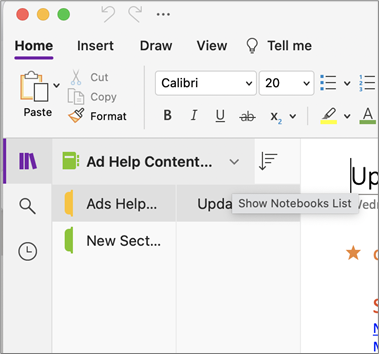
ใน OneNote สําหรับ Windows 10 ให้คลิกปุ่ม แสดงสมุดบันทึก ปุ่ม
 จนกว่าคุณจะเห็นรายการสมุดบันทึก ให้คลิกขวาที่ชื่อของสมุดบันทึกที่คุณต้องการซิงค์ คลิก ซิงค์ แล้วคลิก ซิงค์สมุดบันทึกนี้
ใน OneNote 2016 ให้คลิก ไฟล์>ดูสถานะการซิงค์ แล้วคลิก ซิงค์เดี๋ยวนี้ ถัดจากสมุดบันทึกที่คุณต้องการซิงค์
หมายเหตุ
ถ้าคุณไม่แน่ใจว่าคุณมี OneNote for Windows เวอร์ชันอะไร ให้ดู ข้อแตกต่างระหว่าง OneNote และ OneNote 2016 คืออะไร
ใน OneNote for Mac ให้คลิกปุ่ม แสดงสมุดบันทึก ปุ่ม
จนกว่าคุณจะเห็นรายการสมุดบันทึก กด Control ค้างไว้แล้วคลิกที่ชื่อของสมุดบันทึกที่คุณต้องการซิงค์ แล้วคลิก ซิงค์สมุดบันทึกนี้ใน OneNote for iOS ให้ดึงรายการ สมุดบันทึก (หรือรายการ บันทึกย่อล่าสุด) ลงเพื่อบังคับให้ซิงค์สมุดบันทึกที่เปิดอยู่ทั้งหมด หรือ คุณสามารถดึงรายการส่วนหรือรายการหน้าลงเพื่อบังคับให้ซิงค์สมุดบันทึกปัจจุบัน
ตรวจสอบให้แน่ใจว่าคุณกำลังใช้ OneNote เวอร์ชันล่าสุดสำหรับคอมพิวเตอร์หรืออุปกรณ์เคลื่อนที่ของคุณ
ทําอย่างใดอย่างหนึ่งต่อไป โดยขึ้นอยู่กับเวอร์ชันของ OneNote ที่คุณกําลังใช้งาน:ใน OneNote สำหรับ Windows 10 ให้คลิก เริ่ม เลื่อนแล้วคลิกตัวแอป Store ในแอป Store ให้ค้นหา OneNote ไปยังหน้าของแอป แล้วคลิกปุ่ม อัปเดต ถ้าพร้อมใช้งาน (ถ้าปุ่มระบุว่า เปิดใช้ แสดงว่าคุณมีเวอร์ชันล่าสุดแล้ว)
ใน OneNote 2016 ให้คลิก ไฟล์>ตัวเลือกการอัปเดต>บัญชีผู้ใช้>อัปเดตเดี๋ยวนี้
หมายเหตุ
ถ้าคุณไม่แน่ใจว่าคุณมี OneNote for Windows เวอร์ชันอะไร ให้ดู ข้อแตกต่างระหว่าง OneNote และ OneNote 2016 คืออะไร
ใน OneNote for Mac ให้เปิดแอป App Store แล้วคลิก อัปเดต ที่มุมขวาบนของแถบเครื่องมือ
หมายเหตุ
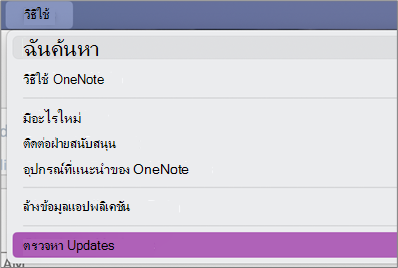
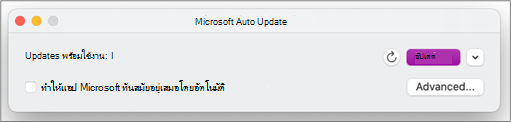
ถ้าคุณติดตั้ง OneNote for Mac เป็นส่วนหนึ่งของ Microsoft Office ให้ดูตรวจหาการอัปเดตใน OneNote for Mac
ใน OneNote for iOS (iPad หรือ iPhone) ให้เปิดแอป App Store แล้วแตะ อัปเดต ถ้าการอัปเดต OneNote พร้อมใช้งาน ให้แตะ อัปเดต ที่อยู่ติดกัน หรือแตะ อัปเดตทั้งหมด เพื่ออัปเดตแอปทั้งหมด
ใน OneNote for Android ให้เปิดแอป Play Store แตะไอคอนเมนู แล้วแตะ แอปและเกมของฉัน ถ้าการอัปเดต OneNote พร้อมใช้งาน ให้แตะ อัปเดต ที่อยู่ติดกัน หรือแตะ อัปเดตทั้งหมด เพื่ออัปเดตแอปทั้งหมด
รอสักครู่เพื่อดูว่าข้อผิดพลาดหายไปหลังจากผ่านไปครู่หนึ่งหรือไม่ ในบางกรณี ข้อผิดพลาดอาจเกิดจากปัญหาชั่วคราวของเซิร์ฟเวอร์ของเรา
ลองเปิดบันทึกย่อของคุณใน OneNote สำหรับเว็บ
ถ้าขั้นตอนก่อนหน้าไม่สามารถแก้ไขปัญหาได้ ให้ตรวจสอบว่าคุณสามารถดูสมุดบันทึกของคุณใน OneNote สำหรับเว็บได้หรือไม่
- ในเบราว์เซอร์ของคุณ ให้ไปที่ www.onedrive.com แล้วลงชื่อเข้าใช้ด้วยบัญชีเดียวกันกับที่คุณใช้กับ OneNote
- นําทางไปยังโฟลเดอร์ที่มีสมุดบันทึกที่คุณต้องการเปิด (โดยทั่วไปคือ เอกสารหรือสมุดบันทึก) แล้วคลิกชื่อของสมุดบันทึกเพื่อเปิดใน OneNote สำหรับเว็บ
ขึ้นอยู่กับผลลัพธ์ของขั้นตอนเหล่านี้ นี่คือสิ่งที่คุณต้องทําถัดไป:
- ถ้าคุณสามารถเปิดสมุดบันทึกใน OneNote สำหรับเว็บ และคุณเห็นการเปลี่ยนแปลงและการแก้ไขล่าสุดของคุณทั้งหมด คุณสามารถใช้ OneNote สำหรับเว็บเพื่อทํางานของคุณให้เสร็จได้
- ถ้าคุณสามารถเปิดสมุดบันทึกใน OneNote สำหรับเว็บได้ แต่คุณไม่เห็นการเปลี่ยนแปลงล่าสุดทั้งหมดที่นั่น ตรวจสอบให้แน่ใจว่าคุณได้ทําสําเนาของหน้าต้นฉบับที่ไม่ได้ซิงค์กับ OneNote สำหรับเว็บ เมื่อต้องการทำเช่นนี้ ให้ย้อนกลับไปยังแอป OneNote หลักของคุณ (OneNote สำหรับ Windows 10, OneNote 2016 หรือ OneNote for Mac) แล้วคัดลอกหน้าจากสมุดบันทึกปัจจุบันไปยังสมุดบันทึกอื่นที่ไม่ได้รับผลกระทบจากข้อผิดพลาด 0xE0000007 จากนั้น คุณจะสามารถเปิดสมุดบันทึกนั้นใน OneNote สำหรับเว็บได้
- ถ้าคุณไม่สามารถเปิดสมุดบันทึกใน OneNote สำหรับเว็บขณะที่คุณลงชื่อเข้าใช้ แสดงว่าคุณไม่มีสิทธิ์ในการเปิดและแก้ไข ตัวอย่างเช่น ถ้าสมุดบันทึกถูกแชร์กับคุณโดยผู้อื่นผ่านทาง OneDrive หรือ OneDrive for Business ให้ตรวจสอบให้แน่ใจว่าเจ้าของสมุดบันทึกไม่ได้เพิกถอนสิทธิ์ในการเปิดและแก้ไขของคุณ
ปิดแล้วเปิดสมุดบันทึกที่ได้รับผลกระทบที่มีข้อผิดพลาด 0xE0000007 ใหม่อีกครั้ง
ถ้าขั้นตอนก่อนหน้าไม่สามารถแก้ไขปัญหาได้ คุณจะมีตัวเลือกในการปิดแล้วเปิดสมุดบันทึกของคุณใหม่อีกครั้งเพื่อบังคับให้ OneNote ซิงค์สมุดบันทึกของคุณใหม่ คุณควรทำเช่นนี้ เมื่อคุณมีข้อมูลสำรองของบันทึกย่อในคำถามแล้วเท่านั้น
คำเตือน
การทำตามขั้นตอนทางด้านล่างอาจทำให้สูญเสียข้อมูล โดยเฉพาะอย่างยิ่ง ถ้าสมุดบันทึกที่ได้รับผลกระทบของคุณกำลังรอการซิงค์การเปลี่ยนแปลงเมื่อคุณพบข้อผิดพลาด 0xE0000007 คุณอาจสูญเสียการเปลี่ยนแปลงเหล่านั้นถ้าคุณดำเนินการ โปรดทำความเข้าใจว่าถ้าคุณเลือกทำตามขั้นตอนด้านล่างต่อไปนี้ จะไม่มีใครสามารถกู้คืนข้อมูลที่สูญหายให้คุณได้ แม้แต่ฝ่ายสนับสนุนทางเทคนิคของ Microsoft
ถ้าคุณแน่ใจว่าคุณไม่มีการเปลี่ยนแปลงที่สําคัญในสมุดบันทึกที่รอคิวอยู่ หรือถ้าคุณไม่สนใขเกี่ยวกับการสูญเสียการเปลี่ยนแปลงที่ไม่ได้ซิงค์ที่อาจเกิดขึ้น คุณสามารถลองทําดังต่อไปนี้ โดยขึ้นอยู่กับเวอร์ชันของ OneNote ที่คุณกําลังใช้งาน:
ใน OneNote สําหรับ Windows 10 ให้คลิกปุ่ม แสดงสมุดบันทึก ปุ่ม
จนกว่าคุณจะเห็นรายการสมุดบันทึก คลิกขวาที่สมุดบันทึกที่คุณต้องการปิด แล้วคลิก ปิดสมุดบันทึกนี้ใน OneNote 2016 ให้คลิกชื่อของสมุดบันทึกปัจจุบันเพื่อแสดงแถบสมุดบันทึก คลิกขวาที่สมุดบันทึกที่คุณต้องการปิด แล้วคลิก ปิดสมุดบันทึกนี้
หมายเหตุ
ถ้าคุณไม่แน่ใจว่าคุณมี OneNote for Windows เวอร์ชันอะไร ให้ดู ข้อแตกต่างระหว่าง OneNote และ OneNote 2016 คืออะไร
ใน OneNote for Mac ให้คลิกปุ่ม แสดงสมุดบันทึก ปุ่ม
จนกว่าคุณจะเห็นรายการสมุดบันทึก กด Control ค้างไว้แล้วคลิกที่สมุดบันทึกที่คุณต้องการปิด แล้วคลิก ปิดสมุดบันทึกนี้
หลังจากปิดสมุดบันทึกที่ได้รับผลกระทบ ให้ลองเปิดใหม่อีกครั้ง ถ้าไม่สามารถแก้ไขปัญหาได้ คุณสามารถสร้างสมุดบันทึกใหม่แล้วคัดลอกหน้าและส่วนจากสมุดบันทึกต้นฉบับของคุณ (สมุบบันทึกที่ได้รับผลกระทบจากข้อผิดพลาด 0xE0000007) ไปยังสมุดบันทึกใหม่ แล้วซิงค์การเปลี่ยนแปลงของคุณจนกว่าจะพบการแก้ไขปัญหาอย่างถาวร
ข้อความแสดงข้อผิดพลาดเมื่อคุณใช้ OneNote: "เราไม่สามารถซิงค์ส่วนนี้ได้ เนื่องจากคุณไม่มีสิทธิ์ในการเขียน"
อาการที่ 1
เมื่อคุณใช้ Microsoft OneNote คุณจะได้รับข้อความแสดงข้อผิดพลาดต่อไปนี้ในกล่องโต้ตอบสถานะการซิงค์สําหรับสมุดบันทึก:
หมายเหตุ
ขออภัย เราไม่สามารถซิงค์ส่วนนี้ได้ เนื่องจากคุณไม่มีสิทธิ์ในการเขียน ปรึกษาผู้ดูแลระบบของคุณเพื่อแก้ไขปัญหา (รหัสข้อผิดพลาด: 0xE4010071)"
อาการที่ 2
คุณไม่สามารถเปิดสมุดบันทึกจากไซต์ SharePoint Server 2013 แบบอ่านอย่างเดียวโดยใช้ OneNote ได้
สาเหตุ
ปัญหานี้เกิดขึ้นเนื่องจากไซต์ถูกเปลี่ยนเป็นโหมดอ่านอย่างเดียวสําหรับการอัปเกรด ถ้าคุณอยู่บนเซิร์ฟเวอร์ที่กําลังได้รับการอัปเกรด ปัญหานี้อาจเกิดขึ้นเนื่องจากผู้ดูแลระบบของคุณเปลี่ยนไซต์เป็นโหมดอ่านอย่างเดียว
วิธีแก้ไขปัญหา
ถ้าคุณเปิดสมุดบันทึกไว้ สมุดบันทึกนั้นจะยังคงอยู่ในโหมดอ่านอย่างเดียวจนกว่าผู้ดูแลระบบจะปิดโหมดอ่านอย่างเดียว
ถ้าคุณไม่ได้เปิดสมุดบันทึกไว้ คุณอาจไม่สามารถเปิดสมุดบันทึกได้ในขณะที่ไซต์อยู่ในโหมดอ่านอย่างเดียว เราขอแนะนําให้คุณขอให้ผู้ดูแลระบบของคุณปิดโหมดอ่านอย่างเดียว อย่างไรก็ตาม ถ้านี่ไม่ใช่ตัวเลือก คุณสามารถทําตามขั้นตอนเหล่านี้เพื่อแก้ไขปัญหาชั่วคราวได้
หมายเหตุ วิธีแก้ไขปัญหาชั่วคราวนี้มีไว้สําหรับผู้ใช้ที่ไม่สามารถเปิดสมุดบันทึกโดยใช้ OneNote เท่านั้น วิธีแก้ไขปัญหาชั่วคราวจะทําให้ผู้ใช้สามารถเข้าถึงสมุดบันทึกได้ชั่วคราว สําเนาชั่วคราวของสมุดบันทึกไม่สามารถรับการเปลี่ยนแปลงจากผู้ใช้คนอื่นๆ ได้
- เปิดไซต์ SharePoint จากนั้นเปิดไลบรารีที่มีสมุดบันทึก
- ในพื้นที่ เชื่อมต่อ & ส่งออก บนแท็บ ไลบรารี ให้คลิก เปิดด้วย Explorer
- คัดลอกโฟลเดอร์สมุดบันทึกที่มีไฟล์ส่วนไปยังคอมพิวเตอร์ภายใน แล้วเปิดไฟล์ส่วนโดยใช้ OneNote
แก้ไขข้อผิดพลาดการรับรองความถูกต้องบัญชีใน OneNote
ปัญหา
ขณะกำลังพยายามซิงค์ OneNote อาจแสดงข้อผิดพลาดต่อไปนี้:
- 0xE0000024
สาเหตุ
ข้อผิดพลาดนี้อาจเกิดขึ้นได้เมื่อ OneNote ไม่มีข้อมูลบัญชีผู้ใช้ที่ถูกต้องเพื่อเปิดและซิงค์สมุดบันทึก หรือถ้าข้อมูลบัญชีผู้ใช้ที่ระบุไว้ก่อนหน้านี้หมดอายุแล้ว
โดยอาจมีสาเหตุดังต่อไปนี้:
- คุณเพิ่งเปลี่ยนรหัสผ่านสําหรับบัญชีของคุณ
- คุณลงชื่อเข้าใช้ด้วยบัญชีอื่นที่ไม่ใช่บัญชีที่ได้รับอนุญาตให้ใช้สมุดบันทึกที่คุณกําลังพยายามเปิดหรือเปิดอีกครั้ง
- คุณไม่มีสิทธิ์เข้าถึงสมุดบันทึกแล้ว เนื่องจากเจ้าของเพิกถอนสิทธิ์การเข้าถึงหรือมีการเปลี่ยนแปลงสิทธิ์ของเซิร์ฟเวอร์
การแก้ปัญหา
เมื่อต้องการแก้ไขข้อผิดพลาดนี้ ให้ลองทำดังต่อไปนี้:
คลิกข้อความแสดงข้อผิดพลาดการซิงค์บริเวณด้านบนสุดของหน้าต่างแอป OneNote การกระทำดังกล่าวเป็นการพยายามรีเฟรชเซสชันของคุณ ซึ่งอาจแก้ไขปัญหาโดยไม่ต้องป้อนข้อมูลบัญชีใหม่ ถ้าการพยายามรีเฟรชไม่สําเร็จ คุณจะได้รับพร้อมท์ให้ป้อนข้อมูลบัญชี ลงชื่อเข้าใช้ด้วยบัญชีเดียวกับที่เชื่อมโยงกับสมุดบันทึก OneNote จะดําเนินการซิงค์ต่อทันที เมื่อการรับรองความถูกต้องสําเร็จ
ตรวจสอบให้แน่ใจว่าคุณป้อนข้อมูลบัญชีที่ถูกต้อง ไม่ว่าจะเป็นบัญชี Microsoft หรือบัญชีของที่ทํางานหรือโรงเรียนของคุณ โดยเฉพาะอย่างยิ่ง เมื่อคุณเพิ่งเปลี่ยนรหัสผ่านของบัญชี ถ้าคุณเพิ่งเริ่มต้นใช้งาน OneNote บนอุปกรณ์เครื่องใหม่ คุณอาจต้องเพิ่มบัญชีเป็นอันดับแรก ถ้าไม่ใช่บัญชีเริ่มต้นของคุณ
ลองเปิดสมุดบันทึกใน OneNote สำหรับเว็บ เมื่อต้องการทําเช่นนี้ ให้เปิดเว็บเบราว์เซอร์ที่ทันสมัย (เช่น Microsoft Edge, Chrome, Firefox หรือ Safari เวอร์ชันล่าสุด) ไปที่ www.onenote.com คลิก ลงชื่อเข้าใช้ จากนั้นใส่ข้อมูลบัญชีของคุณสําหรับบัญชีผู้ใช้เดียวกันกับสมุดบันทึกที่เชื่อมโยงอยู่
ถ้าคุณเห็นสมุดบันทึกหลังจากลงชื่อเข้าใช้ OneNote สำหรับเว็บ ให้ทําดังนี้
- ปิดแอป OneNote บนคอมพิวเตอร์หรืออุปกรณ์ของคุณ
- ในเว็บเบราว์เซอร์ของคุณ ไปที่ www.onedrive.com และลงชื่อเข้าใช้ด้วยบัญชีเดียวกับสมุดบันทึกที่เชื่อมโยงอยู่ นำทางไปยังโฟลเดอร์ที่จัดเก็บสมุดบันทึก แล้วคลิกชื่อสมุดบันทึกเพื่อเปิดในเบราว์เซอร์
- เมื่อสมุดบันทึกเปิดในเบราว์เซอร์ของคุณ ให้คลิก เปิดใน OneNote เพื่อเปิดสมุดบันทึกในแอป OneNote ที่ติดตั้งอยู่บนคอมพิวเตอร์หรืออุปกรณ์ของคุณ
- เมื่อได้รับพร้อมท์จากแอป OneNote ให้ลงชื่อเข้าใช้ด้วยข้อมูลบัญชีที่ถูกต้องของคุณ
ถ้าคุณไม่เห็นสมุดบันทึกหลังจากลงชื่อเข้าใช้ OneNote สำหรับเว็บ ให้ดําเนินการแก้ไขปัญหาในส่วน "ข้อมูลเพิ่มเติม" ด้านล่างต่อไป
ข้อมูลเพิ่มเติมสำหรับผู้ใช้ Windows 10
ถ้ายังคงประสบปัญหาและคุณยังไม่สามารถซิงค์ได้หลังจากลองใช้วิธีแก้ไขข้างต้น ให้ลองทําดังต่อไปนี้:
ลงชื่อออกจากทุกบัญชีที่เชื่อมโยงกับ OneNote แล้วลงชื่อเข้าใช้อีกครั้ง
ถ้าสมุดบันทึกของคุณไม่ซิงค์โดยอัตโนมัติหลังจากคุณลงชื่อเข้าใช้อีกครั้ง ให้คลิกขวาที่ชื่อสมุดบันทึก แล้วซิงค์ด้วยตนเอง
ถ้ายังคงประสบปัญหาและคุณต้องลงชื่อเข้าใช้หลายครั้ง คุณสามารถลองลบข้อมูลบัญชี Microsoft Office ที่จัดเก็บไว้โดยทำตามขั้นตอนเหล่านี้:
- ปิด OneNote และหน้าต่างเบราว์เซอร์ที่เปิดอยู่
- คลิกที่ปุ่ม เริ่ม ของ Windows แล้วคลิก การตั้งค่า
- ในกล่อง ค้นหาการตั้งค่า ให้เริ่มพิมพ์ตัวจัดการข้อมูลประจําตัว แล้วคลิกตัวจัดการ ข้อมูลประจําตัว ในผลลัพธ์การค้นหา
- ในตัวจัดการข้อมูลประจำตัว ให้คลิก ข้อมูลประจำตัว Windows
- เลื่อนดูรายการและมองหารายการที่มีชื่อขึ้นต้นด้วย "MicrosoftAccount" และ "MicrosoftOffice" คลิกที่ปุ่มลูกศรลงที่อยู่ถัดจากแต่ละรายการ แล้วคลิก เอาออก สําหรับแต่ละรายการ
- รีสตาร์ตคอมพิวเตอร์หรืออุปกรณ์ของคุณ เรียกใช้แอป OneNote แล้วลงชื่อเข้าใช้ด้วยข้อมูลบัญชีของคุณเมื่อได้รับพร้อมท์
ข้อมูลเพิ่มเติมสำหรับผู้ใช้ macOS และ iOS
ถ้ายังคงประสบปัญหาและคุณยังไม่สามารถซิงค์ได้หลังจากลองใช้วิธีแก้ไขข้างต้น ให้ลองทําดังต่อไปนี้:
- ตรวจสอบการแก้ไขหรือวิธีแก้ปัญหาล่าสุดชั่วคราวใน OneNote for Mac, iPhone และ iPad เพื่อตรวจสอบว่าคุณกําลังประสบปัญหาการซิงค์ใหม่ที่อาจเพิ่งได้รับรายงานใน OneNote for Mac หรือ OneNote for iOS หรือไม่
- ลงชื่อออกจากทุกบัญชีที่เชื่อมโยงกับ OneNote แล้วลงชื่อเข้าใช้อีกครั้ง
- ถ้าสมุดบันทึกของคุณไม่ซิงค์โดยอัตโนมัติหลังจากคุณลงชื่อเข้าใช้อีกครั้ง ให้ลองบังคับซิงค์
บน macOS ให้กด Control แล้วคลิกชื่อสมุดบันทึก จากนั้น ให้ซิงค์สมุดบันทึก
บน iOS ให้ใช้นิ้วดึงรายการสมุดบันทึกลง ตัวบ่งชี้ความคืบหน้าที่กำลังหมุนจะปรากฏขึ้นบริเวณด้านบนของรายการ ขณะที่ OneNote พยายามซิงค์สมุดบันทึกที่เปิดอยู่ทั้งหมดอีกครั้ง - ตรวจสอบให้แน่ใจว่าคุณกําลังใช้ OneNote for Mac หรือ OneNote for iOS เวอร์ชันล่าสุดบน iPhone หรือ iPad ของคุณ
ถ้าขั้นตอนเหล่านี้ไม่สามารถแก้ไขปัญหาของคุณได้ โปรดดูส่วน "วิธีใช้เพิ่มเติม" ที่ใกล้กับส่วนท้ายของบทความนี้เกี่ยวกับตําแหน่งที่คุณสามารถรายงานปัญหานี้กับทีมผลิตภัณฑ์ของ OneNote
ข้อผิดพลาดการซิงค์อื่น ๆ
ต่อไปนี้เป็นข้อผิดพลาดการซิงค์อื่นๆ ที่คุณอาจพบ พร้อมกับลิงก์ไปยังบทความการแก้ไขปัญหาสําหรับข้อผิดพลาดเหล่านั้น:
0xE000002E: แก้ไขข้อผิดพลาด 0xE000002E (ไม่สามารถซิงค์กับ Store ได้) ใน OneNote
ถ้าคุณเห็นรหัสข้อผิดพลาด 0xE000002E แสดงว่า OneNote จําเป็นต้องรีเฟรช แต่ไม่สามารถรีเฟรชโดยอัตโนมัติได้ โดยทั่วไปแล้วปัญหานี้จะเป็นปัญหาชั่วคราว และควรแก้ไขได้เองในครั้งต่อไปที่มีการซิงค์แบบเต็มเกิดขึ้น ถ้าคุณไม่ต้องการรอการซิงค์อัตโนมัติครั้งถัดไป คุณสามารถบังคับให้ซิงค์ทั้งหมดได้ด้วยการกด Shift+F9 ในขณะที่ OneNote กําลังทํางานอยู่
วิธีใช้เพิ่มเติม
ถ้าคุณยังคงเห็นข้อความแสดงข้อผิดพลาดนี้หลังจากดําเนินการซิงค์ด้วยตนเอง โปรดรายงานปัญหานี้ใน ศูนย์ข้อมูล OneNote บน Microsoft Answers เพื่อที่เราจะสามารถตรวจสอบสาเหตุของปัญหาและหาวิธีแก้ไขได้
0xE4010641: แก้ไขข้อผิดพลาด 0xE4010641 (เครือข่ายถูกยกเลิกการเชื่อมต่อ) ใน OneNote
ถ้าคุณเห็นรหัสข้อผิดพลาด 0xE4010641 แสดงว่า OneNote ไม่สามารถซิงค์สมุดบันทึกอย่างน้อยหนึ่งรายการได้ เนื่องจากคุณถูกยกเลิกการเชื่อมต่อจากเครือข่าย หรือตำแหน่งเครือข่ายที่เก็บสมุดบันทึกของคุณไม่พร้อมใช้งาน
โดยส่วนใหญ่แล้ว สมุดบันทึกของคุณจะถูกเก็บไว้บน OneDrive, SharePoint หรือตําแหน่งเครือข่ายภายใน เมื่อ OneNote ไม่สามารถเข้าถึงตําแหน่งที่ตั้งเหล่านี้ได้ อาจเนื่องมาจากสาเหตุต่างๆ ดังต่อไปนี้
- คุณอาจประสบกับความไม่ต่อเนื่อง ซึ่งเป็นปัญหาชั่วคราวด้านการเชื่อมต่อเครือข่ายหรือเซิร์ฟเวอร์ รอสักครู่ แล้วลองซิงค์สมุดบันทึกด้วยตนเอง คุณสามารถทําได้โดยการกด SHIFT+F9 หรือคลิกปุ่ม ซิงค์เดี๋ยวนี้ ในกล่องโต้ตอบสถานะการซิงค์สมุดบันทึก
- เซิร์ฟเวอร์ที่จัดเก็บสมุดบันทึกของคุณออฟไลน์ชั่วคราว ถ้าคุณกําลังซิงค์กับไซต์ SharePoint หรือเครือข่ายท้องถิ่นที่แชร์ในองค์กรของคุณ อาจมีคนปิดเครื่องหรือใช้เวลาสําหรับการบํารุงรักษา ตรวจสอบเพื่อดูว่าคุณสามารถเข้าถึงที่อยู่รากของเซิร์ฟเวอร์เพื่อตรวจสอบการหยุดทํางาน หรือพูดคุยกับผู้ดูแลระบบ SharePoint หรือ IT ของคุณเพื่อยืนยันหรือรายงานปัญหาได้หรือไม่
- สมุดบันทึกของคุณไม่มีอยู่ในตําแหน่งที่ตั้งเครือข่ายอีกต่อไป ซึ่งอาจเกิดขึ้นได้ ถ้าคุณ (หรือบุคคลอื่นที่มีสิทธิ์ในสมุดบันทึกของคุณ) ลบไฟล์สมุดบันทึกออกจากเซิร์ฟเวอร์ ถ้าสมุดบันทึกของคุณถูกจัดเก็บไว้บน OneDrive ให้ไปที่ โฮมเพจ OneDrive เข้าสู่ระบบ (ถ้าได้รับพร้อมท์) แล้วตรวจสอบเพื่อดูว่าสมุดบันทึกของคุณยังคงอยู่หรือไม่ ถ้าคุณไม่แน่ใจเกี่ยวกับตําแหน่งที่จัดเก็บสมุดบันทึกของคุณ ให้ไปที่ข้อมูลไฟล์>ใน OneNote เพื่อค้นหาที่อยู่ของสมุดบันทึกของคุณ
0xE40105F9: แก้ไขข้อผิดพลาด 0xE40105F9 (บิลด์ของไคลเอ็นต์ที่ไม่ได้รับการสนับสนุน) ใน OneNote
ถ้าคุณเห็นรหัสข้อผิดพลาด 0xE40105F9 แสดงว่า OneNote ไม่สามารถซิงค์สมุดบันทึกอย่างน้อยหนึ่งรายการได้ เนื่องจากคุณใช้ OneNote เวอร์ชันเก่าที่เซิร์ฟเวอร์ไม่สนับสนุนแล้ว
เมื่อต้องการซิงค์บันทึกย่อของคุณต่อ ให้ดาวน์โหลดโปรแกรมอัปเดตล่าสุดสำหรับ OneNote แล้วลองอีกครั้ง
OneNote 2013 เวอร์ชันเดสก์ท็อป
ทำดังต่อไปนี้
- ออกจาก OneNote 2013
- ไปที่ แผงควบคุม>ระบบ & ความปลอดภัย>Windows Update
- คลิก ค้นหาโปรแกรมอัปเดต
- เลือกและติดตั้งการโปรแกรมอัปเดตทั้งหมดที่ปรากฏขึ้นภายใต้ Microsoft Office
- ถ้าจำเป็น ให้รีสตาร์ตคอมพิวเตอร์ของคุณหลังจากนำโปรแกรมอัปเดตทั้งหมดมาใช้แล้ว
- เริ่ม OneNote 2013 แล้วซิงค์สมุดบันทึกของคุณด้วยตัวเองโดยกด SHIFT+F9
ถ้าคุณไม่ได้กําหนดค่า Windows Update ให้รวมการอัปเดตสําหรับ Microsoft Office ไว้ คุณสามารถค้นหาโปรแกรมอัปเดตสําหรับ OneNote ได้ด้วยตัวคุณเองดังนี้
- เริ่ม OneNote 2013
- ไปที่บัญชีไฟล์>
- คลิก ตรวจหาการอัปเดต
OneNote Mobile
ทำดังต่อไปนี้
- ออกจาก OneNote Mobile
- ตรวจสอบ App Store หรือ Marketplace สำหรับโทรศัพท์หรืออุปกรณ์ของคุณเพื่อดูว่ามีการอัปเดตสำหรับ OneNote Mobile ที่พร้อมใช้งานหรือไม่
- ดาวน์โหลดและติดตั้งการอัปเดต OneNote ที่พร้อมใช้งานทั้งหมดหรือใดๆ
- เริ่ม OneNote Mobile ใหม่และลองซิงค์สมุดบันทึกของคุณอีกครั้ง
ความช่วยเหลือเพิ่มเติม
ถ้าคุณยังคงเห็นข้อความแสดงข้อผิดพลาดนี้หลังจากแก้ไขปัญหาแล้ว โปรดรายงานปัญหานี้ใน ศูนย์ข้อมูล OneNote บน Microsoft Answers เพื่อที่เราจะสามารถตรวจสอบสาเหตุของปัญหาและหาวิธีแก้ไขได้
0xE4020045: แก้ไขข้อผิดพลาด 0xE4020045 (ไคลเอ็นต์ที่ไม่สนับสนุน) ใน OneNote
คุณอาจเห็นรหัสข้อผิดพลาด 0xE4020045 ใน OneNote 2016 หรือ 2013 หลังจากคลิกที่แถบข้อมูลสีเหลืองที่ปรากฏขึ้นเมื่อลากสมุดบันทึกที่จัดเก็บไว้ภายในเครื่อง (หรือถูกเพิ่ม) ไปยัง OneDrive เพื่อจุดประสงค์ในการสํารองข้อมูล ซิงค์ หรือแชร์สมุดบันทึกนั้น แม้ว่าขณะนี้สมุดบันทึกจะมีลักษณะเป็นสมุดบันทึกระบบคลาวด์ OneNote จะถือว่าเป็นสมุดบันทึกที่จัดเก็บไว้ภายในเครื่องต่อไป ยกเว้นว่าสมุดบันทึกจะถูก ย้ายไปยัง OnneDrive อย่างเหมาะสม
คุณสามารถลองแก้ไขปัญหานี้โดยทำต่อไปนี้:
ออกจาก OneNote ถ้ายังใช้งานอยู่
บนฮาร์ดไดรฟ์ของคอมพิวเตอร์ของคุณ ให้นําทางไปยังโฟลเดอร์ที่จัดเก็บสมุดบันทึกที่ได้รับผลกระทบ
เคล็ดลับ
โดยทั่วไปแล้ว ตําแหน่งที่ตั้งเริ่มต้นสําหรับโฟลเดอร์สมุดบันทึก OneNote for Windows ที่จัดเก็บไว้ภายในเครื่องคือ C:\Users\ <username>\Documents\OneNote Notebooks
คัดลอกโฟลเดอร์ที่มีชื่อเดียวกันกับสมุดบันทึกที่ได้รับผลกระทบไปยังโฟลเดอร์รากของฮาร์ดไดรฟ์หลักของคุณ
การดําเนินการนี้จะเอาสําเนาของสมุดบันทึกออกจากขอบเขตการซิงค์ของ OneDriveใน Windows File Explorer ให้คลิก พีซีเครื่องนี้ ดับเบิลคลิกเพื่อเปิดตำแหน่งที่ตั้งรากของฮาร์ดไดรฟ์ที่คุณเพิ่งคัดลอกสมุดบันทึกในขั้นตอนก่อนหน้า แล้วดับเบิลคลิกโฟลเดอร์ที่มีชื่อของสมุดบันทึกที่คัดลอก
ในโฟลเดอร์สมุดบันทึกที่คัดลอก ให้ดับเบิลคลิกไฟล์ Open Notebook.onetoc2
ถ้าไม่มีไฟล์นี้ ให้ดับเบิลคลิกไฟล์ *.onetoc2 อื่นๆ ที่พร้อมใช้งานในโฟลเดอร์นี้เมื่อเปิด OneNote 2016 for Windows บันทึกย่อจากโฟลเดอร์สมุดบันทึกที่คัดลอกควรแสดงอย่างถูกต้อง
เมื่อต้องการป้องกันไม่ให้ปัญหานี้เกิดขึ้นอีกครั้ง เราขอแนะนำให้คุณทำตามขั้นตอนที่จำเป็นสำหรับการย้ายสมุดบันทึกที่ได้รับผลกระทบต้นฉบับไปยังบัญชี OneDrive ของคุณอย่างถูกต้อง ซึ่งจะแปลงสมุดบันทึกนั้นจากสมุดบันทึกที่จัดเก็บไว้ภายในเครื่องเป็นสมุดบันทึกระบบคลาวด์จริง บันทึกย่อระบบคลาวด์ของคุณจะเป็นแบบส่วนตัว แต่คุณจะเพลิดเพลินกับการซิงค์ที่เชื่อถือได้มากขึ้น และคุณจะสามารถเข้าถึงบันทึกย่อของคุณจากอุปกรณ์เคลื่อนที่หรือเว็บเบราว์เซอร์ที่คุณใช้
สำหรับข้อมูลเพิ่มเติม ให้ดู ย้ายสมุดบันทึก OneNote for Windows ไปยัง OneDrive คําแนะนําในบทความนี้ใช้กับกรณีที่คุณกําลังใช้ OneNote for Windows เวอร์ชันเก่า เช่น OneNote 2013 หรือ 2010 ได้เช่นกัน
0xE000005E: แก้ไขข้อผิดพลาด 0xE000005E (ไม่พบการตรวจทานแก้ไขที่อ้างอิง) ใน OneNote
ถ้าคุณเห็นรหัสข้อผิดพลาด 0xE000005E แสดงว่า OneNote ไม่สามารถซิงค์ส่วนของสมุดบันทึกบางรายการของคุณได้ ข้อผิดพลาดนี้มักจะเกิดขึ้นชั่วคราว คุณสามารถลองแก้ไขปัญหานี้ได้ด้วยการกด Shift+F9 เพื่อซิงค์สมุดบันทึกด้วยตนเอง
ถ้าคุณยังคงได้รับข้อผิดพลาดนี้หลังจากพยายามซิงค์อยู่หลายครั้ง ให้ลองทำดังนี้
- คลิกขวาที่ชื่อสมุดบันทึกของคุณ แล้วคลิก สถานะการซิงค์ในสมุดบันทึกให้ตรงกัน
- ทางซ้ายของข้อผิดพลาดสมุดบันทึก ให้คลิกที่ลูกศรขนาดเล็กที่อยู่ถัดจากไอคอนสมุดบันทึก
- จดบันทึกส่วนของสมุดบันทึกที่เป็นสาเหตุของปัญหานี้ ชื่อจะแสดงขึ้นทันทีเหนือกล่องที่มีข้อความแสดงข้อผิดพลาด
- คลิก ปิด เพื่อยกเลิกกล่องโต้ตอบ การซิงโครไนซ์สมุดบันทึกที่แชร์
- สร้างส่วนใหม่ในสมุดบันทึกนั้นเป็นส่วนที่มีข้อผิดพลาด
- คัดลอกหรือย้ายหน้าทั้งหมดจากส่วนเก่าที่ไม่ได้ซิงค์ไปยังส่วนใหม่ที่คุณเพิ่งสร้าง
- ลบส่วนเก่าแล้วซิงค์สมุดบันทึกของคุณอีกครั้งด้วยการกด Shift+F9
ปัญหานี้ได้รับการแก้ไขแล้วโดยเป็นส่วนหนึ่งของการอัปเดตผลิตภัณฑ์ล่าสุด ตรวจสอบให้แน่ใจว่าได้เรียกใช้ Windows Update บนคอมพิวเตอร์ของคุณเพื่อดาวน์โหลดและติดตั้งการอัปเดตที่พร้อมใช้งานทั้งหมดสําหรับ Microsoft Office
ความช่วยเหลือเพิ่มเติม
ถ้าคุณยังคงเห็นข้อความแสดงข้อผิดพลาดนี้หลังจากแก้ไขปัญหาแล้ว โปรดรายงานปัญหานี้ใน ศูนย์ข้อมูล OneNote บน Microsoft Answers เพื่อที่เราจะสามารถตรวจสอบสาเหตุของปัญหาและหาวิธีแก้ไขได้
0xE0190193: แก้ไขข้อผิดพลาด 0xE0190193 (403: Forbidden) ใน OneNote
ถ้าคุณเห็นรหัสข้อผิดพลาด 0xE0190193 หมายความว่า คุณกําลังพยายามเข้าถึงสมุดบันทึกหรือส่วนที่แชร์ที่ไม่พร้อมให้คุณใช้งานได้อีกต่อไป สิ่งนี้อาจเกิดขึ้นได้เมื่อเจ้าของสมุดบันทึก (หรือผู้ดูแลเซิร์ฟเวอร์) เปลี่ยนแปลงสิทธิ์ของคุณโดยตั้งใจหรือโดยบังเอิญ
เพื่อแก้ไขปัญหานี้ ให้ติดต่อเจ้าของสมุดบันทึกที่แชร์ที่คุณพยายามจะใช้ และขอให้ตรวจสอบสิทธิ์ของคุณในการดูและแก้ไขสมุดบันทึกนั้น
ต้องการความช่วยเหลือเพิ่มเติมไหม
หลักปฏิบัติที่ดีที่สุดสําหรับการซิงค์บันทึกย่อใน OneNote
ช่วยเราปรับปรุงประสบการณ์ใช้งานนี้และส่งข้อมูลการวินิจฉัยโดยการรายงานปัญหาผ่านคําติชมของวิธีใช้> หมายเหตุ: เราไม่สามารถตอบกลับผ่านแชนเนลนี้ได้
รับความช่วยเหลือจากชุมชนบนศูนย์ข้อมูล OneNote บน Microsoft Answers