

สำคัญ
การสนับสนุน OneNote สําหรับ Windows 10 จะสิ้นสุดลงในเดือนตุลาคม 2025 เมื่อต้องการอัปเดตฟีเจอร์ล่าสุดของ OneNote ให้ดาวน์โหลด OneNote จาก Microsoft Store หรือเป็นส่วนหนึ่งของ Microsoft 365
OneNote บน Windows เป็นสมุดบันทึกดิจิทัลที่ให้คุณจดบันทึกและเก็บข้อมูลไว้ในที่เดียว ไม่ว่าอะไรก็ตามที่คุณต้องการจดจําและจัดการในชีวิตของคุณทั้งที่บ้าน ที่ทํางาน หรือที่โรงเรียน
สมุดบันทึกใน OneNote กระดาษไม่มีวันหมด ง่ายต่อการจัดระเบียบใหม่ พิมพ์ และ แชร์ และคุณสามารถ ค้นหาบันทึกย่อทั้งหมดของคุณได้อย่างรวดเร็ว คุณจึงสามารถค้นหาบันทึกย่อได้แม้ว่าคุณจะลืมตําแหน่งที่คุณเก็บไว้ ที่เยี่ยมที่สุดคือคุณสามารถ จัดเก็บสมุดบันทึกออนไลน์ และเข้าถึงได้จากอุปกรณ์ต่างๆ ของคุณ
ต่อไปนี้คือขั้นตอนพื้นฐานที่จะช่วยให้คุณเริ่มใช้ OneNote
พิมพ์หรือเขียนบันทึกย่อ
เมื่อคุณพร้อมที่จะจดบันทึกย่อแล้ว ให้ทําขั้นตอนใดขั้นตอนหนึ่งต่อไปนี้
เมื่อต้องการพิมพ์บันทึกย่อบนหน้าใน OneNote ให้คลิกตำแหน่งที่ต้องการให้บันทึกย่อปรากฏ แล้วเริ่มพิมพ์
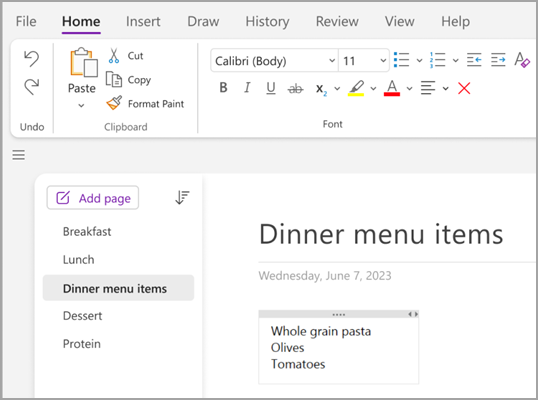
เมื่อต้องการเขียนบันทึกย่อตรงจุดอื่นของหน้า ก็ให้คุณคลิกที่จุดนั้นและพิมพ์ที่นั่น
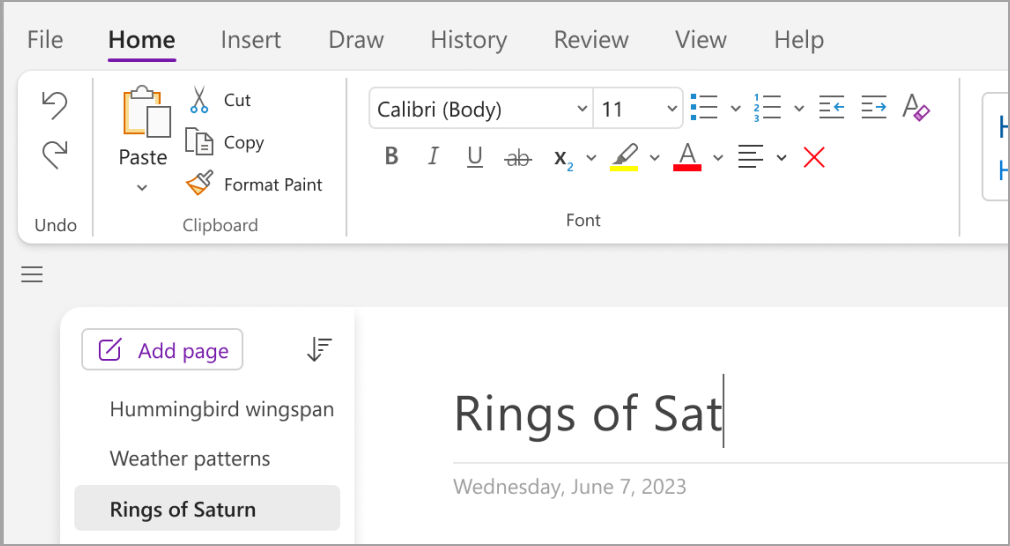
ถ้าต้องการเพิ่มชื่อเรื่องของหน้า ให้คลิกที่พื้นที่ส่วนหัวตรงด้านบนของหน้า แล้วพิมพ์ชื่อเรื่องลงไป ชื่อเรื่องจะแสดงในรายการหน้าทางด้านซ้ายด้วย
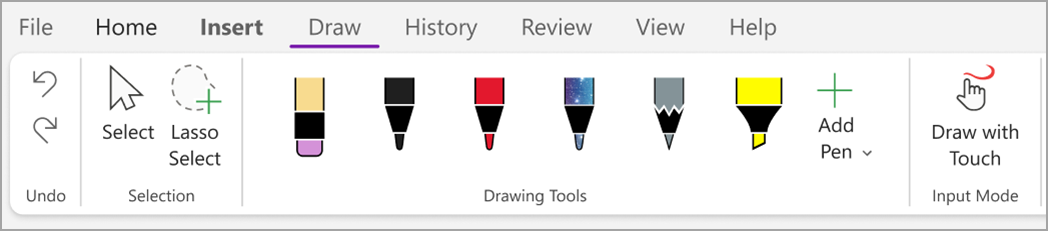
ถ้าคอมพิวเตอร์ของคุณรองรับการเขียนด้วยลายมือ บนแท็บ วาด ให้ลือกปากกา แล้ววาดหรือเขียนลงบนหน้าจอของคุณโดยตรง
เพิ่มลิงก์
เมื่อใดก็ตามที่คุณพิมพ์ข้อความที่ OneNote รับรู้ว่าเป็นลิงก์ OneNote จะจัดรูปแบบให้เป็นลิงก์โดยอัตโนมัติ ตัวอย่างเช่น ถ้าคุณพิมพ์ www.microsoft.com ลงในบันทึกย่อของคุณ OneNote จะเปลี่ยนให้เป็นลิงก์ การคลิกที่ตัวเลือกนี้จะเปิดเว็บไซต์ Microsoft ในเบราว์เซอร์ของคุณ
คุณยังสามารถแทรกลิงก์ในบันทึกย่อได้ด้วยตัวเอง (รวมถึงลิงก์ไปยังข้อความ รูปภาพ และไปยังหน้าและส่วนอื่นของสมุดบันทึกของคุณด้วย) โดยทำดังนี้
- เลือกข้อความหรือรูปภาพที่คุณต้องการแทรกลิงก์
- เลือก แทรก>ลิงก์
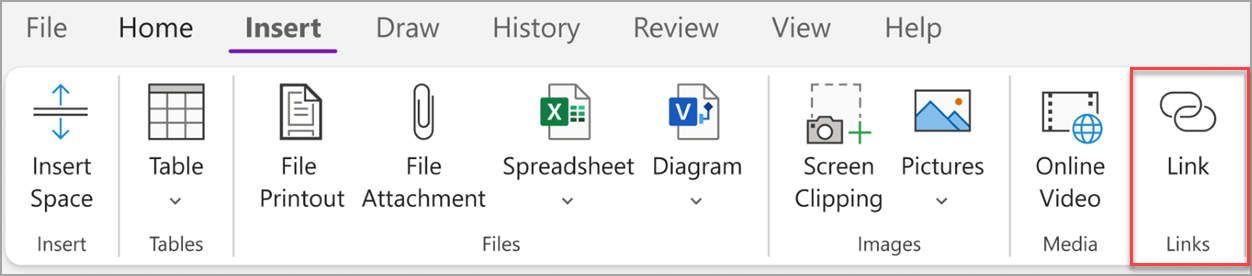
- ในกล่องโต้ตอบลิงก์ ให้พิมพ์ URL ปลายทางของลิงก์ลงในเขตข้อมูลที่อยู่แล้วคลิกตกลง
เพิ่มไฟล์ในบันทึกย่อของคุณ
OneNote สามารถเก็บข้อมูลเกี่ยวกับเรื่องหรือโครงการทั้งหมดของคุณรวมกันไว้ในที่เดียว รวมถึงสําเนาของไฟล์และเอกสารที่เกี่ยวข้อง
- ในบันทึกย่อของคุณ ให้ไปยังหน้าที่คุณต้องการแทรกไฟล์ข้อมูลหรือเอกสารลงไป
- เลือก แทรก>ไฟล์ที่แนบมา
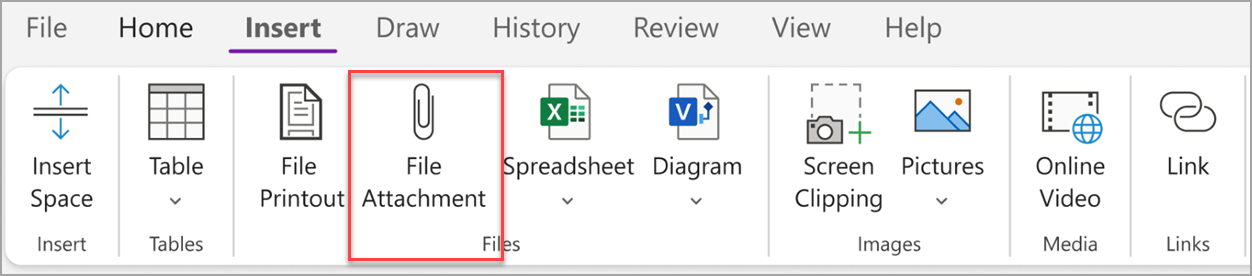
- ในกล่องโต้ตอบ เลือกไฟล์หรือชุดไฟล์เพื่อแทรก ให้เลือกไฟล์อย่างน้อยหนึ่งไฟล์ แล้วเลือก แทรก
เคล็ดลับ
- คุณสามารถกดแป้น Shift บนคีย์บอร์ดของคุณ จากนั้นเลือกหลายไฟล์ในรายการด้วยเมาส์ของคุณ คุณสามารถกดแป้น Alt เพื่อเลือกไฟล์ทีละหลายไฟล์ด้วยเมาส์ของคุณ
- โปรดทราบว่า ไฟล์ที่แทรกเป็นแค่สําเนาเท่านั้น OneNote จะไม่อัปเดตสําเนาโดยอัตโนมัติถ้าไฟล์ต้นฉบับเปลี่ยนแปลง
แทรกรูปภาพและวิดีโอ
คุณสามารถแทรกการคลิปหน้าจอ รูปถ่าย ภาพที่สแกน รูปถ่ายจากโทรศัพท์มือถือ หรือรูปหรือวิดีโอชนิดอื่นๆ ลงในบันทึกย่อของคุณได้
บนหน้าใดๆ ให้เลื่อนเคอร์เซอร์ไปยังตําแหน่งที่คุณต้องการแทรกรูปภาพหรือวิดีโอ
เลือก แทรก แล้วเลือกทำดังต่อไปนี้
- การคลิปหน้าจอ — จับภาพการเลือกของหน้าจอคอมพิวเตอร์ของคุณและแทรกเป็นรูปภาพลงในบันทึกย่อของคุณ
- รูปภาพ—แทรกไฟล์รูปภาพที่เก็บไว้บนคอมพิวเตอร์ของคุณ เครือข่ายของคุณ หรือดิสก์ไดรฟ์อื่น เช่น ไดร์ฟ USB ภายนอก
- วิดีโอออนไลน์ – ฝังวิดีโอออนไลน์ด้วยการเชื่อมโยงหลายมิติไปยังหน้าของคุณ .

แทรกตาราง
ตารางเป็นวิธีที่ยอดเยี่ยมในการจัดระเบียบข้อมูลในหน้าบันทึกย่อของคุณ เริ่มต้นด้วยการเลือกเส้นตารางแบบง่าย
เลือก แทรก>ตาราง
เลื่อนตัวชี้เมาส์ไปบนเส้นตารางเพื่อเลือกขนาดของตารางที่คุณต้องการ แล้วคลิกเพื่อแทรกตาราง
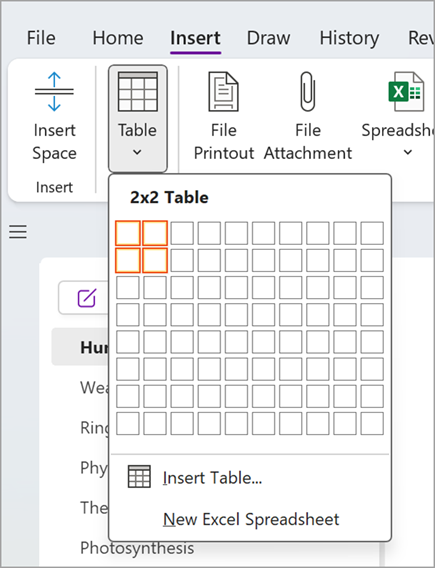
เมื่อต้องการปรับเปลี่ยนตารางหรือส่วนใดๆ ของตารางอย่างรวดเร็ว ให้คลิกในเซลล์ใดๆ ของตาราง แล้วใช้คําสั่งบนเมนู ตาราง ที่ปรากฏขึ้น
เคล็ดลับ
ถ้าตารางเริ่มซับซ้อนเกินไป คุณสามารถแปลงตารางเป็นสเปรดชีตจริงๆ ได้ใน OneNote คลิกขวาที่ตาราง แล้วเลือก แปลงเป็นสเปรดชีต Excel
เพิ่มหน้าใหม่
คุณสามารถเพิ่มหน้าได้เท่าที่ต้องการ เพื่อเพิ่มที่ว่างให้สมุดบันทึกของคุณ
- ในส่วนของสมุดบันทึกที่คุณต้องการเพิ่มหน้า ให้เลือก เพิ่มหน้า

- เมื่อคุณพร้อมที่จะใช้หน้าใหม่เหล่านี้ ให้พิมพ์ชื่อเรื่องของหน้าในพื้นที่ส่วนหัวของหน้า แล้วกด Enter
เคล็ดลับ
เมื่อต้องการเปลี่ยนลำดับของหน้า ให้ลากแท็บหน้าไปยังตำแหน่งใหม่
เพิ่มส่วนใหม่
ส่วนใน OneNote เหมือนกับแถบในสมุดบันทึกที่เป็นกระดาษแบบที่มี 5 เรื่องทั่วไป ด้วย OneNote คุณสามารถมีส่วนต่างๆ ได้มากเท่าที่คุณต้องการ
- คลิกขวาที่รายการส่วน และเลือก ส่วนใหม่ จากเมนูดรอปดาวน์ หรือคุณสามารถคลิกที่ ส่วนใหม่ ที่ด้านล่างของรายการ
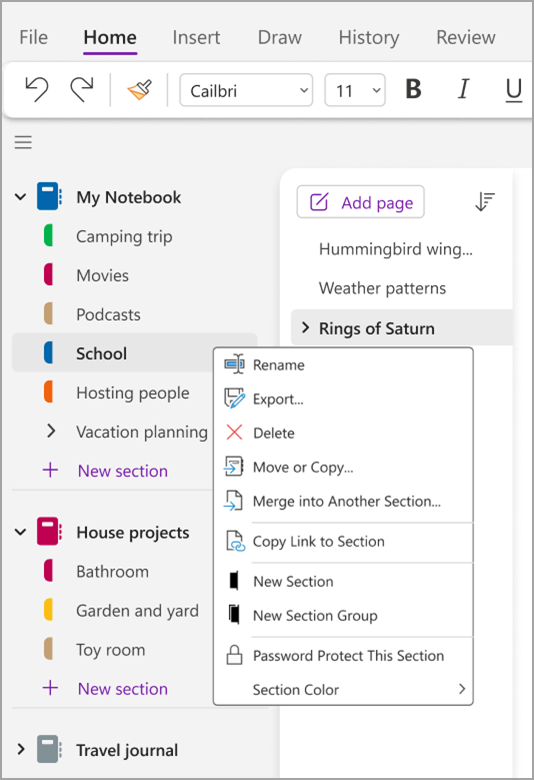
- พิมพ์ชื่อเรื่องสําหรับส่วนใหม่ แล้วกด Enter
ส่วนใหม่จะมีหน้าว่างใหม่หนึ่งหน้าเสมอ คุณสามารถเริ่มจดบันทึกบนหน้านี้ หรือลบหน้าออก และใช้หน้าจากเทมเพลตที่คุณชื่นชอบได้
จัดเก็บบันทึกย่อ
OneNote ไม่มีปุ่ม บันทึก เนื่องจากคุณไม่ต้องบันทึกงานของคุณใน OneNote เหมือนกับที่คุณต้องบันทึกในแอปอื่น
เมื่อคุณทํางานในสมุดบันทึกของคุณ OneNote จะบันทึกทุกอย่างให้คุณโดยอัตโนมัติ ไม่ว่าคุณจะเปลี่ยนแปลงบันทึกย่อของคุณมากน้อยเพียงใด ซึ่งจะทําให้คุณมีเวลาคิดถึงเรื่องโครงการ แผนงาน หรือแนวคิดของคุณ แทนที่จะต้องมาพะวงกับไฟล์ในคอมพิวเตอร์