
เมื่อต้องการเปลี่ยนตําแหน่งที่ตั้งของสมุดบันทึก OneNote ที่แชร์ คุณต้องสร้างสมุดบันทึกใหม่ในตําแหน่งที่ตั้งใหม่ และย้ายเนื้อหาสมุดบันทึกเก่าไปยังสมุดบันทึกนั้นตามที่อธิบายไว้ด้านล่าง จากนั้นคุณสามารถแชร์ตําแหน่งที่ตั้งใหม่กับทุกคนที่ยังคงต้องการเข้าถึงเนื้อหา
เคล็ดลับ
พิจารณาการย้ายสมุดบันทึกเฉพาะในช่วงเวลาที่คุณคาดว่าจะมีกิจกรรมการแก้ไขที่แชร์น้อยที่สุด นอกจากนี้ ควรสํารองไฟล์ทั้งหมดของคุณก่อนที่จะทําการเปลี่ยนแปลงที่สําคัญในงานที่สําคัญ
เตรียมสมุดบันทึกใหม่ในตําแหน่งที่ตั้ง
- ใน OneNote ให้เลือก ไฟล์>ใหม่ และระบุตําแหน่งที่ตั้ง โฟลเดอร์ใหม่ ใน OneDrive หรือ SharePoint ซึ่งเนื้อหาสมุดบันทึกที่มีอยู่ก่อนจะถูกย้ายเร็วๆ นี้
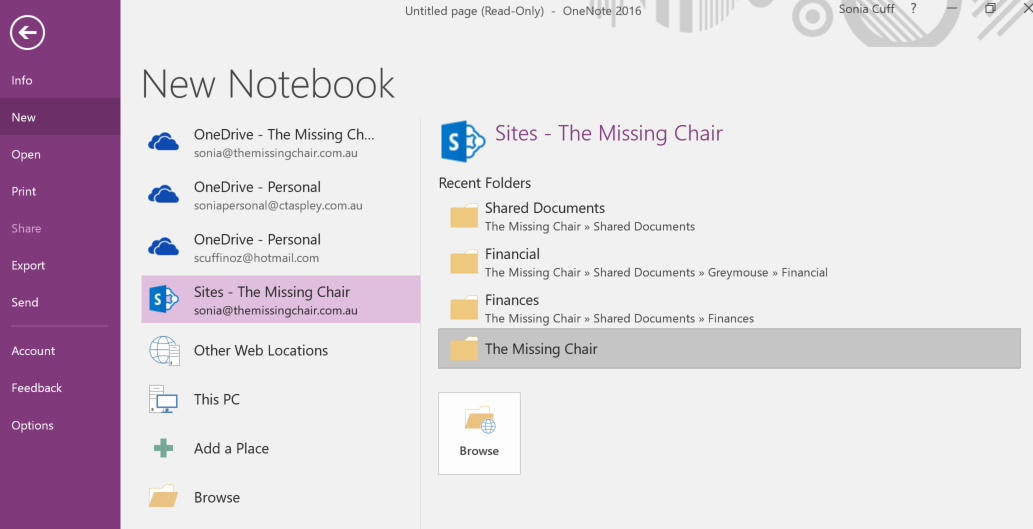
- ใส่ชื่อสําหรับสมุดบันทึกใหม่ แล้วเลือก สร้าง

- หลังจากเลือก สร้าง คุณอาจได้รับพร้อมท์ให้แชร์ตําแหน่งที่ตั้งใหม่และ/หรือเชิญผู้อื่นไปยังสมุดบันทึกใหม่ โปรดระวังว่าบุคคลที่ได้รับคําเชิญจะไม่เห็นเนื้อหาเก่าในตําแหน่งที่ตั้งใหม่จนกว่าคุณจะทําตามขั้นตอนต่อไปนี้เพื่อย้ายเนื้อหา
ย้ายเนื้อหาไปยังสมุดบันทึกใหม่
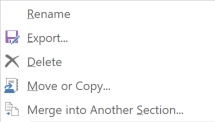
- ในสมุดบันทึกที่มีอยู่ก่อนหน้า ให้คลิกขวาที่แท็บส่วน แล้วเลือก ย้ายหรือคัดลอก
- ในรายการสมุดบันทึก ให้เลือกสมุดบันทึกใหม่ (ที่คุณเพิ่งสร้าง) แล้วเลือก ย้าย
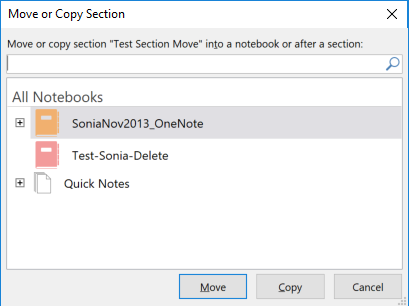
- ทําซ้ําการดําเนินการ ย้าย สําหรับทุกส่วนที่ต้องไปยังสมุดบันทึกใหม่
- กด Shift+F9 บนคีย์บอร์ดของคุณเพื่อซิงค์สมุดบันทึกทั้งหมดด้วยตนเอง
- อนุญาตให้มีเวลาสําหรับการทําข้อมูลให้ตรงกันให้เสร็จสมบูรณ์
หมายเหตุ
ถ้าคุณกําลังใช้อุปกรณ์ระบบสัมผัสโดยไม่มีคีย์บอร์ดภายนอก ให้ใช้ตัวแสดงสถานะการซิงโครไนซ์สมุดบันทึกที่แชร์เพื่อเริ่มการซิงค์ เรียนรู้เพิ่มเติมเกี่ยวกับสถานะการซิงค์ที่นี่
แจ้งให้ผู้อื่นทราบถึงตําแหน่งที่ตั้งใหม่ของสมุดบันทึก
OneNote จะไม่อัปเดต/แจ้งตําแหน่งที่ตั้งใหม่สําหรับผู้ที่เข้าถึงสมุดบันทึกก่อนหน้า คุณสามารถแจ้งพวกเขาด้วยวิธีใดวิธีหนึ่งต่อไปนี้
- ในสมุดบันทึกต้นฉบับ ให้สร้างส่วนใหม่ที่มีหน้าที่มีลิงก์ไปยังสมุดบันทึกใหม่ โดยให้คําแนะนําผู้อ่านให้เปิดส่วนนั้น เมื่อต้องการสร้างลิงก์ตําแหน่งที่ตั้งใหม่ ให้ดู รับลิงก์การแชร์
- แชร์อีเมลคําเชิญการแชร์จากสมุดบันทึกใหม่ เรียนรู้วิธีการที่นี่
หมายเหตุ
เมื่อคุณแน่ใจว่าทุกคนกําลังเข้าถึงสมุดบันทึกจากตําแหน่งที่ตั้งใหม่ คุณสามารถลบสมุดบันทึกเก่าออกอย่างถาวรได้ เรียนรู้เพิ่มเติมที่นี่