OneNote ได้รับการปรับโฉมเมื่อเร็วๆ นี้เพื่อให้รู้สึกทันสมัยและคุ้นเคยกับส่วนที่เหลือของแอป Office มากขึ้น
คุณสามารถเลือกแสดงบานหน้าต่างนําทางของสมุดบันทึกและส่วนเมื่อใดก็ตามที่คุณต้องการ และซ่อนไว้อีกครั้งเมื่อทํางานเสร็จแล้ว ซึ่งจะทําให้คุณสามารถมุ่งความสนใจไปที่งาน ความคิด และไอเดียของคุณได้
เคล็ดลับ
เราขอแนะนําให้คุณใช้ OneNote จาก Microsoft 365 บน Windows เนื่องจาก OneNote for Windows 10 ถึงจุดสิ้นสุดการสนับสนุนในเดือนตุลาคม 2025 เมื่อคุณพร้อม คุณสามารถเปลี่ยนค่าเริ่มต้นให้ชี้ไปที่ OneNote แทนที่จะเป็น OneNote สําหรับ Windows 10 เพื่อให้สมุดบันทึกที่แชร์เปิดในเวอร์ชันที่คุณต้องการเสมอ
บานหน้าต่างนําทางใน OneNote บน Windows
ปุ่ม การนําทางจะสลับบานหน้าต่างนําทางเป็นเปิดหรือปิด การคลิกที่ปุ่มหมายความว่าคุณสามารถเลือกที่จะแสดงหรือซ่อนสมุดบันทึกและส่วนได้
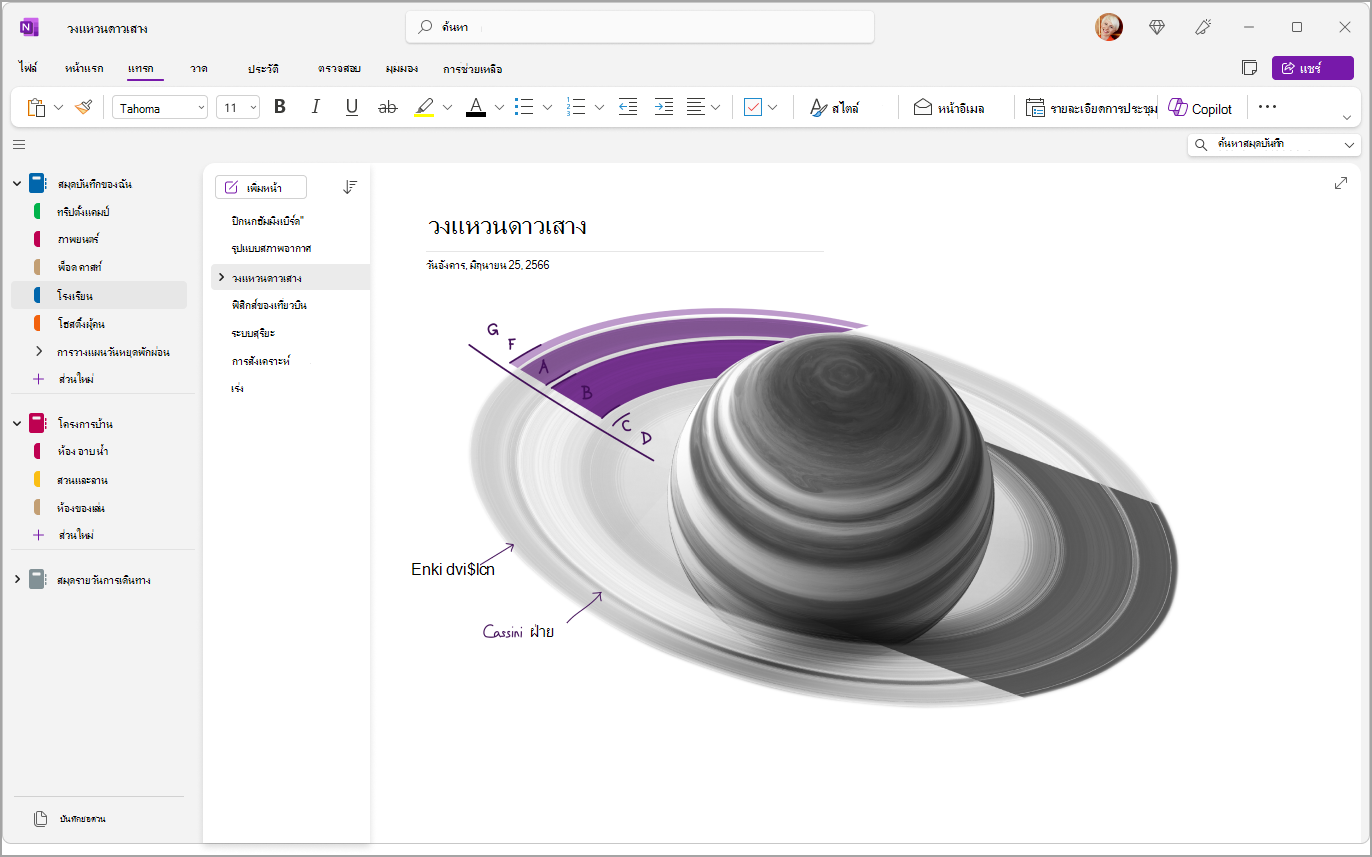
เข้าถึงสมุดบันทึก ส่วน และหน้าของคุณได้อย่างรวดเร็ว
เมื่อต้องการดูส่วนของสมุดบันทึกปัจจุบันของคุณ ให้เลือก การนําทาง ใกล้กับมุมซ้ายบนของหน้าต่างแอปเพื่อเปิดบานหน้าต่างนําทาง ตามค่าเริ่มต้น รายการหน้าจะเปิดขึ้นถัดจากบานหน้าต่างนำทาง
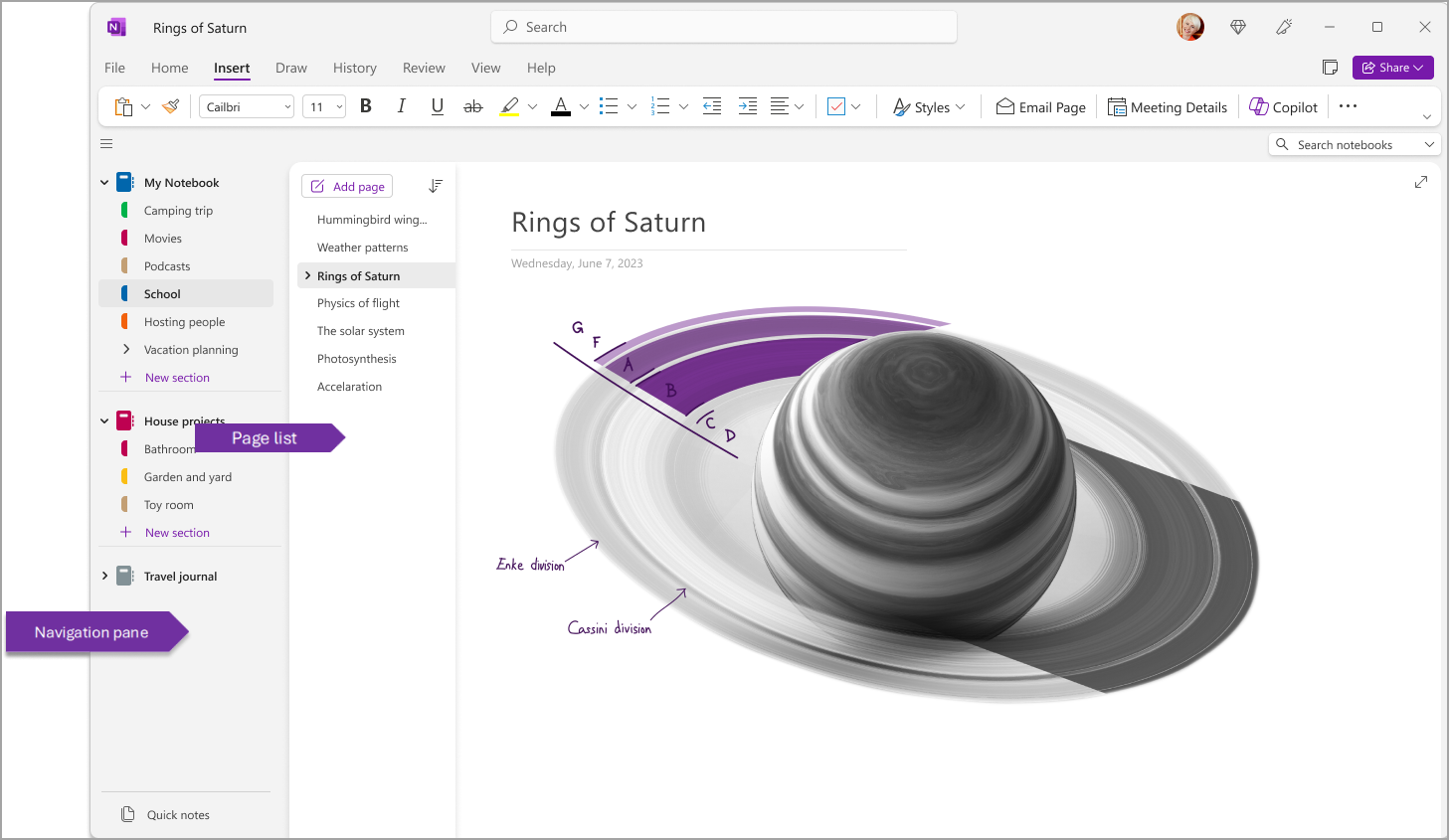
คุณยังสามารถกําหนดบานหน้าต่างเหล่านี้เองได้โดยไปที่แท็บ มุมมอง>เค้าโครงแท็บ>แนวนอนเพื่อให้ ส่วนแสดงเป็นส่วนหัวที่ด้านบนของหน้า
เมื่อคุณสลับไปยังแท็บแนวนอน คุณสามารถเลือกที่จะปักหมุดรายการหน้าไปทางซ้ายหรือขวาของหน้าจอได้ โดยไปที่ ไฟล์>การแสดงตัวเลือกของ> OneNoteแล้วเปลี่ยนตัวเลือก ย้ายรายการหน้าไปทางซ้าย
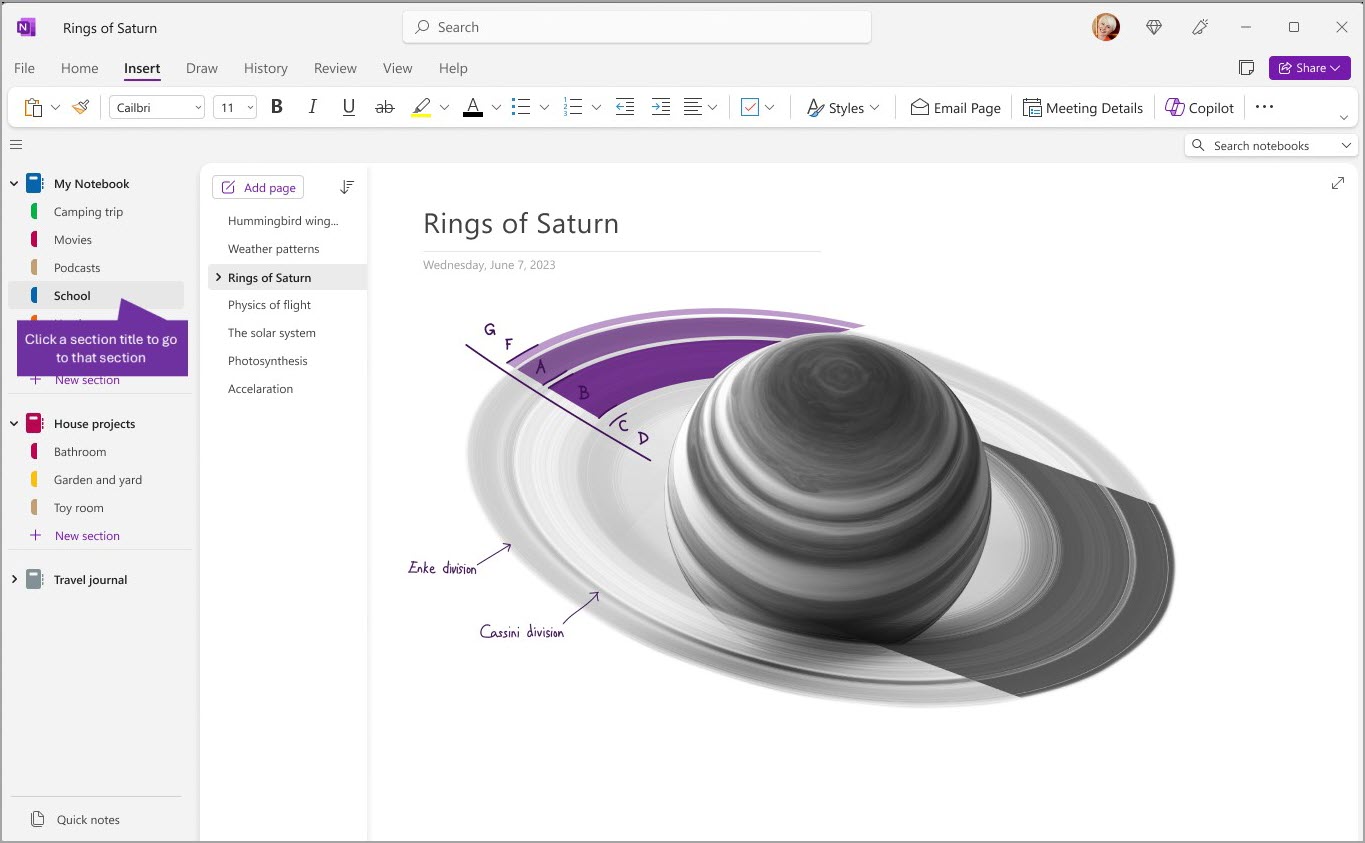
เมื่อต้องการดูส่วนอื่น ให้คลิกชื่อในบานหน้าต่างนำทาง
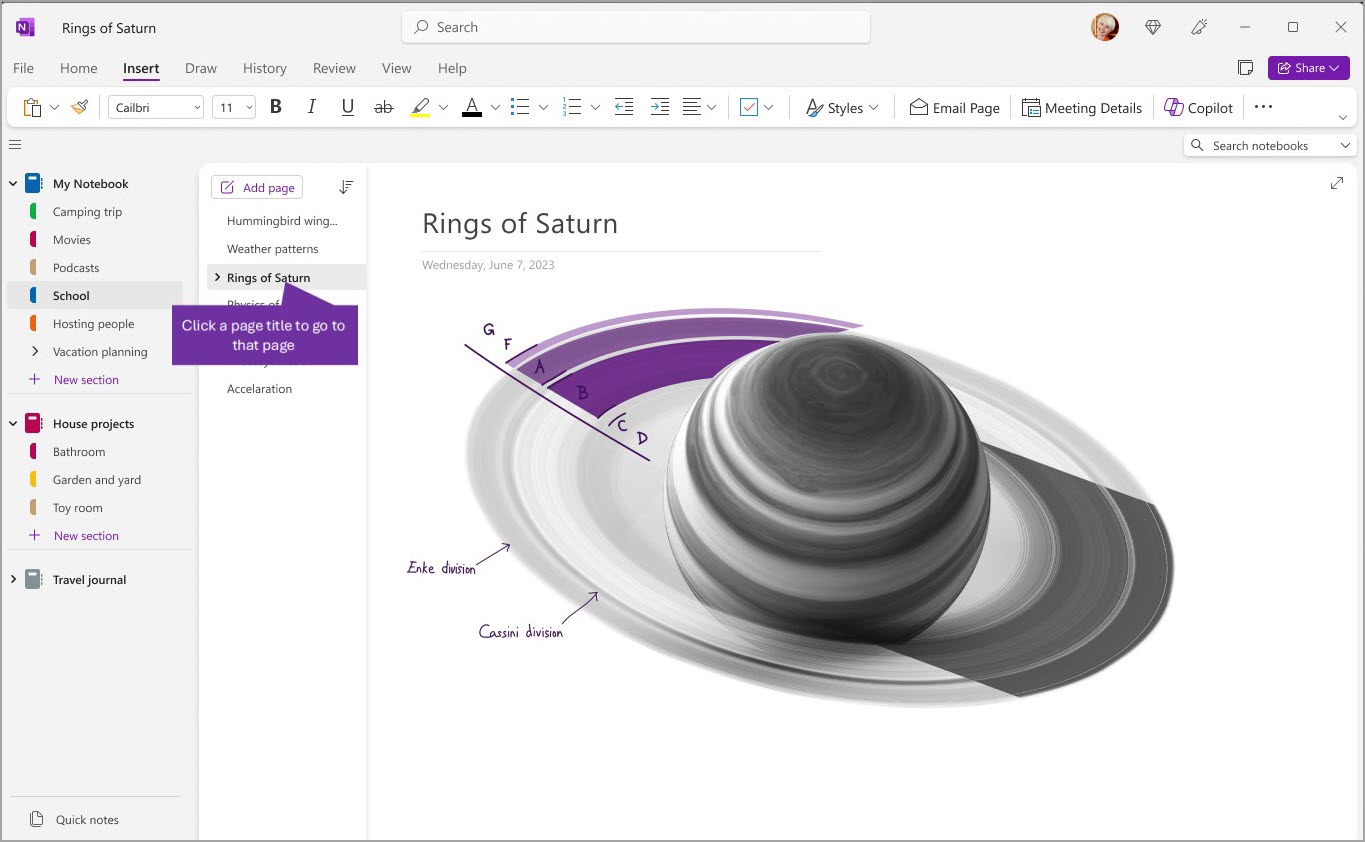
เมื่อต้องการเลือกหน้าอื่น ให้คลิกชื่อในรายการหน้า
ถ้าคุณเคยใช้ OneNote บนคอมพิวเตอร์หรืออุปกรณ์ของคุณ แอปจะเปิดสมุดบันทึกและหน้าที่คุณทํางานล่าสุดขึ้นมา
เคล็ดลับ
คุณสามารถคลิกขวาที่ชื่อของหน้าหรือส่วน จากนั้นเลือกตัวเลือกเพิ่มเติมบนเมนูที่ปรากฏขึ้น
เมื่อต้องการสลับไปยังสมุดบันทึกอื่นที่ได้เปิดไว้ก่อนหน้า ให้เลือกปุ่มการนำทาง เพื่อเปิดบานหน้าต่างนำทาง จากนั้นเลือกสมุดบันทึกจากบานหน้าต่างนำทาง ถ้าสมุดบันทึกไม่อยู่ในรายการ ให้เลือก เปิดไฟล์> เพื่อเปิดสมุดบันทึกเพิ่มเติม
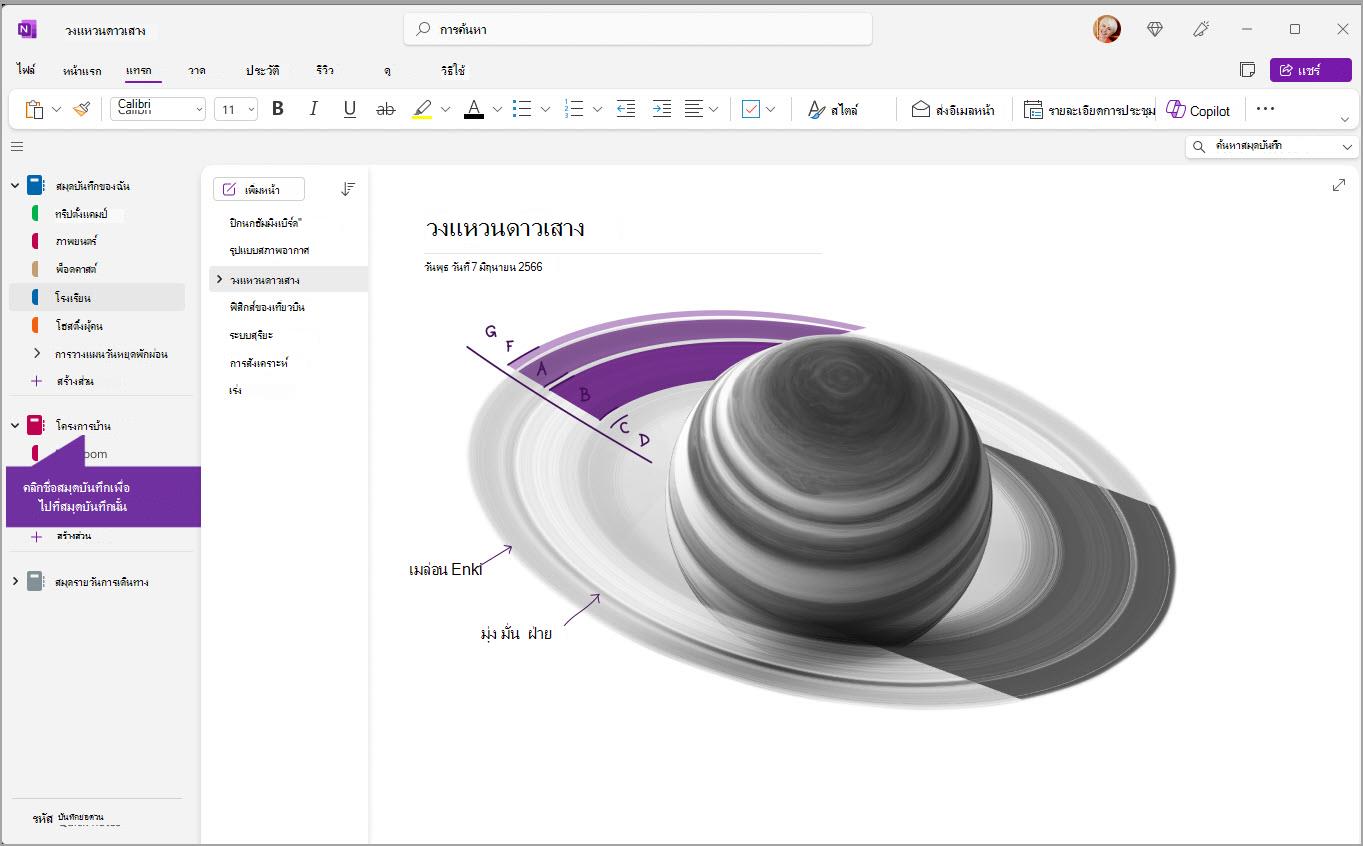
ปรับบานหน้าต่างนำทางให้มีความกว้างหรือแคบตามที่คุณต้องการ
คุณสามารถปรับขนาดบานหน้าต่างนำทางให้กว้างขึ้นหรือแคบลงได้อย่างง่ายดาย ซึ่งจะเป็นประโยชนเมื่อชื่อส่วนและหน้าของคุณมักแสดงขึ้นแบบถูกตัดทอน หรือเมื่อคุณต้องการเพิ่มพื้นที่บันทึกย่อให้ใหญ่ที่สุดในขณะมีบานหน้าต่างนำทางปรากฏขึ้น
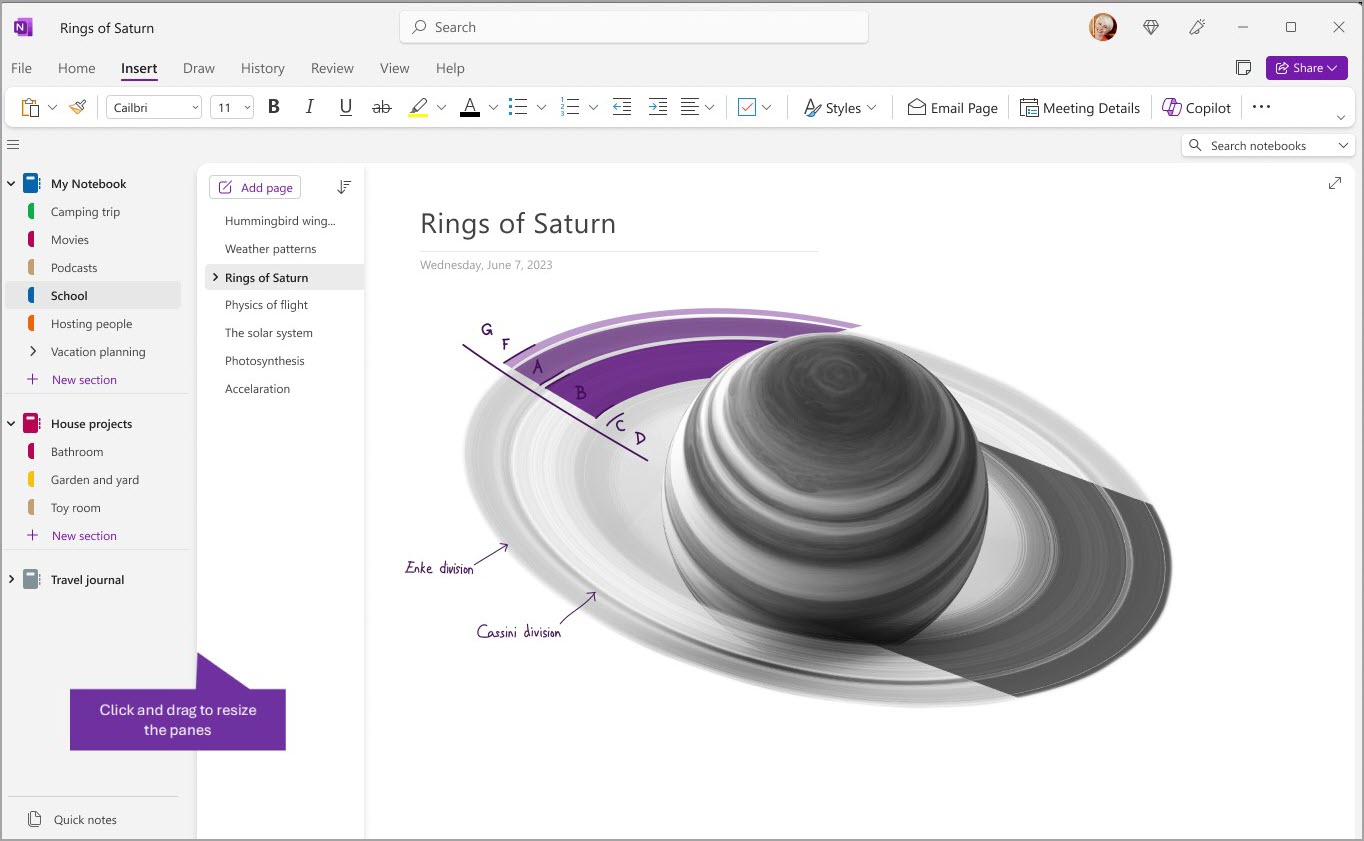
- ย้ายตัวชี้เมาส์ผ่านขอบแนวตั้งไปยังด้านขวาของบานหน้าต่างนำทางที่คุณต้องการปรับขนาด
- เมื่อตัวชี้ลูกศรสองหัวปรากฏ ให้คลิกแล้วลากขอบของบานหน้าต่างไปทางด้านซ้ายหรือขวาเพื่อให้ได้ความกว้างตามที่คุณต้องการ จากนั้นปล่อยปุ่มเมาส์
พบบันทึกย่อของคุณได้ทันที ไม่ว่าคุณจะเก็บไว้ที่ใด
ความลับที่ปกปิดไว้ที่ดีที่สุดของ OneNote คือความสามารถในการค้นหาเนื้อหาทั้งหมดของสมุดบันทึกใดๆ หรือแม้แต่สมุดบันทึกทั้งหมดได้ทันที เริ่มต้นด้วยการคลิกที่กล่องค้นหาใกล้กับด้านขวาของหน้าจอและเริ่มพิมพ์
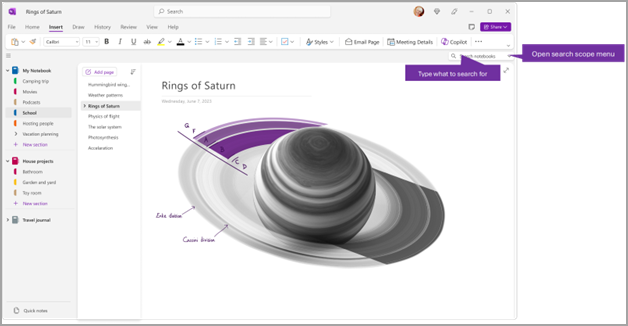
- ในกล่องค้นหา ให้พิมพ์คำสำคัญหรือวลีที่ต้องการค้นหา
เคล็ดลับ
- คุณสามารถใช้เครื่องหมายอัญประกาศรอบๆ วลีที่พิมพ์ลงในกล่องค้นหาได้ การทำเช่นนั้น แอปจะแสดงผลการค้นหารายการที่มีวลีนั้นออกมาทั้งหมดแทนการแสดงผลการค้นหาของคำเดียว
- ตามค่าเริ่มต้น OneNote จะค้นหาข้อความคุณป้อนใน สมุดบันทึกทั้งหมดที่คุณเปิดอยู่ในขณะนี้ อย่างไรก็ตาม คุณสามารถตั้งค่าขอบเขตการค้นหาเพื่อค้นหาเฉพาะในส่วน นี้ กลุ่ม ส่วนนี้ สมุด บันทึกนี้ หรือ ค้นหาในหน้านี้เท่านั้น คุณสามารถบันทึกส่วนที่เลือกเป็นขอบเขตการค้นหาเริ่มต้นได้ด้วย
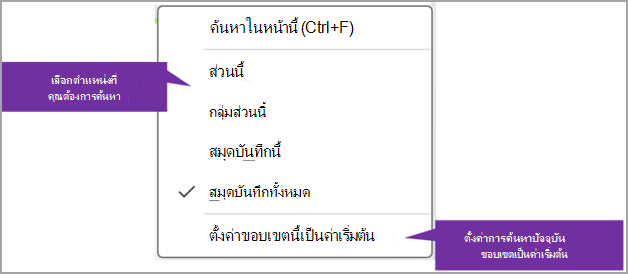
ถ้าพบข้อความที่คุณค้นหา ข้อความนั้นจะปรากฏในรายการผลลัพธ์การค้นหา คลิกที่รายการผลลัพธ์ที่คุณต้องการดู แล้ว OneNote จะเปิดหน้านั้น เมื่อคุณตรวจทานผลลัพธ์การค้นหาเสร็จแล้ว ให้คลิก X เพื่อปิดการนำทางและกลับไปยังหน้าปัจจุบัน หรือคลิกที่หน้าเพื่อปิดผลลัพธ์การค้นหา
การใช้หลายบัญชีผู้ใช้
ผู้ใช้ OneNote บน Windows สามารถลงชื่อเข้าใช้ตลอดเวลาด้วยบัญชีหลายบัญชี ทั้งส่วนตัว ที่ทํางาน หรือโรงเรียน และนําทางไปมาระหว่างสมุดบันทึกของบัญชีต่างๆ ได้อย่างง่ายดาย
เมื่อต้องการดูหรือเปลี่ยนบัญชีผู้ใช้ที่คุณใช้กับ OneNote บน Windows ให้คลิกที่ตัวสลับบัญชีผู้ใช้ที่มุมขวาบนของหน้าต่างแอป ตรวจสอบว่าบัญชีผู้ใช้ที่คุณต้องการปรากฏในรายการบัญชีที่เปิดขึ้น หรือเลือก เพิ่มบัญชี ถ้าต้องการเพิ่มบัญชีผู้ใช้ใหม่
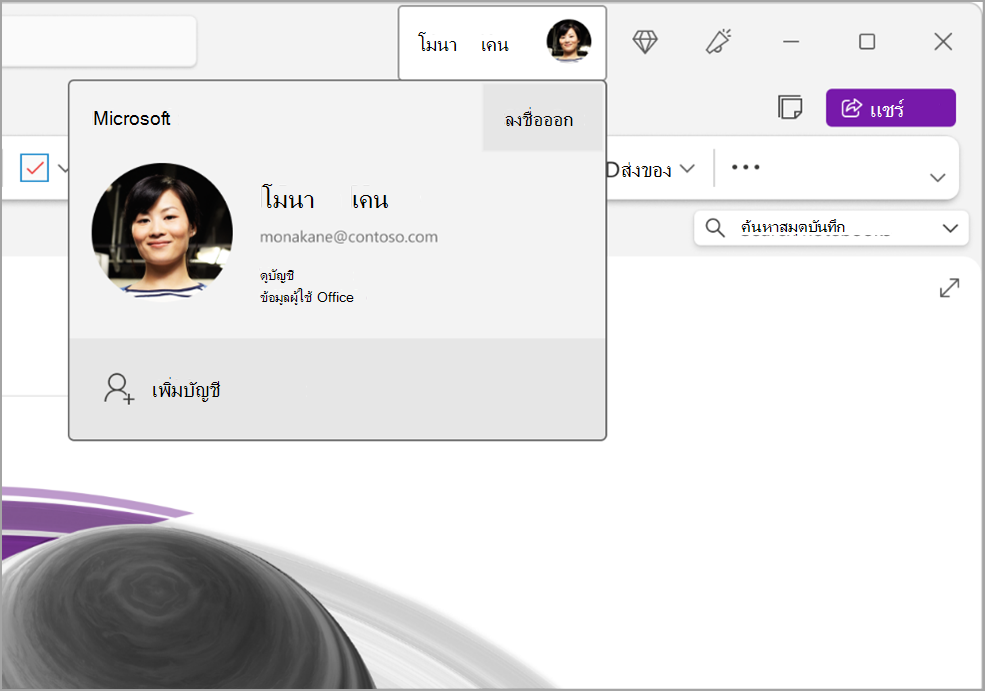
เมื่อต้องการเอาบัญชีที่คุณไม่ต้องการใช้กับ OneNote ออก ให้คลิก ... สําหรับบัญชีนั้นในรายการ แล้วเลือก ลงชื่อออก โปรดทราบว่า นี่จะไม่ปิดสมุดบันทึกจากบัญชีนั้นโดยอัตโนมัติ เราขอแนะนำให้นำออกจากรายการสมุดบันทึกของคุณ เมื่อต้องการทำเช่นนี้ ให้คลิกขวาที่ชื่อของสมุดบันทึกที่คุณต้องการปิดจากบานหน้าต่างนำทาง แล้วเลือกปิดสมุดบันทึก
กำหนดค่า OneNote ของคุณเองด้วยการกำหนดลักษณะแอป
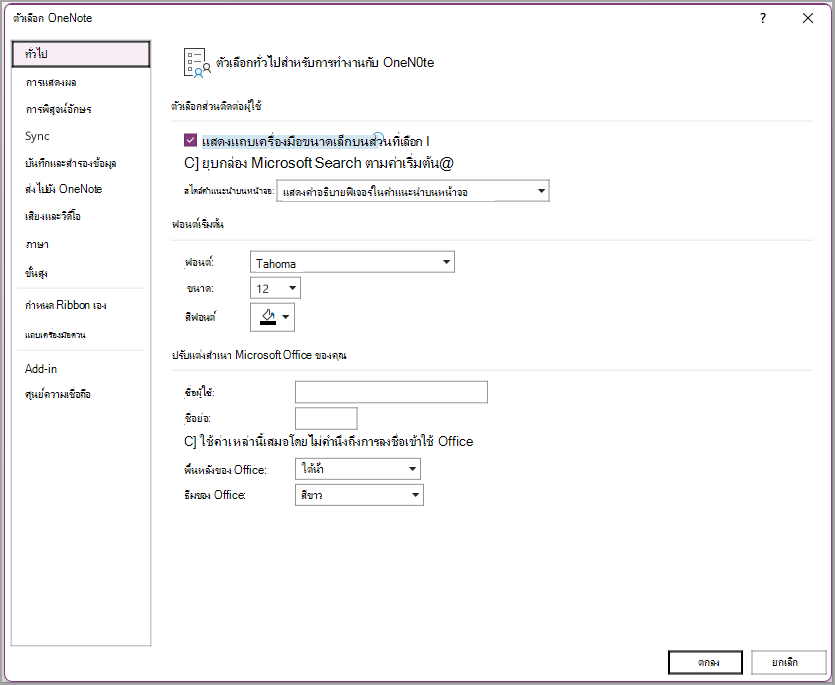
คุณสามารถกําหนดประสบการณ์การใช้งาน OneNote ของคุณเองได้อย่างง่ายดายโดยการเลือกจากตัวเลือกการตั้งค่าที่พร้อมใช้งาน เลือก ไฟล์ ที่มุมบนซ้าย จากนั้นเลือก ตัวเลือก
เค้าโครงที่ง่ายดายยิ่งขึ้น พร้อมพื้นที่ว่างเพิ่มเติมสําหรับบันทึกย่อของคุณ
OneNote for Mac มีพื้นที่จดบันทึกมากขึ้น โดยให้วิธีที่ง่ายกว่าในการควบคุมส่วนติดต่อการนําทาง คุณสามารถเลือกแสดงบานหน้าต่างนําทางของสมุดบันทึก ส่วน และหน้าเมื่อใดก็ตามที่คุณต้องการ และซ่อนไว้อีกครั้งเมื่อทํางานเสร็จแล้ว ซึ่งจะทําให้คุณสามารถมุ่งความสนใจไปที่งาน ความคิด และไอเดียของคุณได้
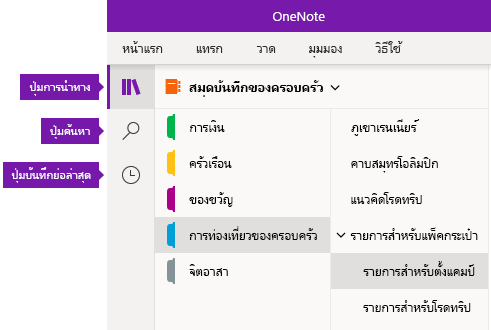
ปุ่มการนําทางจะสลับบานหน้าต่างนําทางเป็นเปิด (  ) หรือปิด (
 ) คลิกเพื่อแสดงลําดับชั้นของสมุดบันทึกปัจจุบันของคุณ เพื่อสลับระหว่างหน้า ส่วน และสมุดบันทึก หรือเพื่อสร้างและจัดระเบียบส่วน หน้า และสมุดบันทึก คลิกที่ปุ่มอีกครั้งเพื่อซ่อนบานหน้าต่างการนำทาง แล้วย้อนกลับไปยังหน้าปัจจุบัน
ปุ่ม ค้นหา จะเป็นจุดเข้าสําหรับค้นหาคําสําคัญและวลีในตําแหน่งเฉพาะในบันทึกย่อของคุณ หรือในสมุดบันทึกทั้งหมดของคุณ นอกเหนือจากข้อความแล้ว คุณยังสามารถค้นหาแท็กที่คุณนำไปใช้กับบันทึกย่อที่เลือกได้ คลิกที่ผลลัพธ์การค้นหาในรายการเพื่อข้ามไปยังตำแหน่งที่ตั้งในบันทึกย่อของคุณ
ปุ่มบันทึกย่อล่าสุด แสดงรายการตามลำดับเวลาของหน้าที่คุณเพิ่งดูหรือแก้ไข รวมไปถึงส่วนและสมุดบันทึกที่อยู่ในหน้าเหล่านั้น ซึ่งมีประโยชน์เมื่อคุณต้องการสลับไปมาระหว่างแต่ละหน้าในส่วนต่างๆ หรือสมุดบันทึกอื่นอย่างรวดเร็ว หรือเมื่อคุณต้องการจดบันทึกต่อบนคอมพิวเตอร์หรืออุปกรณ์อื่นอย่างรวดเร็ว
เคล็ดลับ
ขณะนี้ปุ่มบันทึกย่อล่าสุดพร้อมใช้งานเฉพาะใน OneNote for Windows 10 เท่านั้น อย่างไรก็ตาม ถ้าคุณกําลังใช้ OneNote for Mac คุณสามารถเรียกดูและเปิดบันทึกย่อล่าสุดได้อย่างง่ายดายโดยการคลิก ไฟล์>เปิดล่าสุด บนแถบเมนู
เข้าถึงสมุดบันทึก ส่วน และหน้าของคุณได้อย่างรวดเร็ว
ถ้าคุณเคยใช้ OneNote บนคอมพิวเตอร์หรืออุปกรณ์ของคุณ แอปจะเปิดสมุดบันทึกและหน้าที่คุณทํางานล่าสุดขึ้นมา
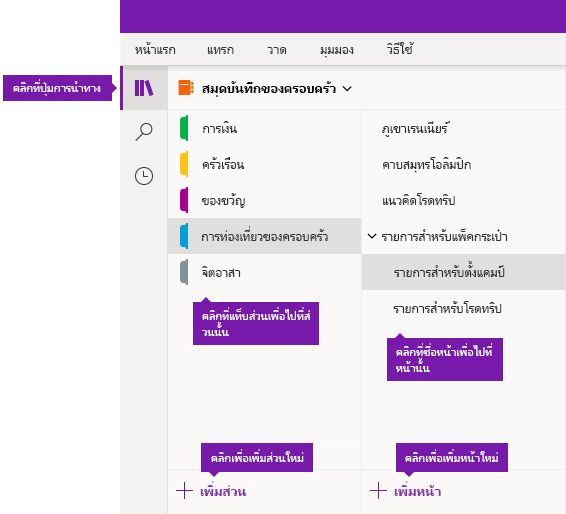
เมื่อต้องการดูลําดับชั้นของสมุดบันทึกปัจจุบันของคุณ ให้คลิกปุ่มนําทาง ปุ่มนําทาง ใกล้กับมุมซ้ายบนของหน้าต่างแอป OneNote หน้าและส่วนในสมุดบันทึกปัจจุบันของคุณจะแสดงในบานหน้าต่างการนําทางสองบานคือ ส่วนทางด้านซ้าย และหน้าทางด้านขวา เมื่อต้องการสลับไปยังส่วนหรือหน้าอื่นๆ ให้คลิกที่ชื่อของส่วนหรือหน้านั้น
เคล็ดลับ
คุณสามารถคลิกขวา (Windows) หรือคลิก Control (Mac) ที่ชื่อของหน้าหรือส่วน จากนั้นเลือกตัวเลือกเพิ่มเติมบนเมนูที่ปรากฏขึ้น
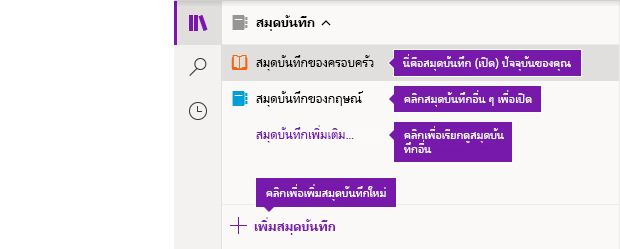
เมื่อต้องการสลับไปยังสมุดบันทึกอื่นที่คุณเปิดก่อนหน้านั้น ให้คลิกลูกศรแบบหล่นลงของ สมุดบันทึก ที่ปรากฏเหนือรายการส่วนและหน้า

ในรายการ สมุดบันทึก ที่เปิดขึ้น ให้คลิกชื่อของสมุดบันทึกที่คุณต้องการเปิด ถ้าไม่มีสมุดบันทึกอื่นแสดงในรายการ หรือคุณไม่เห็นสมุดบันทึกที่ต้องการ ให้คลิก สมุดบันทึกเพิ่มเติม เพื่อเปิดสมุดบันทึกเพิ่มเติมที่พร้อมใช้งานในบัญชีผู้ใช้ระบบคลาวดที่คุณใช้้เข้าสู่ระบบใน OneNote ขณะนั้น
เคล็ดลับ
ถ้าสมุดบันทึกคุณต้องการอยู่บนบัญชีผู้ใช้อื่น ให้ดูหัวข้อ สลับระหว่างบัญชีสำหรับที่บ้าน ที่ทำงาน หรือโรงเรียนของคุณ ภายในบทความนี้
เพิ่มส่วน หน้า และสมุดบันทึกใหม่
สมุดบันทึกใน OneNote มีปริมาณเนื้อที่ว่างไม่จำกัด คุณสามารถเพิ่มหน้าหรือส่วนเพิ่มเติมลงในสมุดบันทึกใดๆ ได้อย่างง่ายดาย และสามารถเพิ่มสมุดบันทึกใหม่เพื่อแยกงานของคุณตามหัวข้อและโครงการ หรือตามตําแหน่งที่ตั้งที่คุณจดบันทึกย่อ (เช่น ที่บ้าน ที่โรงเรียน หรือที่ทํางาน)
เริ่มต้นด้วยการคลิกปุ่มการนําทาง ปุ่ม เพื่อแสดงบานหน้าต่างนําทาง จากนั้นให้ทําอย่างใดอย่างหนึ่งต่อไปนี้:
- เมื่อต้องการสร้างส่วนใหม่ในสมุดบันทึกปัจจุบัน ให้คลิกปุ่มเพิ่มส่วนที่ด้านล่างของรายการส่วน
- เมื่อต้องการสร้างหน้าใหม่ในส่วนปัจจุบัน ให้คลิกปุ่ม เพิ่มหน้า ที่ด้านล่างของรายการหน้า
- เมื่อต้องการสร้างสมุดบันทึกใหม่ ให้คลิกลูกศรแบบหล่นลงของ สมุดบันทึก ที่ปรากฏเหนือรายการส่วนและหน้า ในรายการ สมุดบันทึก ที่เปิดขึ้น ให้คลิกปุ่ม เพิ่มสมุดบันทึก
หมายเหตุ
ผู้ใช้ OneNote for Mac ยังสามารถใช้คําสั่งไฟล์>ใหม่บนแถบเมนูเพื่อสร้างส่วน หน้า และสมุดบันทึกใหม่ได้ นอกจากนี้ OneNote for Mac และ OneNote สำหรับ Windows 10 ยังให้คุณสร้างรายการใหม่โดยใช้แป้นพิมพ์ลัดได้อีกด้วย สำหรับข้อมูลเพิ่มเติม โปรดดูลิงก์ที่เกี่ยวข้องในตอนท้ายของบทความนี้
ปรับบานหน้าต่างนำทางให้มีความกว้างหรือแคบตามที่คุณต้องการ
คุณสามารถปรับขนาดบานหน้าต่างนำทางให้กว้างขึ้นหรือแคบลงได้อย่างง่ายดาย ซึ่งจะเป็นประโยชนเมื่อชื่อส่วนและหน้าของคุณมักแสดงขึ้นแบบถูกตัดทอน หรือเมื่อคุณต้องการเพิ่มพื้นที่บันทึกย่อให้ใหญ่ที่สุดในขณะมีแถบนำทางปรากฎขึ้น
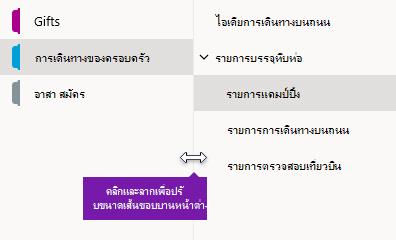
- ย้ายตัวชี้เมาส์ผ่านขอบแนวตั้งไปยังด้านขวาของบานหน้าต่างนำทางที่คุณต้องการปรับขนาด
- เมื่อตัวชี้ลูกศรสองหัวปรากฏ ให้คลิกแล้วลากขอบของบานหน้าต่างไปทางด้านซ้ายหรือขวาเพื่อให้ได้ความกว้างตามที่คุณต้องการ จากนั้นปล่อยปุ่มเมาส์
พบบันทึกย่อของคุณได้ทันที ไม่ว่าคุณจะเก็บไว้ที่ใด
ความลับที่ปกปิดไว้ที่ดีที่สุดของ OneNote คือความสามารถในการค้นหาเนื้อหาทั้งหมดของสมุดบันทึกใดๆ หรือแม้แต่สมุดบันทึกทั้งหมดได้ทันที
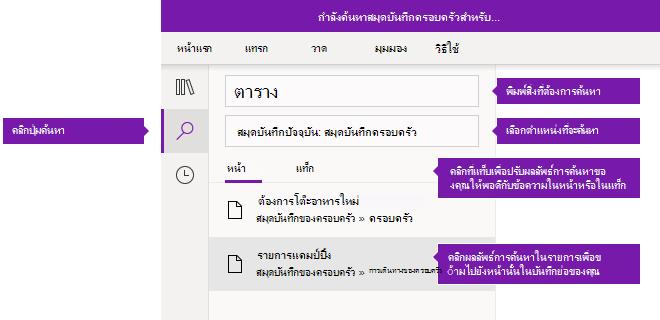
เริ่มต้นด้วยการคลิกปุ่ม ค้นหา เพื่อแสดงบานหน้าต่างค้นหา จากนั้นให้ทำงานต่างๆ ดังต่อไปนี้:
ในกล่องค้นหาที่ด้านบน ให้พิมพ์คำสำคัญหรือวลีที่ต้องการค้นหา ถ้าคุณเคยค้นหาสิ่งที่คล้ายกันมาก่อน คุณอาจเห็นการแนะนำของการค้นหาล่าสุดที่คุณสามารถคลิกได้อีกครั้ง
เคล็ดลับ
ใน OneNote ทุกเวอร์ชัน คุณสามารถใช้เครื่องหมายอัญประกาศปิดล้อมวลีที่คุณพิมพ์ลงในกล่องค้นหา การทำเช่นนั้น แอปจะแสดงผลการค้นหารายการที่มีวลีนั้นออกมาทั้งหมดแทนการแสดงผลการค้นหาของคำเดียว
ตามค่าเริ่มต้น OneNote จะค้นหาข้อความคุณป้อนใน สมุดบันทึกทั้งหมดที่คุณเปิดอยู่ในขณะนี้ อย่างไรก็ตาม คุณสามารถตั้งค่าขอบเขตการค้นหาเพื่อค้นหาเฉพาะใน สมุดบันทึกปัจจุบัน เฉพาะส่วน ปัจจุบัน หรือเฉพาะ หน้าปัจจุบันได้ ใน OneNote สำหรับ Windows 10 ให้คลิกลูกศรแบบหล่นลงของรายการใต้กล่องค้นหาเพื่อเลือกขอบเขตการค้นหา ใน OneNote for Mac ให้คลิกไอคอนกรวย จากนั้นเลือกขอบเขตการค้นหาจากเมนูที่ปรากฏขึ้น
ใต้กล่องค้นหาและการเลือกขอบเขตการค้นหา ให้คลิกที่ หน้า เพื่อดูผลลัพธ์การค้นหาที่พบในข้อความของบันทึกย่อของคุณ หรือคลิกที่ แท็ก เพื่อค้นหาเฉพาะภายในข้อความอธิบายแท็กบันทึกย่อของคุณที่นำไปใช้กับบันทึกย่อที่เลือก (เช่น “สำคัญ” หรือ “คำถาม”)
ถ้าพบข้อความที่คุณค้นหา ข้อความนั้นจะปรากฏในรายการผลลัพธ์การค้นหา คลิกที่รายการผลลัพธ์ที่คุณต้องการดู แล้ว OneNote จะเปิดหน้านั้น เมื่อคุณเสร็จการตรวจสอบผลลัพธ์การค้นหา ให้คลิกปุ่ม ค้นหา อีกครั้งเพื่อปิดการนำทาง และกลับไปยังหน้าปัจจุบันของคุณ
เคล็ดลับ
ไม่พบสิ่งที่คุณกำลังค้นหาอยู่ใช่หรือไม่ ตรวจสอบว่าคุณได้ลงชื่อเข้าบัญชีผู้ใช้ที่ถูกต้อง จากนั้นเปิดสมุดบันทึกที่คุณต้องการค้นหาบนบัญชีผู้ใช้นั้น สำหรับข้อมูลเพิ่มเติม ให้ดูหัวข้อ สลับระหว่างบัญชีสำหรับที่บ้าน ที่ทำงาน หรือโรงเรียนของคุณ ในส่วนถัดไปด้านล่าง
สลับระหว่างบัญชีสำหรับที่บ้าน ที่ทำงาน หรือโรงเรียนของคุณ
เพื่อให้สมุดบันทึกปรากฏในรายการสมุดบันทึกของคุณ หรือหน้าของสมุดบันทึกจะปรากฏในผลลัพธ์การค้นหาสมุดบันทึก คุณต้องลงชื่อเข้าใช้บัญชีที่มีสมุดบันทึกนั้น และคุณต้องเปิดสมุดบันทึกอย่างน้อยหนึ่งครั้ง ถ้าสมุดบันทึกคุณต้องการไม่ได้ถูกเก็บไว้ในบัญชีผู้ใช้ระบบคลาวด์ที่คุณได้ลงชื่อเข้าใช้ คุณจะต้องเพิ่มหรือเปลี่ยนไปยังบัญชีผู้ใช้อื่น
ผู้ใช้ OneNote สำหรับ Windows 10 ช่วยให้คุณลงชื่อเข้าใช้ตลอดเวลาด้วยบัญชีหลายบัญชี ทั้งส่วนตัว ที่ทำงาน หรือโรงเรียน และนำทางไปมาระหว่างสมุดบันทึกของบัญชีต่างๆ ได้อย่างง่ายดาย
- เมื่อต้องการดูหรือเปลี่ยนบัญชีผู้ใช้ที่คุณใช้กับ OneNote สําหรับ Windows 10 ให้คลิกปุ่ม การตั้งค่าและอื่นๆ การตั้งค่า
 ที่มุมบนขวาของหน้าต่างแอป คลิกที่ การตั้งค่า แล้วคลิก บัญชีผู้ใช้ ตรวจสอบว่า บัญชีผู้ใช้ที่คุณต้องการปรากฏในรายการบัญชีที่เปิดขึ้น แล้วคลิก เพิ่มบัญชี ถ้าคุณต้องการเพิ่มบัญชีผู้ใช้ใหม่
- เมื่อต้องการเอาบัญชีที่คุณไม่ต้องการใช้กับ OneNote ออก ให้คลิกเพื่อเลือกบัญชีนั้นในรายการ แล้วคลิก ลงชื่อออก เมื่อต้องการป้องกันการเปิดสมุดบันทึกเช่นนี้อีกครั้ง เราขอแนะนําให้เอาสมุดบันทึกเหล่านั้นออกจากรายการสมุดบันทึกของคุณ สำหรับการทำเช่นนี้ ให้คลิกขวาชื่อของสมุดบันทึกคุณต้องการปิด จากนั้นคลิก ปิดสมุดบันทึก
เคล็ดลับ
เมื่อต้องการสลับบัญชีผู้ใช้ใน OneNote for Mac ให้คลิก ลงชื่อออกOneNote> บนแถบเมนูเพื่อลงชื่อออกจากบัญชีปัจจุบันของคุณ แล้วคลิก ลงชื่อเข้าใช้ OneNote> เพื่อลงชื่อเข้าใช้บัญชีผู้ใช้ที่คุณต้องการ
กำหนดค่า OneNote ของคุณเองด้วยการกำหนดลักษณะแอป
ไม่ว่าคุณจะใช้ OneNote บนพีซี หรือบน Mac ก็ตาม คุณสามารถกำหนดประสบการณ์การใช้ OneNote ของคุณได้อย่างง่ายดาย ด้วยการเลือกจากการกำหนดลักษณะของแอปที่พร้อมใช้งาน
- ใน OneNote สําหรับ Windows 10 ให้คลิกปุ่มการตั้งค่าและปุ่มเพิ่มเติมใน ที่มุมขวาบนของหน้าต่างแอป คลิกที่การตั้งค่า จากนั้นคลิกตัวเลือก
- ใน OneNote for Mac ให้คลิก OneNote บนแถบเมนู แล้วคลิก การกำหนดลักษณะ
เนื้อหา OneNote ของคุณจะจัดเรียงตามลำดับชั้นของสมุดบันทึก ส่วน และหน้า
เคล็ดลับ
ตามค่าเริ่มต้น ส่วนและรายการหน้าจะเปิดขึ้นถัดจากบานหน้าต่างนําทาง ถ้าไม่เห็นสมุดบันทึก ส่วน หรือหน้า เมนูการนำทางของคุณจะถูกยุบลง เมื่อต้องการดูส่วนของสมุดบันทึกปัจจุบันของคุณ ให้เลือกปุ่มนําทาง ใกล้กับมุมซ้ายบนของหน้าต่างแอปเพื่อเปิดบานหน้าต่างนําทาง
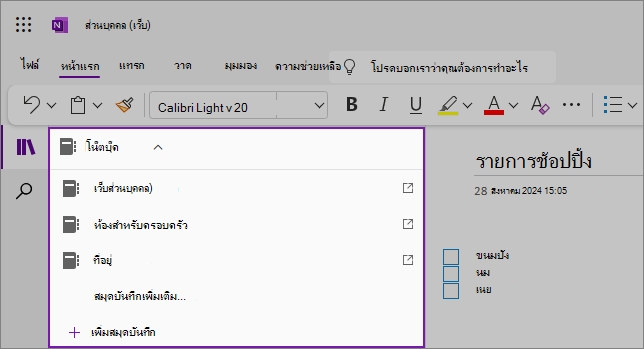
เมื่อต้องการเปิดสมุดบันทึกอื่นหรือสร้างสมุดบันทึกใหม่ ให้เลือกเมนูสมุดบันทึกปัจจุบันแบบหล่นลงเพื่อแสดงรายการของสมุดบันทึกทั้งหมดของคุณ
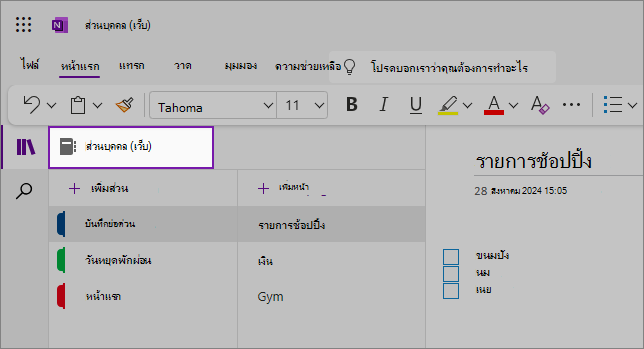
เลือกสมุดบันทึกอื่นจากรายการของคุณเพื่อเปิดในแท็บใหม่ในเบราว์เซอร์ของคุณ หรือเมื่อต้องการสร้างสมุดบันทึกใหม่ ให้เลือก เพิ่มสมุดบันทึก
เมื่อต้องการดูส่วนอื่น ให้คลิกชื่อในรายการส่วน
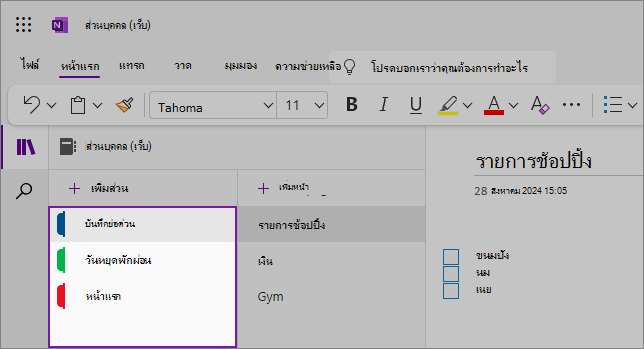
สมุดบันทึกใน OneNote มีปริมาณเนื้อที่ว่างไม่จำกัด คุณสามารถเพิ่มหน้าหรือส่วนเพิ่มเติมลงในสมุดบันทึกใดๆ ได้อย่างง่ายดาย และสามารถเพิ่มสมุดบันทึกใหม่เพื่อแยกเนื้อหาของคุณตามหัวข้อหรือโครงการของคุณ ตามตำแหน่งที่คุณจดบันทึกย่อ (ตัวอย่างเช่น ที่บ้าน ที่โรงเรียน หรือโดยการจัดกลุ่มใดๆ ที่ช่วยให้คุณจัดระเบียบได้ดียิ่งขึ้น)
เมื่อต้องการเพิ่มส่วนใหม่ ให้เลือกเพิ่มส่วน คลิกขวาที่ส่วนใหม่เพื่อเลือกหรือเปลี่ยนสีของส่วน คุณยังสามารถลากแล้วปล่อยส่วนเพื่อจัดลำดับใหม่ได้ด้วย
เมื่อต้องการเลือกหน้าอื่น ให้คลิกชื่อเรื่องในรายการหน้า
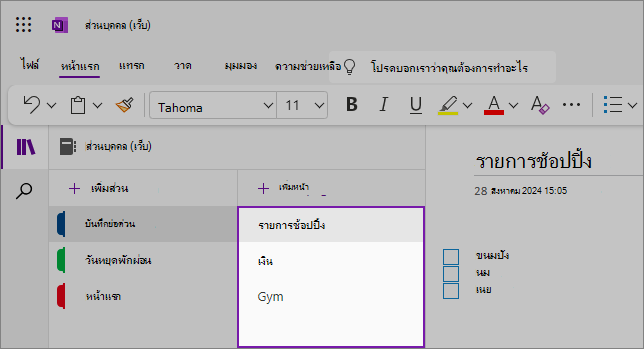
เมื่อต้องการเพิ่มหน้าใหม่ ให้เลือกเพิ่มหน้า
เคล็ดลับ
คุณสามารถลากแล้วปล่อยหน้าในแต่ละส่วนเพื่อจัดลำดับใหม่ได้ แต่โปรดระวังอย่าลากไปยังส่วน อื่น
ปรับขนาดบานหน้าต่างนำทาง
คุณสามารถปรับขนาดบานหน้าต่างนำทางให้กว้างขึ้นหรือแคบลงได้อย่างง่ายดาย ซึ่งจะเป็นประโยชนเมื่อชื่อส่วนและหน้าของคุณมักแสดงขึ้นแบบถูกตัดทอน หรือเมื่อคุณต้องการเพิ่มพื้นที่บันทึกย่อให้ใหญ่ที่สุดในขณะมีบานหน้าต่างนำทางปรากฏขึ้น
ย้ายตัวชี้เมาส์ผ่านขอบแนวตั้งไปยังด้านขวาของบานหน้าต่างนำทางที่คุณต้องการปรับขนาด
เมื่อตัวชี้ลูกศรสองหัวปรากฏ ให้คลิกแล้วลากขอบของบานหน้าต่างไปทางด้านซ้ายหรือขวาเพื่อให้ได้ความกว้างตามที่คุณต้องการ จากนั้นปล่อยปุ่มเมาส์
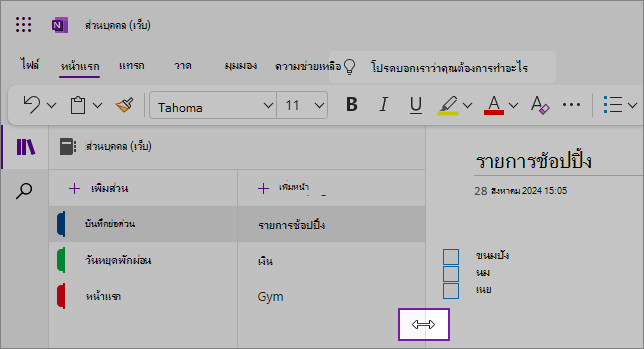
นอกจากนี้ คุณยังสามารถซ่อนบานหน้าต่างนําทางทั้งหมดเพื่อเพิ่มพื้นที่จดบันทึกย่อให้ใหญ่ที่สุดได้ โดยคลิกที่ปุ่ม การนําทาง
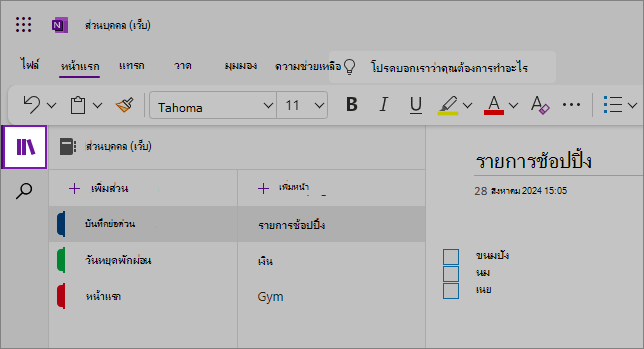
พบบันทึกย่อของคุณได้ ไม่ว่าจะเก็บไว้ที่ใด
เริ่มต้นด้วยการคลิกที่ไอคอนค้นหาใต้บานหน้าต่างนําทางทางด้านซ้ายของหน้าจอ และเริ่มพิมพ์
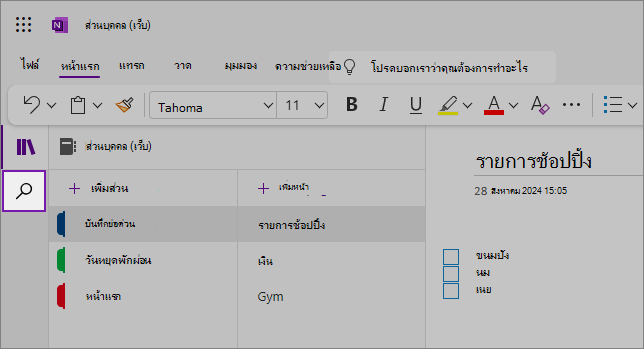
ในกล่องค้นหา ให้พิมพ์คำสำคัญหรือวลีที่ต้องการค้นหา ถ้าพบข้อความที่คุณค้นหา ข้อความนั้นจะปรากฏในรายการผลลัพธ์การค้นหา คลิกที่รายการผลลัพธ์ที่คุณต้องการดู แล้ว OneNote จะเปิดหน้านั้น เมื่อคุณตรวจทานผลลัพธ์การค้นหาเสร็จแล้ว ให้คลิก X ที่อยู่ถัดจากการสอบถามการค้นหาเพื่อปิดการนําทางและกลับไปยังหน้าปัจจุบันของคุณ หรือคลิกที่หน้าเพื่อปิดผลลัพธ์การค้นหา
เคล็ดลับ
- คุณสามารถใช้ "อัญประกาศ" รอบวลีที่คุณพิมพ์ลงในกล่องค้นหาเพื่อค้นหาวลีที่ตรงกันนั้นทั้งหมดแทนคําที่ประกอบขึ้นแต่ละคํา
- ตามค่าเริ่มต้นแล้ว OneNote จะค้นหาข้อความที่คุณใส่ในส่วนที่เปิดอยู่ในปัจจุบัน แต่คุณยังสามารถเลือกที่จะค้นหาเฉพาะบนหน้าดังกล่าวได้ เว็บ OneNote ไม่สนับสนุนการค้นหาในสมุดบันทึกทั้งหมด

