
ข้อควรระวัง
- ถ้าคุณเปลี่ยนชื่อสมุดบันทึกที่แชร์ ทุกคนจะไม่สามารถเข้าถึงได้ ก่อนที่จะเปลี่ยนชื่อสมุดบันทึกที่คุณแชร์กับบุคคลอื่น ให้แจ้งให้ผู้เขียนสมุดบันทึกอื่นทราบล่วงหน้าเกี่ยวกับแผนของคุณในการเปลี่ยนชื่อสมุดบันทึกที่พวกเขากําลังทํางานอยู่ เรียนรู้วิธีการ แชร์สมุดบันทึกอีกครั้ง หลังจากเปลี่ยนชื่อ
- อย่าเปลี่ยนชื่อสมุดบันทึกสําหรับชั้นเรียนและเจ้าหน้าที่เนื่องจาก การดําเนินการนี้จะรบกวนการเข้าถึงของนักเรียนและเจ้าหน้าที่
เมื่อต้องการเปลี่ยนชื่อสมุดบันทึก OneNote
เมื่อต้องการเปลี่ยนชื่อสมุดบันทึก OneNote ให้ไปที่ตําแหน่งที่ตั้งไฟล์ใน OneDrive หรือ SharePoint
ไปที่ www.onenote.com
เลือกสมุดบันทึกที่คุณต้องการเปลี่ยนชื่อเพื่อเปิด
เลือกชื่อสมุดบันทึกที่ด้านบนของหน้าต่างเพื่อแสดงแถบลอยที่มีตําแหน่งที่ตั้ง
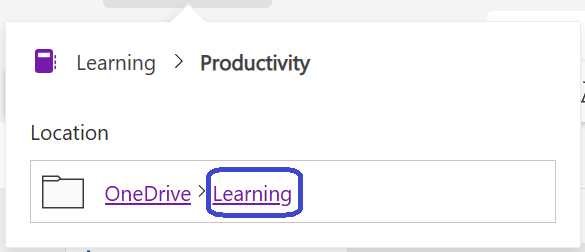
เลือกลิงก์สุดท้ายบนตําแหน่งที่ตั้งเพื่อเปิดโฟลเดอร์ OneDrive หรือ SharePoint นั้น
ในรายการไฟล์ที่แสดง ให้ค้นหาสมุดบันทึก OneNote ที่คุณต้องการเปลี่ยนชื่อ
คลิกขวาที่สมุดบันทึกนั้น แล้วเลือก เปลี่ยนชื่อ
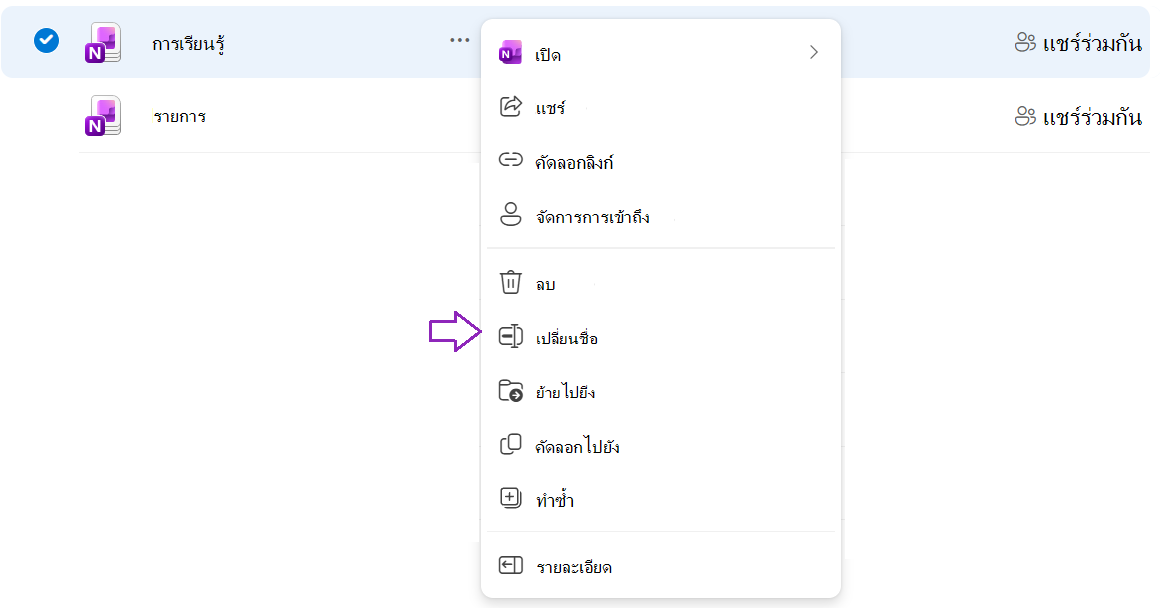
ในกล่องโต้ตอบ เปลี่ยนชื่อ ให้ใส่ชื่อสมุดบันทึกใหม่ แล้วเลือก อัปเดต
ข้อควรระวัง
ถ้าคุณเปลี่ยนชื่อสมุดบันทึกที่แชร์ ทุกคนจะไม่สามารถเข้าถึงได้
เมื่อต้องการเปลี่ยนชื่อที่ใช้แสดงสําหรับสมุดบันทึก ให้ทําดังนี้
คุณยังสามารถตั้งชื่อที่ใช้แสดงสําหรับสมุดบันทึกในแอป OneNote บน Windows ได้ การเปลี่ยนชื่อนี้จะมีผลเฉพาะกับมุมมองของคุณในแอปเท่านั้น และไม่ได้เปลี่ยนชื่อสมุดบันทึกให้คนอื่น
เมื่อต้องการเปลี่ยนชื่อที่แสดง ให้ใช้ OneNote บน Windows:
คลิกขวาที่สมุดบันทึก
เลือกคุณสมบัติ
เปลี่ยน ชื่อที่แสดง เป็นชื่อที่คุณต้องการ
เลือก ตกลง
หมายเหตุ
การเปลี่ยนแปลงนี้อาจไม่ปรากฏขึ้นเมื่อดูสมุดบันทึกในบางตําแหน่งที่ตั้ง เช่น OneNote บนเว็บ