ขั้นตอนเหล่านี้จะเหมือนกันไม่ว่าคุณจะกําลังเพิ่มบัญชีอีเมล iCloud บัญชีแรกของคุณหรือบัญชี iCloud เพิ่มเติมไปยัง Outlook
เลือกตัวเลือกแท็บด้านล่างสำหรับเวอร์ชันของ Outlook ที่คุณใช้อยู่
ฉันมี Outlook เวอร์ชันอะไร
ขั้นตอนด้านล่างนี้จะช่วยคุณเพิ่มบัญชี iCloud ไปยัง Outlook ใหม่ หรือจัดการบัญชีที่มีอยู่โดยการลบหรือทําให้เป็นบัญชีหลักของคุณ
หมายเหตุ
ถ้าขั้นตอนต่างๆ ภายใต้แท็บ Outlook ใหม่ นี้ยังไม่ทํางานหรือ Outlook เวอร์ชันของคุณดูแตกต่างจากที่แสดง คุณอาจยังไม่ได้ใช้ Outlook ใหม่สําหรับ Windows เลือก Outlook แบบคลาสสิก และทําตามขั้นตอนเหล่านั้นแทน
เพิ่มบัญชี iCloud ใหม่ใน Outlook ใหม่
บนแท็บ มุมมอง ใน Outlook ใหม่ ให้เลือก การตั้งค่ามุมมอง หรือบนแท็บ ไฟล์ ให้เลือก ข้อมูลบัญชี
เลือก บัญชีผู้ใช้>ของคุณ
เลือก เพิ่มบัญชี ในรายการดรอปดาวน์ บัญชีที่แนะนํา ให้ใส่บัญชี iCloud ที่คุณต้องการเพิ่ม แล้วเลือก ดําเนินการต่อ

บน ซิงค์บัญชี iCloud ของคุณ ให้เลือก ดําเนินการต่อ
เบราว์เซอร์ของคุณจะเปิดขึ้นเพื่อลงชื่อเข้าใช้บัญชี Apple ของคุณ:
- ลงชื่อเข้าใช้บัญชี Apple ของคุณในเบราว์เซอร์ของคุณโดยเลือก ดําเนินการต่อ หรือ ลงชื่อเข้าใช้ด้วย iPhone
- หากได้รับพร้อมท์ ให้ป้อนรหัสผ่านของคุณ หากคุณตั้งค่าการรับรองความถูกต้องด้วยสองปัจจัย คุณจะได้รับรหัสบนอุปกรณ์ที่เชื่อถือได้เครื่องใดเครื่องหนึ่งของคุณ ใส่รหัสนี้เพื่อดำเนินการต่อ
- บนหน้าต่าง สิทธิ์ของบัญชี Apple ให้เลือก อนุญาต
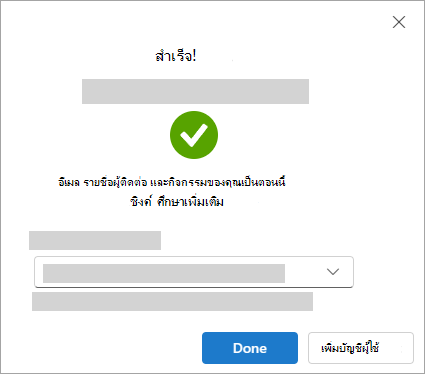
หน้าต่าง สําเร็จ! ระบุว่าบัญชี iCloud ของคุณถูกเพิ่มลงใน Outlook เรียบร้อยแล้ว เลือก เสร็จสิ้น หรือเพิ่มบัญชีอีเมลอื่น คุณสามารถปิดแท็บหรือหน้าต่างเบราว์เซอร์ของคุณได้
เคล็ดลับ
หากการลงชื่อเข้าใช้ของคุณไม่สําเร็จ ลองทําตามขั้นตอนอีกครั้ง หรือเลือก การตั้งค่าขั้นสูง แล้วทําตามพร้อมท์
ลบบัญชีหรือทําให้เป็นบัญชีหลักของคุณใน Outlook ใหม่:
- บนแท็บ มุมมอง ให้เลือก การตั้งค่ามุมมอง หรือบนแท็บ ไฟล์ ให้เลือก ข้อมูลบัญชี
- เลือก บัญชีผู้ใช้>ของคุณ
- จากบานหน้าต่าง บัญชีอีเมล ให้เลือก จัดการ ข้างๆ บัญชีที่คุณต้องการลบ หรือที่คุณต้องการสร้างบัญชีหลักของคุณ
- ภายใต้ รายละเอียดบัญชี ให้เลือก นําออก หรือ ตั้งเป็นบัญชีหลัก
- เมื่อคุณทําเสร็จแล้ว ให้เลือก ย้อนกลับไปยังหน้าบัญชี หรือปิดหน้าต่าง การตั้งค่า
เพิ่มบัญชี iCloud ของคุณใน Outlook แบบคลาสสิก
หมายเหตุ
ผู้ให้บริการอีเมลของบริษัทอื่นบางราย เช่น iCloud อาจกําหนดให้คุณเปลี่ยนการตั้งค่าบนเว็บไซต์ของพวกเขาก่อนที่คุณจะสามารถเพิ่มบัญชีของคุณลงใน Outlook ได้
-
>เลือกเพิ่มบัญชี
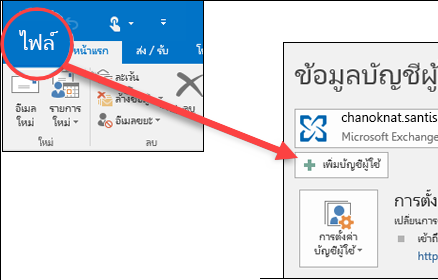
- ใส่ที่อยู่อีเมล iCloud ของคุณ แล้วคลิก เชื่อมต่อ
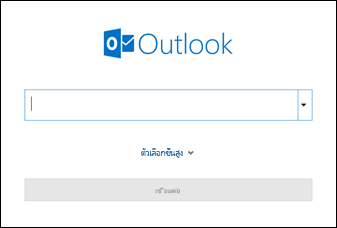
- รหัสผ่านที่คุณใส่บนหน้าจอนี้จะขึ้นอยู่กับว่าคุณได้ตั้งค่าการรับรองความถูกต้องด้วยสองปัจจัยสําหรับบัญชีนี้ในการตั้งค่า iCloud ของคุณหรือไม่ ถ้าไม่ได้ตั้งค่าการรับรองความถูกต้องด้วยสองปัจจัย คุณควรจะสามารถใช้รหัสผ่านปกติของคุณได้ ใส่รหัสผ่านของคุณ แล้วเลือก เชื่อมต่อ อย่างไรก็ตาม หากมีการตั้งค่าการรับรองความถูกต้องด้วยสองปัจจัย คุณจะต้องสร้างรหัสผ่านแอป ทําตามขั้นตอนในส่วนที่ Outlook ไม่ยอมรับรหัสผ่านของฉัน
หากคุณเพิ่มรหัสผ่านทั่วไปของคุณแล้วและได้รับข้อความแสดงข้อผิดพลาดที่ระบุว่า มีบางอย่างผิดพลาด คุณอาจจําเป็นต้องตั้งค่าบัญชีนี้ด้วยรหัสผ่านแอป ดู Outlook ไม่ยอมรับรหัสผ่านของฉัน
- หากคุณไม่ได้รับข้อความแสดงข้อผิดพลาด ให้ทําตามพร้อมท์ที่เหลือเพื่อตั้งค่าบัญชีของคุณให้เสร็จสิ้น
Outlook ไม่ยอมรับรหัสผ่านของฉัน
ถ้าคุณได้รับข้อความต่อไปนี้ที่ Outlook ไม่ยอมรับรหัสผ่านของคุณและคุณทราบว่าคุณกําลังใช้รหัสผ่านที่ถูกต้องสําหรับบัญชี iCloud ของคุณ บัญชีของคุณอาจจําเป็นต้องมีความปลอดภัยเพิ่มเติม
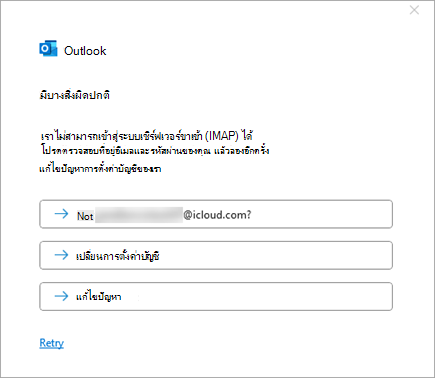
บัญชี iCloud ส่วนใหญ่ใช้การรับรองความถูกต้องด้วยสองปัจจัยเพื่อช่วยตรวจสอบว่าคุณเป็นบุคคลที่พยายามเข้าถึงบัญชีอีเมลของคุณ
เมื่อต้องการเพิ่มบัญชีอีเมลของคุณไปยัง Outlook แบบคลาสสิก คุณจะต้องมีรหัสผ่านแอป หรือที่เรียกว่ารหัสผ่านแอปพลิเคชัน นี่คือรหัสผ่านที่แตกต่างจากรหัสผ่านบัญชี iCloud ปกติของคุณ
- ปิดหน้าต่างข้อความแสดงข้อผิดพลาดของ Outlook
- เปิดเว็บเบราว์เซอร์และไปที่เว็บไซต์บัญชี Apple ป้อนบัญชี Apple และรหัสผ่านของคุณ
- ถ้าคุณเปิดใช้งานการรับรองความถูกต้องด้วยสองปัจจัยอยู่แล้ว คุณจะได้รับรหัสบนอุปกรณ์ที่เชื่อถือได้เครื่องใดเครื่องหนึ่งของคุณ ใส่รหัสนี้เพื่อดำเนินการต่อ มิฉะนั้น ให้เปิดการรับรองความถูกต้องด้วยสองปัจจัย
- จาก การลงชื่อเข้าใช้และการรักษาความปลอดภัย เลือก รหัสผ่านเฉพาะของ>แอปสร้างรหัสผ่านเฉพาะแอป
- พิมพ์ชื่อสําหรับ รหัสผ่านเฉพาะแอป แล้วเลือก สร้าง (หากได้รับพร้อมท์ ให้ใส่รหัสผ่าน iCloud ของคุณ แล้วเลือก ดําเนินการต่อ)
- คัดลอกรหัสผ่านเฉพาะแอป แล้วเลือก เสร็จสิ้น โดยทั่วไปรหัสผ่านของแอปจะมีอักขระ 16 ตัวคั่นด้วยเส้นประ เช่น xxxx-xxxx-xxxx-xxxx รหัสผ่านแอปต้องตรงตามตัวพิมพ์ใหญ่-เล็ก
- กลับไปยัง Outlook แบบคลาสสิกและเริ่มกระบวนการเพิ่มบัญชีของคุณอีกครั้ง
>เลือกเพิ่มบัญชี
- ใส่ที่อยู่อีเมล iCloud ของคุณ แล้วเลือก เชื่อมต่อ
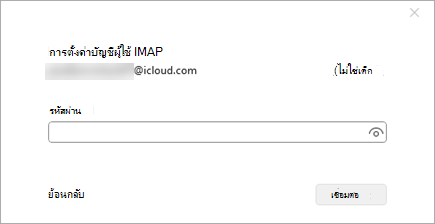
- ในกล่องรหัสผ่าน ให้วางรหัสผ่านแอปที่คุณสร้างในขั้นตอนที่ 6 (รหัสผ่านของแอปต้องตรงตามตัวพิมพ์ใหญ่-เล็ก ดังนั้นจึงต้องตรงตามตัวพิมพ์ใหญ่-เล็ก) เลือก เชื่อมต่อ
- บนหน้าต่าง เพิ่มบัญชีเรียบร้อยแล้ว ให้เลือก เสร็จสิ้น หรือเพิ่มที่อยู่อีเมลอื่น

