การแจ้งเตือนบนเดสก์ท็อปคือการแจ้งเตือนที่จะปรากฏบนเดสก์ท็อป เมื่อคุณได้รับข้อความอีเมล คําเชิญเข้าร่วมประชุม หรือการร้องของานใหม่ ตามค่าเริ่มต้น การแจ้งเตือนบนเดสก์ท็อปจะเปิดอยู่
ข้อมูลที่แสดงในการแจ้งเตือนบนเดสก์ท็อปจะแตกต่างกัน โดยขึ้นอยู่กับรายการที่คุณได้รับใน กล่องขาเข้า ของคุณ
-
ข้อความอีเมล
แสดงชื่อของผู้ส่ง หัวเรื่อง และข้อความสองบรรทัดแรก การแจ้งเตือนบนเดสก์ท็อปจะไม่แสดงเนื้อหาของข้อความที่เข้ารหัสหรือเซ็นชื่อแบบดิจิทัล เมื่อต้องการดูข้อความ คุณจะต้องเปิดขึ้นมา -
การเรียกประชุม
แสดงผู้ส่ง หัวเรื่อง วันที่ เวลา และสถานที่ของการประชุม -
การร้องของาน
แสดงผู้ส่ง หัวเรื่อง และวันที่เริ่มต้นของงานที่มอบหมาย
หมายเหตุ
ถ้าการแจ้งเตือน Outlook ถูกเปิดใช้งานใน Outlook แต่การแจ้งเตือนข้อความใหม่ไม่ปรากฏขึ้น ให้ตรวจสอบว่าการแจ้งเตือนถูกเปิดใช้งานสําหรับ Outlook ในการตั้งค่า Windows
ตรวจสอบการตั้งค่าการแจ้งเตือนของ Windows สําหรับ Outlook
- เปิดการตั้งค่าโดยการเลือกการตั้งค่าเริ่มต้น>
- เลือกการแจ้งเตือนของระบบ>
- ตรวจสอบให้แน่ใจ ว่าการแจ้งเตือน เปิดอยู่
- ภายใต้การแจ้งเตือนจากแอปและผู้ส่งอื่นๆ ให้เลือก Outlook
- ตรวจสอบว่าได้เปิดใช้งานการแจ้งเตือนสําหรับ Outlook เวอร์ชันของคุณแล้ว
เลือกตัวเลือกแท็บด้านล่างสำหรับเวอร์ชันของ Outlook ที่คุณใช้อยู่ ฉันมี Outlook เวอร์ชันอะไร
หมายเหตุ
ถ้าขั้นตอนภายใต้แท็บ Outlook ใหม่ นี้ไม่ทํางานสําหรับคุณ คุณอาจยังไม่ได้ใช้ Outlook สําหรับ Windows ใหม่ เลือกแท็บ Outlook แบบคลาสสิก แล้วทําตามขั้นตอนเหล่านั้นแทน
เปิดหรือปิดการแจ้งเตือนสําหรับ Outlook ใหม่
- เปิด Outlook ใหม่
- ภายใต้มุมมอง ให้เลือกการตั้งค่ามุมมอง
- เลือกทั่วไป จากนั้นเลือกการแจ้งเตือน
- ภายใต้ แจ้งให้ฉันทราบเกี่ยวกับ ให้เปิดหรือปิดการสลับสําหรับ Mail, Calendar หรือ Documents
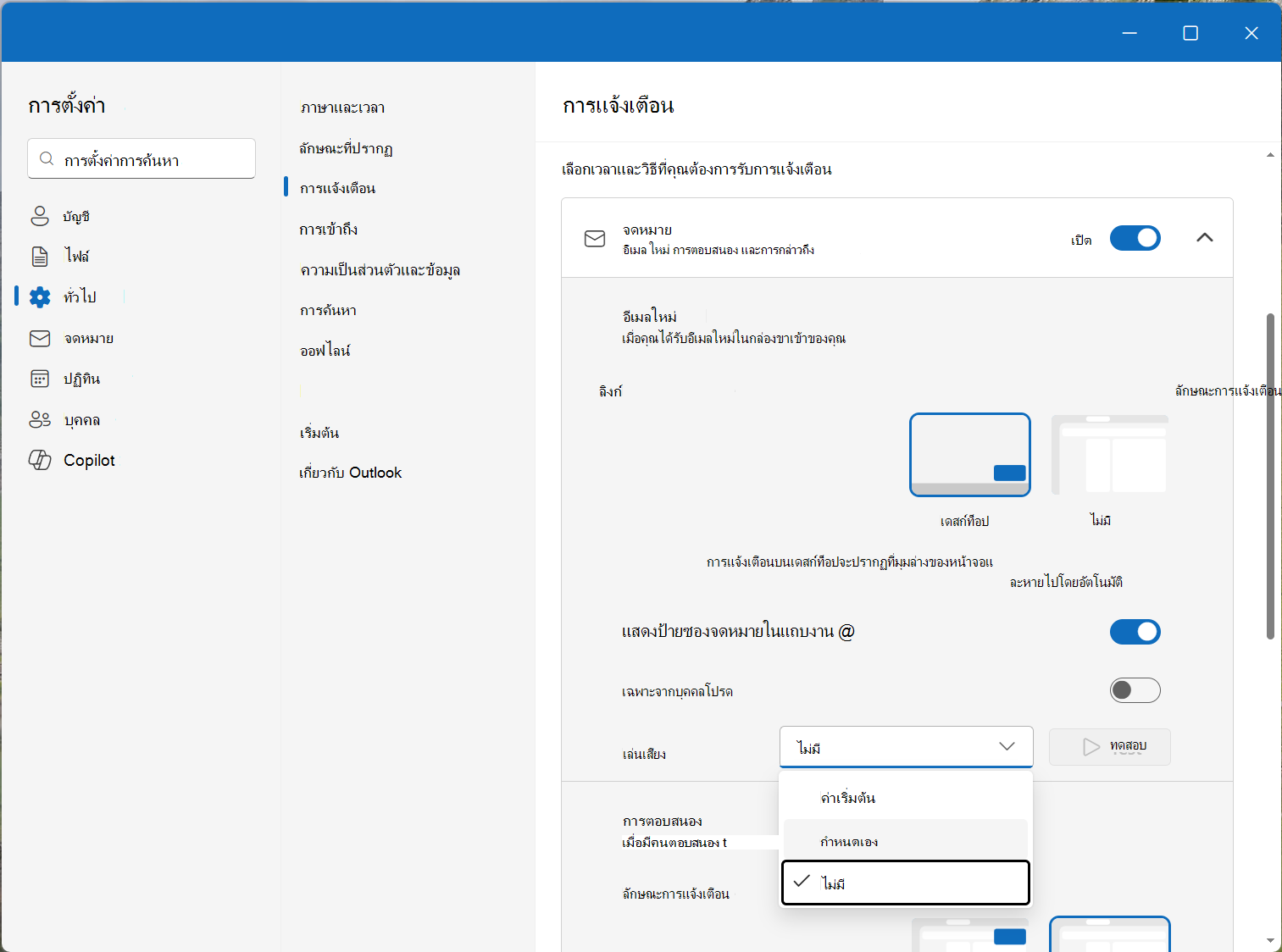
กําหนดเสียงการแจ้งเตือนเอง
ขณะนี้คุณสามารถตั้งค่าเสียงแบบกําหนดเองสําหรับการแจ้งเตือนใน Outlook ใหม่ได้แล้ว
- ไปที่ การตั้งค่าการแจ้งเตือนโดย ทําตามขั้นตอนด้านบน
- ไปที่จดหมาย และภายใต้อีเมลและอารมณ์ตอบรับใหม่ ให้ไปที่เล่นเสียง จากนั้นเลือกเสียงแบบกําหนดเองที่คุณต้องการ
- ไปยัง Calendar และภายใต้ Event reminders ให้ไปที่ Play Sound จากนั้นเลือกเสียงแบบกําหนดเองที่คุณต้องการ