หมายเหตุ
ถ้าขั้นตอนภายใต้แท็บ Outlook ใหม่ นี้ไม่ทํางาน คุณอาจยังไม่ได้ใช้ Outlook สําหรับ Windows ใหม่ เลือกแท็บ Outlook แบบคลาสสิก แล้วทําตามขั้นตอนเหล่านั้นแทน
การเข้าถึงแบบออฟไลน์ใน Outlook สําหรับ Windows ใหม่
คุณสามารถใช้ Outlook สําหรับ Windows ใหม่ได้แม้เมื่อคุณไม่ได้เชื่อมต่อกับอินเทอร์เน็ตโดยการเปิดใช้งานการเข้าถึงแบบออฟไลน์ เมื่อเปิดใช้งาน Outlook สําหรับ Windows ใหม่จะบันทึกสําเนาของอีเมล เหตุการณ์ในปฏิทิน และบุคคล (ก่อนหน้านี้คือที่ติดต่อ) ลงในอุปกรณ์ของคุณ เพื่อให้เข้าถึงรายการเหล่านี้ได้เมื่อคุณออฟไลน์และปรับปรุงประสิทธิภาพการทํางานเมื่อคุณออนไลน์
การตั้งค่าแบบออฟไลน์ของคุณจะกําหนดว่ารายการใดบ้างที่จะได้รับการบันทึกลงในอุปกรณ์ของคุณและนานเท่าใด เมื่อต้องการตั้งค่าเหล่านี้ ให้ไปที่ส่วนด้านล่างการอัปเดตการตั้งค่าแบบออฟไลน์ เมื่อคุณกลับมาออนไลน์ Outlook สําหรับ Windows ใหม่จะอัปเดตรายการที่บันทึกไว้ในอุปกรณ์ของคุณโดยอัตโนมัติ
หมายเหตุ
สําหรับผู้ใช้ระดับองค์กร แอป People สามารถรวมข้อมูลโปรไฟล์บริษัทนอกเหนือจากรายละเอียดที่คุณเพิ่มหรือแก้ไขสําหรับที่ติดต่อแต่ละรายการ
ฉันทําอะไรได้บ้างเมื่อฉันออฟไลน์ใน Outlook ใหม่
การกระทําส่วนใหญ่ที่คุณดําเนินการทางออนไลน์จะพร้อมใช้งานเมื่อคุณออฟไลน์ด้วยเช่นกัน ซึ่งรวมถึง แต่ไม่จํากัดเฉพาะ:
อ่าน จัดการ และดูรายการ Outlook:
- อ่านอีเมล
- ดูสิ่งที่แนบมาและรูปภาพแบบอินไลน์
- สร้างและบันทึกแบบร่างอีเมลใหม่
- เพิ่มสิ่งที่แนบมาและรูปภาพแบบอินไลน์ลงในแบบร่างอีเมล
- ส่งข้อความใหม่ไปยัง Outbox
- ตอบกลับและส่งต่ออีเมล
- ค้นหาอีเมล
- สร้าง เปลี่ยนชื่อ ย้าย และลบโฟลเดอร์
- ดูโฟลเดอร์การค้นหา
- ดูกล่องจดหมายที่แชร์ที่เพิ่มเป็นบัญชีผู้ใช้
- ดูปฏิทินและเหตุการณ์ของคุณ
- ดูบุคคลของคุณ (ก่อนหน้านี้เป็นที่ติดต่อ)
ดําเนินการในอีเมล:
- การเก็บถาวร
- จัดประเภท
- คัดลอกไปยังโฟลเดอร์
- ลบ
- ตั้งค่าสถานะ / ยกเลิกการตั้งค่าสถานะ
- ละเว้น
- ทําเครื่องหมายว่าอ่านแล้ว / ยังไม่ได้อ่าน
- ย้ายไปยังโฟกัส / อื่นๆ
- ย้ายไปยังโฟลเดอร์
- ปักหมุด
- รายงานอีเมลขยะ / ไม่ใช่อีเมลขยะ
- รายงานฟิชชิ่ง
- การตอบรับคําเชิญเข้าร่วมประชุม
- เลื่อนการเตือน
ดูและอัปเดตการตั้งค่าของคุณ:
- เกี่ยวกับ Outlook
- การตอบกลับอัตโนมัติ
- ประเภท
- บัญชีผู้ใช้อีเมล
- มุมมอง บุคคล
ถ้าคุณพยายามทําบางอย่างที่ไม่สามารถทําได้ในขณะออฟไลน์ คุณจะได้รับข้อความแสดงข้อผิดพลาด หรือการเปลี่ยนแปลงที่คุณทําจะย้อนกลับไปเป็นการเปลี่ยนแปลงที่บันทึกไว้ก่อนหน้านี้
อัปเดตการตั้งค่าแบบออฟไลน์ใน Outlook ใหม่
อัปเดตการตั้งค่าเหล่านี้เพื่อเลือกโฟลเดอร์ที่จะบันทึกและจํานวนวันของรายการที่จะบันทึก ถ้าคุณมีบัญชีผู้ใช้มากกว่าหนึ่งบัญชี ให้เลือกบัญชีผู้ใช้ที่คุณต้องการนําการตั้งค่าไปใช้:
เลือกโฟลเดอร์เพื่อบันทึกภายในเครื่อง:
- เลือก การตั้งค่า>> ทั่วไป โฟลเดอร์ออฟไลน์ทั่วไป>เพื่อบันทึก
- จากรายการดรอปดาวน์ ให้เลือกค่าเริ่มต้น (กล่องจดหมายเข้า ส่งแล้ว แบบร่าง เก็บถาวร ถูกลบและเลื่อนการเตือน) ค่าเริ่มต้นและรายการโปรด (ถูกตั้งค่าตามค่าเริ่มต้น) หรือค่าเริ่มต้น รายการโปรด และใช้ล่าสุด
เลือกจํานวนวันที่จะบันทึกอีเมลไว้ในเครื่อง:
- เลือก การตั้งค่า ทั่วไป>>ออฟไลน์>วันของอีเมลที่จะบันทึก
- จากรายการดรอปดาวน์ ให้เลือก 7, 30 (ซึ่งเป็นค่าเริ่มต้น) 90 หรือ 180 วันของอีเมลที่จะบันทึก
สำคัญ
หากรายการของคุณไม่มีที่เก็บข้อมูลภายในเครื่องเพียงพอที่จะบันทึกตามการตั้งค่าของคุณ รายการที่บันทึกจะน้อยลง หรือการเข้าถึงแบบออฟไลน์อาจถูกปิดใช้งาน ทั้งนี้ขึ้นอยู่กับจํานวนพื้นที่ที่พร้อมใช้งานบนอุปกรณ์ของคุณ
เปิดหรือปิดการเข้าถึงแบบออฟไลน์ใน Outlook ใหม่
ออฟไลน์จะเปิดใช้งานตามค่าเริ่มต้นใน Outlook สําหรับ Windows ใหม่ เมื่อต้องการปิดหรือเปิดใช้งาน ให้ทําดังต่อไปนี้:
- เลือก การตั้งค่า ทั่วไป>>ออฟไลน์
- เลือกสลับ เปิดใช้งานอีเมล ปฏิทิน และบุคคลออฟไลน์ เพื่อเปิดหรือปิดการเข้าถึงแบบออฟไลน์
- เลือก บันทึก
ฉันจําเป็นต้องรู้อะไรอีกเกี่ยวกับการทํางานแบบออฟไลน์ใน Outlook ใหม่
รายการต่อไปนี้ยังไม่พร้อมใช้งานแบบออฟไลน์ในขณะนี้ แต่เราวางแผนที่จะรวมไว้ในการอัปเดตในอนาคต:
- สร้าง อัปเดต และลบเหตุการณ์ในปฏิทิน (เหตุการณ์เดียว) (การเผยแพร่ที่กําหนดเป้าหมาย)
- เปลี่ยนการเรียงลําดับสําหรับอีเมล
- ดูกล่องขาเข้าอื่นๆ (เมื่อกล่องจดหมายเข้าที่โฟกัสเปิดใช้งาน)
- ดูและอัปเดตการตั้งค่าสําหรับการแจ้งเตือน ลายเซ็น และปฏิทิน
ความสามารถอื่นๆ ที่ไม่พร้อมใช้งานเมื่อออฟไลน์ ได้แก่
- ดูโฟลเดอร์ที่แชร์
- ดูกลุ่มอีเมลและปฏิทิน
- ดูบุคคลที่เป็นรายการโปรด ประเภท และโฟลเดอร์การค้นหา
- สร้าง อัปเดต และลบบุคคล (ก่อนหน้านี้เป็นที่ติดต่อ)
- ดูสมุดรายชื่อส่วนกลางทั้งหมด
- ติดตั้งหรือใช้ Add-in ของ Outlook (สําหรับข้อมูลเพิ่มเติม ให้ไปที่ส่วน "ความพร้อมใช้งานของ Add-in เมื่อออฟไลน์" ของการใช้ Add-in ใน Outlook)
การสนับสนุนที่แนะนําในเบราว์เซอร์ของคุณสามารถให้โซลูชันทางดิจิทัลสําหรับปัญหา Office ได้
สลับระหว่างการทํางานแบบออฟไลน์กับการทํางานแบบออนไลน์ใน Outlook แบบคลาสสิก
- เลือก ส่ง / รับ>งานแบบออฟไลน์
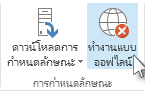
เมื่อ Outlook สลับระหว่างการทํางานแบบออนไลน์และออฟไลน์ใน Outlook แบบคลาสสิก บัญชีอีเมลทั้งหมดจะเปลี่ยนไป
คุณจะทราบว่าคุณกําลังทํางานแบบออฟไลน์เมื่อ ทํางานแบบออฟไลน์ ถูกเน้นบน Ribbon หรือ ทํางานแบบออฟไลน์ ปรากฏบนแถบสถานะที่ด้านล่างของหน้าต่าง Outlook แบบคลาสสิก

เมื่อคุณพร้อมที่จะทํางานแบบออฟไลน์อีกครั้ง ให้เลือกส่ง / รับ>งานแบบออฟไลน์ ข้อความบนปุ่มจะไม่เปลี่ยนแปลง แต่จะถูกเน้นเมื่อคุณกําลังทํางานแบบออฟไลน์เท่านั้น
การทํางานแบบออฟไลน์บน แถบสถานะจะหายไปเมื่อคุณกําลังทํางานแบบออนไลน์เช่นกัน
เปลี่ยนจํานวนจดหมายที่จะเก็บออฟไลน์ใน Outlook แบบคลาสสิก
- เลือกการตั้งค่า>บัญชีผู้ใช้ไฟล์>การตั้งค่าบัญชีผู้ใช้
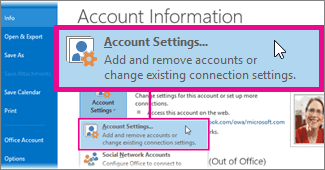
- เลือกบัญชี Exchange หรือ Microsoft 365 จากนั้นเลือกเปลี่ยน
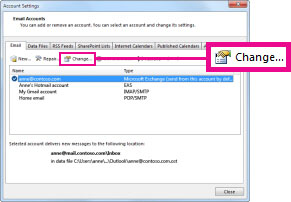
- ภายใต้การตั้งค่าแบบออฟไลน์ ให้เลื่อนแถบเลื่อนไปยังระยะเวลาที่ต้องการ เช่น ทั้งหมด12 เดือน6 เดือน 3 เดือน หรือ 1 เดือน
หมายเหตุ
ถ้าคุณกําลังใช้ Outlook 2016 คุณยังสามารถเลือกระยะเวลาให้สั้นที่สุด 3 วัน
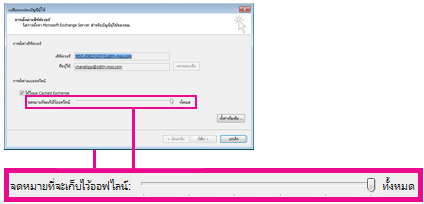
ตัวอย่างเช่น ถ้าคุณย้ายแถบเลื่อนเป็น 3 เดือน เฉพาะจดหมายจากสามเดือนที่ผ่านมาเท่านั้นที่จะถูกซิงโครไนซ์กับไฟล์ข้อมูล Outlook แบบออฟไลน์ (.ost) ของคุณจากเซิร์ฟเวอร์ Exchange รายการที่เก่ากว่า 3 เดือนจะอยู่ในกล่องจดหมายของคุณบนเซิร์ฟเวอร์เท่านั้น คุณสามารถเปลี่ยนการตั้งค่านี้ได้ตลอดเวลา ต้องเปิดโหมด Exchange แบบแคช ซึ่งจะดาวน์โหลดสําเนาข้อความของคุณ หากคุณใช้ Outlook ด้วยบัญชี Microsoft 365 เราขอแนะนําให้คุณใช้โหมด Cached Exchange
ตามค่าเริ่มต้น Outlook จะกําหนดค่าบัญชี Exchange และ Microsoft 365 ให้ซิงโครไนซ์อีเมลของคุณเพียง 12 เดือนเท่านั้น
การเปลี่ยนจํานวนข้อมูลที่จะซิงโครไนซ์อาจส่งผลต่อเวลาที่ Outlook ใช้เพื่อเปิดและปริมาณพื้นที่เก็บข้อมูลที่ Outlook ใช้บนคอมพิวเตอร์ของคุณ หากคุณกําลังใช้งานในสภาพแวดล้อมเดสก์ท็อปเสมือน เราขอแนะนําให้คุณซิงโครไนซ์ข้อมูลเพียงหนึ่งเดือนเท่านั้น
ข้อความสถานะใน Outlook แบบคลาสสิก
คุณจะทราบได้อย่างไรว่าคุณจะทํางานแบบออฟไลน์หรือออนไลน์ใน Outlook เมื่อใด มีสัญลักษณ์ภาพ โดยเริ่มต้นด้วยแถบสถานะที่ด้านล่างของหน้าต่าง Outlook ของคุณ ถ้าตัวบ่งชี้สถานะต่อไปนี้อันใดก็ตามแสดงขึ้น หมายความว่า Outlook ไม่ได้เชื่อมต่อกับเซิร์ฟเวอร์จดหมายของคุณ
 หรือ
หรือ 
คุณจะไม่สามารถส่งหรือรับอีเมลจนกว่าคุณจะเชื่อมต่ออีกครั้ง
สถานะ: การทํางานแบบออฟไลน์
การทํางานแบบออฟไลน์ตามปกตอแล้วเป็นทางเลือกหนึ่ง การกลับไปยังโหมดการทํางานออนไลน์เป็นกระบวนการง่ายๆ
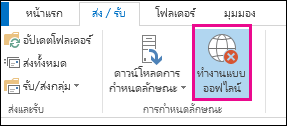
- ใน Outlook แบบคลาสสิก บนแท็บส่ง /รับ ให้เลือก ทํางานแบบออฟไลน์เพื่อ เชื่อมต่ออีกครั้ง
หมายเหตุ
- ถ้าพื้นหลังของปุ่มการทํางานแบบออฟไลน์ถูกแรเงา (ตามที่แสดงในภาพด้านบน) คุณไม่ได้เชื่อมต่อ แต่ถ้าพื้นหลังชัดเจน แสดงว่าคุณเชื่อมต่อแล้ว
- ถ้าคุณไม่มีปุ่มทํางานแบบออฟไลน์ และบัญชีอีเมลของคุณเป็นบัญชี Microsoft Exchange Server หรือบัญชี Microsoft 365 โหมด Cached Exchange อาจถูกปิดอยู่ ทําตามขั้นตอนใน เปิดโหมด Exchange แบบแคช เพื่อเปลี่ยนการตั้งค่าดังกล่าว หรือติดต่อผู้ที่จัดการเซิร์ฟเวอร์ Exchange สําหรับองค์กรของคุณ
เราขอแนะนําให้เปิดใช้งานโหมด Exchange แบบแคชด้วยบัญชี Microsoft 365 เสมอ
สถานะ: ยกเลิกการเชื่อมต่อ
อาจมีเหตุผลอื่นว่าทําไมคุณถูกยกเลิกการเชื่อมต่อจาก Outlook แบบคลาสสิก สิ่งต่อไปนี้เป็นเพียงตัวอย่างบางส่วนของเหตุผลที่เป็นไปได้บางประการ
- ถ้าการเชื่อมต่ออินเทอร์เน็ตของคุณกำลังทำงานอยู่ อาจมีปัญหากับเซิร์ฟเวอร์จดหมาย
- ถ้าคุณสามารถลงชื่อเข้าใช้อีเมลของคุณจากเว็บไซต์ ตัวอย่างเช่น http://outlook.com ตรวจสอบเพื่อตรวจสอบว่าคุณสามารถรับหรือส่งอีเมลด้วยวิธีนั้นหรือไม่ ถ้าอีเมลไม่ทํางานบนเว็บไซต์ดังกล่าว ให้โทรหาฝ่ายสนับสนุนด้านเทคนิคของผู้ให้บริการอีเมลของคุณเพื่อขอความช่วยเหลือ
- ถ้าคุณสามารถส่งและรับจดหมายบนเว็บไซต์ได้ แล้วเซิร์ฟเวอร์จดหมายของคุณก็ปกติดี แต่คอมพิวเตอร์ของคุณอาจจําเป็นต้องอัปเดตหรืออาจมีปัญหากับการตั้งค่าบัญชีของคุณ
เคล็ดลับสําหรับการเชื่อมต่อกับ Outlook แบบคลาสสิกอีกครั้ง
ต่อไปนี้คือวิธีที่แนะนําในการเชื่อมต่อกับ Outlook แบบคลาสสิกอีกครั้ง
ตั้งค่าสถานะ ทํางานแบบออฟไลน์ ใหม่
- บนแท็บ ส่ง/รับ ให้เลือก ทํางานแบบออฟไลน์ แล้วตรวจสอบแถบสถานะของคุณ ถ้าสถานะแสดง ทํางานแบบออฟไลน์ ให้ทําซ้ําการกระทําจนกว่าสถานะจะเปลี่ยนเป็น เชื่อมต่อแล้ว
หมายเหตุ
- เมื่อ Outlook ออฟไลน์ รายการที่ถูกลบจาก Exchange อาจปรากฏขึ้นอีกครั้งเมื่อ Outlook เชื่อมต่อออนไลน์อีกครั้ง
ซึ่งสามารถเกิดขึ้นได้เมื่อ (1) รายการที่ฝั่งเซิร์ฟเวอร์ถูกลบถาวร และ (2) รายการเดียวกันถูกย้ายไปยังโฟลเดอร์อื่น (รวมถึงรายการที่ลบ) ที่ฝั่งไคลเอ็นต์ถูกย้ายไปยังโฟลเดอร์อื่น (รวมถึง รายการที่ลบ) ในระหว่างช่วงเวลาออฟไลน์ของไคลเอ็นต์
เมื่อ Outlook เชื่อมต่อออนไลน์อีกครั้ง จะซิงค์สําเนาภายในเครื่องกลับไปยังโฟลเดอร์ใหม่
ในสถานการณ์นี้ การดําเนินการเซิร์ฟเวอร์เสร็จสมบูรณ์ และการดําเนินการของลูกค้าก็เสร็จสมบูรณ์เช่นกัน ผู้ใช้จะพบว่ารายการปรากฏขึ้นอีกครั้ง แคชแบบออฟไลน์เป็นแหล่งข้อมูลสําหรับ Outlook ในสถานการณ์นี้ การซิงค์ใหม่กับกล่องจดหมายเป็นลักษณะการทํางานที่คาดไว้ในสถานการณ์นี้
- เมื่อเรียกใช้ Outlook ในโหมดแคช ลักษณะเดียวกันนี้อาจเกิดขึ้นได้เมื่อมีการดําเนินการที่ขัดแย้งกันบนไคลเอ็นต์และเซิร์ฟเวอร์ในเวลาเดียวกัน Outlook พยายามซิงค์การย้ายรายการ แต่รายการเซิร์ฟเวอร์ถูกลบไปแล้ว ดังนั้นแทนที่จะถูกย้าย รายการจะถูกสร้างใหม่ในโฟลเดอร์ปลายทางบนเซิร์ฟเวอร์
ตรวจหาการอัปเดต
อ่านหัวข้อ ตรวจหาการอัปเดต และติดตั้งการอัปเดตที่จําเป็นใดๆ
สร้างโปรไฟล์ใหม่
เมื่อต้องการขจัดความเป็นไปได้ที่จะมีข้อผิดพลาดในโปรไฟล์ Outlook ปัจจุบันของคุณ ให้สร้างโปรไฟล์ใหม่ ถ้าคุณเปิด Outlook แบบคลาสสิกโดยใช้โปรไฟล์ใหม่และยังคงถูกตัดการเชื่อมต่อ ให้ลองนําบัญชีของคุณออก แล้วเพิ่มใหม่อีกครั้ง
- เมื่อต้องการเอาบัญชีอีเมลออก ให้ทําตาม นําออกหรือลบบัญชีอีเมลจาก Outlook สําหรับ Windows แบบคลาสสิก
- ทําตามขั้นตอนในการ เพิ่มบัญชีอีกครั้ง เพื่อดําเนินการต่อ
บทความที่เกี่ยวข้อง
เปลี่ยนการตั้งค่า ส่งและรับ เมื่อทํางานแบบออฟไลน์ใน Outlook แบบคลาสสิก

