

มีนาคม 2026
การเก็บถาวรแบบออนไลน์สําหรับกล่องจดหมายที่แชร์
เข้าถึงการเก็บถาวรของกล่องจดหมายที่แชร์ได้โดยตรงใน Outlook ใหม่ ในรายการโฟลเดอร์ของกล่องจดหมายของคุณ ให้มองหาโฟลเดอร์ ที่เก็บถาวรแบบออนไลน์
วิธีอื่นๆ ในการจัดระเบียบด้วย โฟลเดอร์การค้นหา
ย้ายการกําหนดค่าโฟลเดอร์การค้นหาไปที่การตั้งค่า มีชนิดโฟลเดอร์การค้นหาเพิ่มเติม พร้อมกับความสามารถในการกําหนดขอบเขตผลลัพธ์ไปยังโฟลเดอร์ที่ระบุ ทําให้ง่ายต่อการแสดงอีเมลที่คุณต้องการ
เก็บรักษาตําแหน่งของคุณไว้เมื่อสลับโฟลเดอร์
ในตอนนี้ การเลือกข้อความและตําแหน่งการเลื่อนจะถูกรักษาไว้เมื่อเปลี่ยนโฟลเดอร์ ดังนั้นการกลับไปยังโฟลเดอร์จะไม่พาคุณกลับไปยังด้านบนของรายการ
การตั้งค่าลายเซ็นใหม่
หน้าการตั้งค่าลายเซ็นบัญชี > ได้รับการออกแบบใหม่พร้อมตัวเลือกเพิ่มเติมสําหรับการจัดการและแก้ไขลายเซ็นในบัญชีของคุณ
พฤศจิกายน 2025
แท็บไฟล์ใน Ribbon
ค้นหาแท็บ ไฟล์ ถัดจาก หน้าแรก ใช้เพื่อเข้าถึงคําสั่งที่คุ้นเคยอย่างรวดเร็ว เช่น พิมพ์ จัดการบัญชี และอื่นๆ
สร้างและบันทึกเทมเพลตอีเมล
เมื่อเขียนอีเมลใหม่ ให้เปิดแท็บไฟล์เพื่อบันทึกหรือแชร์เทมเพลต เมื่อต้องการใช้เทมเพลต ให้ไปที่จดหมายใหม่ > จากเทมเพลต
ตุลาคม 2025
ตั้งชื่อเล่นบัญชีของคุณ
ตั้งชื่อเล่นแบบกําหนดเองให้กับบัญชีของคุณในการตั้งค่า (เช่น "ที่ทํางาน" และ "ส่วนบุคคล")
สรุปเธรดอีเมลที่ยาวด้วย Copilot
ขณะนี้พร้อมให้ผู้ใช้จํานวนมากขึ้นทดลองใช้ สรุปเธรดอีเมลที่ยาวได้อย่างรวดเร็วด้วยการคลิกปุ่มโดยใช้ Copilot
ลากแล้ววางสิ่งที่แนบมาหลายรายการลงในอีเมล
ยิ่งง่ายต่อการแนบไฟล์หลายไฟล์ลงในข้อความอีเมล ใช้ Ctrl + คลิกเพื่อเลือกสิ่งที่แนบมาหลายรายการแล้ววางลงในแบบร่างอีเมลของคุณ
การตั้งค่าบัญชี iCloud ที่ง่ายขึ้น
ลงชื่อเข้าใช้ด้วยบัญชี Apple ของคุณ เพื่อประสบการณ์การรับรองความถูกต้องที่ใช้ง่ายขึ้น
กันยายน 2025
สร้างจดหมายข่าวใน jiffy
จดหมายข่าวใน Outlook ช่วยสร้าง แจกจ่าย และติดตามความสําเร็จสําหรับจดหมายข่าวทางอีเมลภายในองค์กรของคุณ จดหมายข่าวใน Outlook - ฝ่ายสนับสนุนของ Microsoft
สร้างโทนเสียงของคุณเอง
ใช้เสียงแบบกําหนดเองสําหรับการแจ้งเตือนอีเมลใหม่หรือตัวเตือนปฏิทิน
ข้ามไปยังส่วนใดก็ได้ในกล่องขาเข้าของคุณ
ข้ามไปยังส่วนอื่นของรายการข้อความโดยใช้ปุ่ม เรียงลําดับตาม ที่ด้านบนของรายการข้อความ ตัวอย่างเช่น เรียงลําดับตามวันที่และข้ามไปยังเดือนที่แล้ว หรือเรียงลําดับตาม จาก และข้ามไปยังผู้ส่ง
ขั้นตอนด่วน
ทําตามขั้นตอนด่วนเมื่ออ่านอีเมลในหน้าต่างป็อปเอาท์ ถ้าคุณยังไม่ได้ลองใช้ฟีเจอร์นี้ ขั้นตอนด่วนจะนําการดําเนินการหลายอย่างไปใช้กับข้อความอีเมลพร้อมกัน ตัวอย่างเช่น ปักหมุดข้อความและทําเครื่องหมายว่ายังไม่ได้อ่าน การทํางานทั่วไปหรืองานที่ทําซ้ําๆ โดยอัตโนมัติด้วยขั้นตอนด่วนใน Outlook - ฝ่ายสนับสนุนของ Microsoft
สิงหาคม 2025
เปิดสิ่งที่แนบมาขณะออฟไลน์
เปิดและบันทึกสิ่งที่แนบมาจากอีเมลที่คุณซิงค์โดยไม่ต้องใช้การเชื่อมต่ออินเทอร์เน็ต เปิด บันทึก และแก้ไขสิ่งที่แนบมาที่ได้รับใน Outlook
การเข้าถึงกล่องจดหมายที่แชร์ทําให้ง่ายดาย
ในตอนนี้ คุณสามารถจัดการกล่องจดหมายที่แชร์และกล่องจดหมายที่ได้รับมอบสิทธิ์จากบานหน้าต่างโฟลเดอร์และหน้าการตั้งค่า แชร์กับฉัน ใหม่ได้ง่ายขึ้น ดู ซ่อน หรือลบกล่องจดหมายที่แชร์หรือโฟลเดอร์ที่แชร์ใน Outlook
ค้นหาข้อความด้วย Ctrl + F
ค้นหาข้อความในอีเมลด้วยทางลัดที่คุ้นเคยนี้
ตัวเลือก ตอบกลับ ในอีเมลที่ส่ง
เพิ่มที่อยู่หนึ่งหรือหลายรายการ ซึ่งจะใช้เป็นผู้รับสําหรับการตอบกลับอีเมลที่คุณเขียน
กรกฎาคม 2025
สรุปสิ่งที่แนบมาโดย Copilot
ตรวจสอบสิ่งที่แนบมาที่คุณได้รับใน Outlook อย่างรวดเร็วโดยใช้สรุป AI Copilot สามารถสรุปไฟล์ Word, PowerPoint หรือ PDF ที่แนบมาได้โดยตรงในบานหน้าต่างการอ่าน คุณจึงไม่จําเป็นต้องสลับแอป
จัดระเบียบโฟลเดอร์เมื่อคุณออฟไลน์
จัดระเบียบอยู่เสมอแม้ในขณะที่คุณออฟไลน์ - สร้างและลบโฟลเดอร์หรือจัดระเบียบใหม่ได้โดยไม่ต้องเชื่อมต่ออินเทอร์เน็ต
ดูที่ติดต่อจากไฟล์ .pst
เมื่อดูอีเมลที่จัดเก็บภายในไฟล์ .pst คุณสามารถเลือกผู้ส่งหรือผู้รับเพื่อดูรายละเอียดที่ติดต่อของพวกเขาได้แล้ว
มิถุนายน 2025
การแชร์ Copilot ใน Outlook
เมื่อเข้าสู่ระบบ Outlook ด้วยบัญชีที่มีสิทธิ์เข้าถึงเครดิต AI ผ่านการสมัครใช้งาน Microsoft 365 Personal หรือ Family ฟีเจอร์ Copilot จะพร้อมใช้งานสําหรับบัญชีอีเมลที่เชื่อมต่อทั้งหมด ซึ่งรวมถึงผู้ให้บริการ Outlook.com, Hotmail.com, Live.com, MSN.com และผู้ให้บริการรายอื่น เช่น Gmail, Yahoo และ iCloud ตราบใดที่พวกเขาเข้าสู่ระบบ Outlook บนอุปกรณ์เครื่องเดียวกัน เรียนรู้เพิ่มเติมโดยไปที่การแชร์ Copilot ใน Outlook
รับการฝึกสอนทางอีเมลด้วย Copilot
หากคุณต้องเขียนอีเมลสำคัญและอยากรู้สึกมั่นใจว่าสามารถถ่ายทอดสารที่ต้องการได้อย่างมีประสิทธิภาพ ด้วย Copilot ใน Outlook คุณสามารถรับคําแนะนําที่เป็นประโยชน์เกี่ยวกับวิธีการปรับน้ําเสียง ความชัดเจน และความรู้สึกของผู้อ่านก่อนที่จะกดส่งได้ เรียนรู้เพิ่มเติมโดยไปที่ รับการฝึกสอนทางอีเมลด้วย Copilot ใน Outlook
ตอบกลับและส่งต่ออีเมลในไฟล์ PST
ด้วยการอัปเดตการสนับสนุนสําหรับไฟล์ .pst (หรือที่เรียกว่าไฟล์ข้อมูล Outlook) ใน Outlook สําหรับ Windows ใหม่นี้ ผู้ใช้จะสามารถตอบกลับและส่งต่ออีเมลในไฟล์ .pst ได้ การเผยแพร่ Outlook ใหม่ในอนาคตจะขยายการสนับสนุนความสามารถของไฟล์ .pst
ย้ายอีเมลระหว่างบัญชีผู้ใช้
ขณะนี้ผู้ใช้ที่เป็นผู้บริโภคสามารถย้ายอีเมลระหว่างบัญชีส่วนบุคคลได้อย่างราบรื่น ทําให้องค์กรและประสิทธิภาพการทํางานง่ายขึ้น
สําหรับผู้ใช้องค์กร ฟีเจอร์นี้จะปิดไว้ตามค่าเริ่มต้นและจะถูกควบคุมโดยนโยบายที่จัดการโดยผู้ดูแลระบบ เมื่อเปิดใช้งานนโยบายนี้ ผู้ดูแลระบบสามารถให้สิทธิ์ผู้ใช้ของพวกเขาในการย้ายอีเมลระหว่างบัญชีในลักษณะที่สอดคล้องกับความต้องการและนโยบายขององค์กร
ออฟไลน์ "จํานวนวันของอีเมลที่จะบันทึก" ขยายเป็น 30 วัน
หน้าต่างการซิงค์จดหมายเริ่มต้นในโหมดออฟไลน์ได้ขยายจาก 7 วันเป็น 30 วัน
โฟลเดอร์การค้นหาแบบออฟไลน์
ขณะนี้โฟลเดอร์การค้นหาที่ช่วยให้ผู้ใช้จัดกลุ่มอีเมลตามเกณฑ์บางอย่างพร้อมใช้งานขณะออฟไลน์แล้ว
เลิกทําการส่งขณะออฟไลน์
ความสามารถในการยกเลิกข้อความอีเมลหลังจากที่คุณเลือกส่งได้รับการสนับสนุนแบบออฟไลน์อยู่ในขณะนี้
เพิ่มโฟลเดอร์ที่แชร์ไปยังรายการโปรด
เรารู้สึกตื่นเต้นที่จะประกาศว่าตอนนี้คุณสามารถเพิ่มโฟลเดอร์ที่แชร์ไปยังรายการโปรดของคุณได้แล้ว การปรับปรุงนี้มีความยืดหยุ่นและความสะดวกสบายเพิ่มมากขึ้น ทําให้สามารถเข้าถึงเนื้อหาที่แชร์ที่สําคัญได้โดยตรงจากรายการโปรดของคุณได้อย่างง่ายดาย
แท็กภายนอกในคําแนะนําที่ติดต่อ
แท็ก ภายนอก จะถูกเพิ่มลงในคําแนะนําที่ติดต่อที่ปรากฏในดรอปดาวน์เมื่อใส่ที่ติดต่อในแบบฟอร์มการเขียนอีเมล
ปิดใช้งาน Copilot ใน Outlook
เมื่อต้องการปิดใช้งาน Copilot ให้เปิดหน้าต่างการตั้งค่า และไปที่หน้าควบคุม Copilot>Copilot จากที่นั่น คุณสามารถปิดการควบคุม เปิด Copilot ได้
พฤษภาคม 2025
จัดกลุ่มข้อความเป็นการสนทนาสําหรับไฟล์ PST
ขณะนี้คุณสามารถจัดกลุ่มข้อความเป็นการสนทนาสําหรับอีเมลภายในไฟล์ .pst ได้แล้ว
บันทึกอีเมลเป็น . ผงชูรส
ตอนนี้คุณสามารถบันทึกอีเมลเป็นไฟล์.msg ได้โดยการคลิกขวาที่ไฟล์ (ในรายการข้อความของคุณ) แล้วเลือกบันทึกเป็น>ไฟล์ MSG
แชร์อีเมลไปยัง Teams
คุณสามารถแชร์อีเมล (รวมถึงสิ่งที่แนบมา) จาก Outlook ไปยังการแชทหรือแชนเนลใน Teams ได้ เรียนรู้เพิ่มเติม แชร์อีเมลไปยัง Teams
การจัดการประเภทสําหรับผู้รับมอบสิทธิ์
ผู้รับมอบสิทธิ์สามารถสร้างประเภทใหม่ในนามของบุคคลที่มอบสิทธิ์ให้แก่พวกเขาได้แล้ว พวกเขายังสามารถนําประเภทดังกล่าวไปใช้กับ Calendar ของบุคคลเดียวกันกับที่มอบสิทธิ์ให้พวกเขา
ผู้รับมอบสิทธิ์สามารถดูรายการประเภทของผู้มอบสิทธิ์ได้โดยการไปที่หน้าประเภทบัญชีของ>หน้าต่างการตั้งค่า แล้วเลือกบัญชีของผู้มอบสิทธิ์จากรายการดรอปดาวน์ เรียนรู้เพิ่มเติมโดยการเยี่ยมชม เคล็ดลับ Outlook ใหม่สําหรับผู้ดูแลระบบและผู้รับมอบสิทธิ์
การแจ้งเตือนเหตุการณ์ในปฏิทินพื้นหลัง
ขณะนี้คุณสามารถรับการแจ้งเตือนเหตุการณ์ในปฏิทินของคุณได้ในขณะที่ Outlook ใหม่ไม่ได้เปิด/เปิด
เมื่อต้องการเปิดใช้งานฟีเจอร์นี้ ผู้ใช้ต้องทําขั้นตอนทั้งสาม:
- เปิดใช้งานการตั้งค่า ส่งการแจ้งเตือนเมื่อปิด Outlook ใน Outlook ใหม่
- อนุญาตให้สิทธิ์ Outlook ใหม่ทํางานในพื้นหลังในการตั้งค่า Windows 11
- เปิดใช้งานการตั้งค่าแสดง แบนเนอร์การแจ้งเตือนใน Windows ด้วยเช่นกัน
คุณยังสามารถดูการแจ้งเตือนเหล่านี้บนหน้าจอเมื่อล็อกของคุณได้หากคุณเปิดใช้งานการตั้งค่า แสดงการแจ้งเตือนบนหน้าจอเมื่อล็อก Windows
จดหมายข่าวใน Outlook (ตัวอย่าง)
จดหมายข่าวใน Outlook ช่วยให้คุณสร้างและส่งจดหมายข่าวที่มีโครงสร้างแบบมืออาชีพได้อย่างรวดเร็ว คุณลักษณะนี้ช่วยให้คุณแจ้งให้ทีมของคุณทราบและมีส่วนร่วม ขณะที่อยู่ในพรีวิว ผู้ดูแลระบบสามารถเปิดใช้งานสําหรับผู้ใช้บางรายหรือผู้ใช้ทั้งหมดในองค์กรได้ เรียนรู้เพิ่มเติม
เริ่มการแชท Teams จากอีเมล
ภายในอีเมลใดๆ คุณสามารถเริ่มเซสชันการแชท Teams แต่ละรายการกับผู้ส่งหรือการแชทกลุ่ม Teams กับผู้รับทั้งหมดได้ เรียนรู้เพิ่มเติม
การกําหนดชุดการแจ้งเตือน
ชุดคือกลุ่มของบัตรในบานหน้าต่าง การแจ้งให้ทราบของผู้ใช้ ซึ่งแบ่งตามชื่อเรื่อง รายการจากเธรดอีเมลเดียวกัน เอกสาร แผ่นงาน ฯลฯ จะถูกจัดกลุ่มเป็นชุดเดียว
เมษายน 2025
ลบคําเชิญออกจากกล่องจดหมายเข้าหลังจากตอบกลับ
คุณสามารถเปิด/ปิดใช้งานตัวเลือกคําเชิญเข้าร่วมการประชุมใหม่นี้ได้โดยการไปที่ส่วน CalendarEvents>,>คําเชิญคําเชิญจากบุคคลอื่นในหน้าต่างการตั้งค่าของคุณ
จัดระเบียบและจัดลําดับโฟลเดอร์ของคุณใหม่
ตอนนี้ คุณสามารถจัดเรียงโฟลเดอร์ของคุณตามลําดับที่ต้องการได้ด้วยการลากแล้วปล่อยโฟลเดอร์ในตําแหน่งที่คุณต้องการ
ปักหมุดรายการโปรด
เข้าถึงโฟลเดอร์ที่คุณใช้งานบ่อยที่สุดได้อย่างง่ายดายโดยปักหมุดไว้ที่ด้านบนของแถบนําทางด้านซ้ายของคุณ ฟีเจอร์นี้ปรับปรุงการนําทาง เพื่อให้แน่ใจว่าโฟลเดอร์ที่สําคัญของคุณจะอยู่ในระยะเข้าถึงได้เสมอ
สีไอคอนโฟลเดอร์
เราขอแนะนําความสามารถในการกําหนดสีไอคอนโฟลเดอร์เองใน Outlook ใหม่ คุณลักษณะนี้ช่วยให้คุณสามารถเปลี่ยนสีของไอคอนโฟลเดอร์ ทําให้คุณเห็นความแตกต่างและปรับแต่งโฟลเดอร์ของคุณให้เห็นได้ง่ายขึ้น
ประเภทสี "ไม่มี" สําหรับ Mail และ Calendar
การอัปเดตนี้ให้ความยืดหยุ่นและการกําหนดเองเพิ่มเติมในการจัดประเภทอีเมลและเหตุการณ์ในปฏิทินของคุณ เมื่อเลือกตัวเลือก "ไม่มี" ผู้ใช้จึงสามารถเลือกที่จะให้รายการต่างๆ ไม่มีสีที่กําหนดไว้ ซึ่งช่วยให้จัดระเบียบได้ชัดเจนขึ้นและควบคุมได้มากขึ้นว่ารายการใดจะโดดเด่นด้วยสายตา
มีนาคม 2025
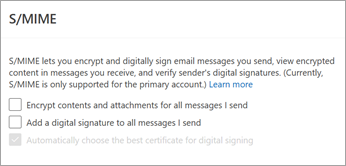
สนับสนุนการเข้ารหัสลับ S/MIME
การเซ็นชื่อและการเข้ารหัสลับ S/MIME (Secure/Multipurpose Internet Mail extensions) ได้รับการสนับสนุนแล้วในตอนนี้ การกําหนดค่า S/MIME ใหม่และที่มีอยู่ทั้งหมดจะทํางานได้โดยไม่ต้องมีการดําเนินการที่ชัดเจนจากผู้ดูแลระบบของคุณ
ตั้งค่า Outlook ให้ใช้การเข้ารหัสลับ S/MIME
จัดการอีเมลในไฟล์ PST
ย้าย คัดลอก ลบ ตั้งค่าสถานะ/ยกเลิกการตั้งค่าสถานะ ทําเครื่องหมายว่าอ่านแล้ว/ยังไม่ได้อ่าน และตั้งค่าประเภทสําหรับอีเมลภายในไฟล์ .pst นอกจากนี้ คุณยังสามารถสร้าง ลบ ย้าย และเปลี่ยนชื่อโฟลเดอร์ภายในไฟล์ .pst ได้
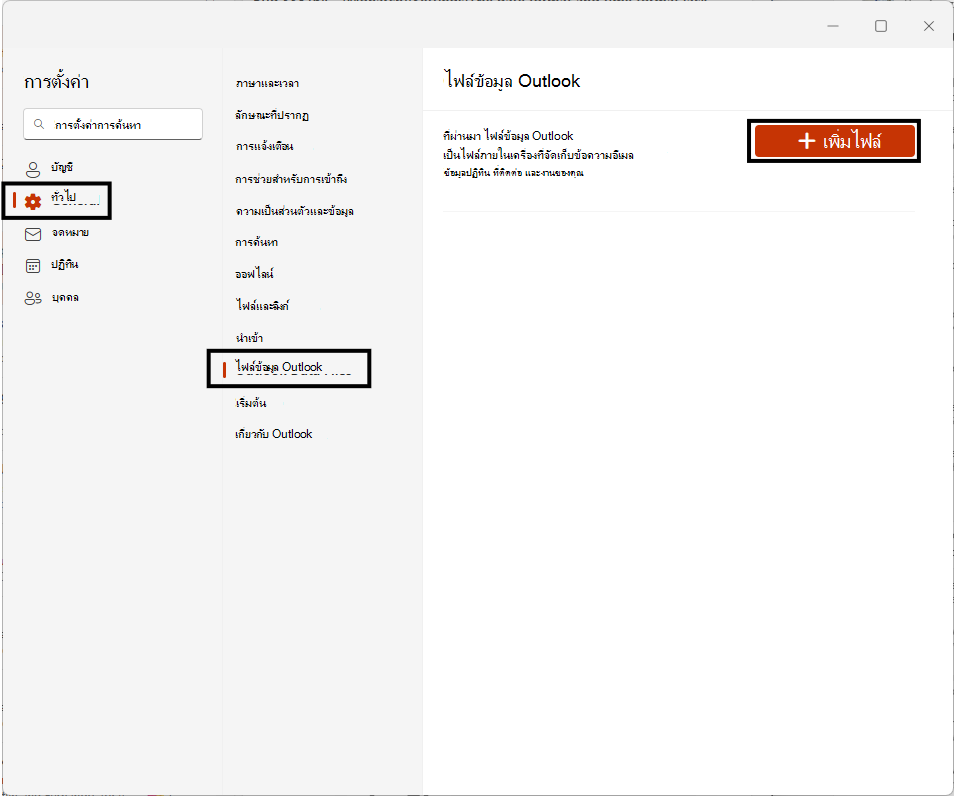
เมื่อต้องการเพิ่มไฟล์ .pst ลงใน Outlook ใหม่ ให้ไปที่>หน้าGeneral Outlook Data Files ของหน้าต่างการตั้งค่า (⚙️)
ฟีเจอร์นี้ไม่พร้อมใช้งานใน Outlook บนเว็บ
ย้ายอีเมลระหว่างกล่องจดหมายและไฟล์ PST
ย้าย (ลากแล้ววาง) อีเมลจากไฟล์ .pst ไปยังกล่องจดหมายและในทางกลับกัน
ฟีเจอร์นี้ไม่พร้อมใช้งานใน Outlook บนเว็บ
ลําดับโฟลเดอร์แบบกําหนดเอง
ผู้ใช้สามารถจัดเรียงโฟลเดอร์ตามลําดับที่ต้องการได้ด้วยการลากแล้วปล่อยโฟลเดอร์ในตําแหน่งที่พวกเขาต้องการ
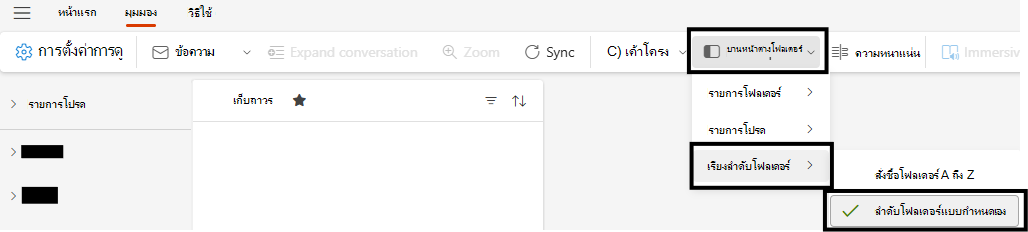
เมื่อต้องการเริ่มต้นใช้งาน ให้ตรวจสอบให้แน่ใจว่าบานหน้าต่าง>โฟลเดอร์เรียงลําดับโฟลเดอร์>แบบกําหนดเอง ตัวเลือกลําดับโฟลเดอร์ที่กําหนดเองถูกเลือกไว้แล้วในแท็บมุมมองของ Ribbon
เพลิดเพลินกับประโยชน์ของการสมัครใช้งาน Microsoft 365 ของคุณใน Outlook
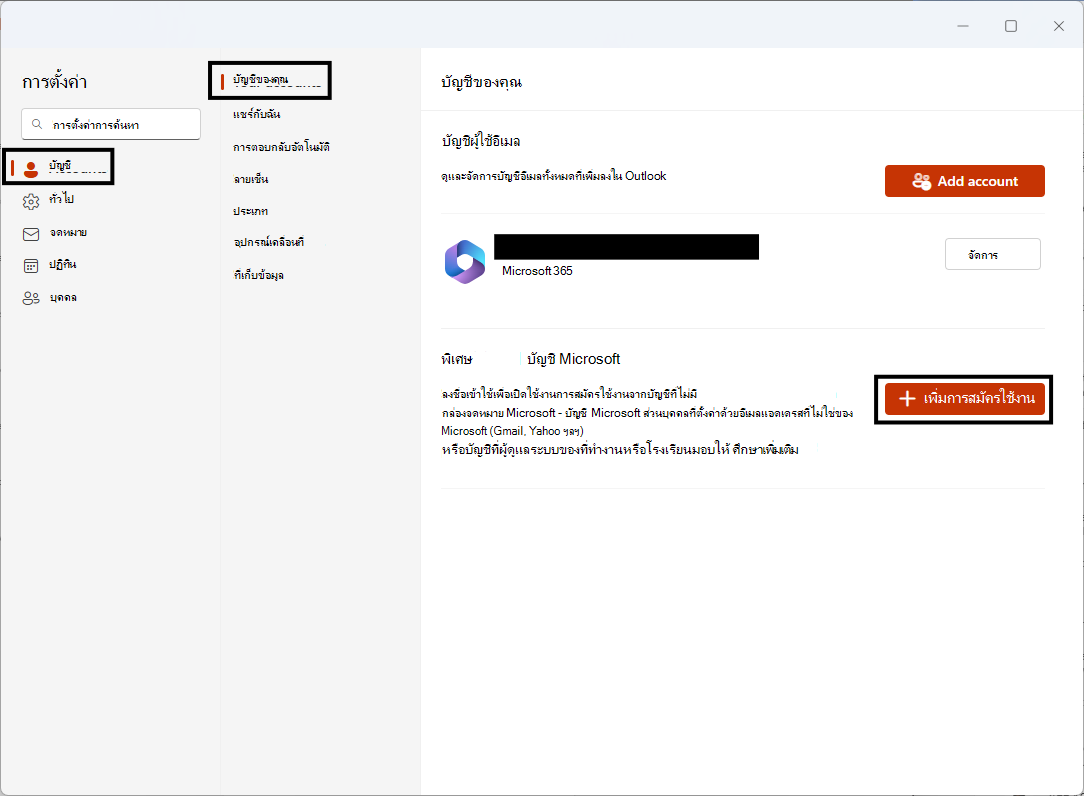
เปิดใช้งานการสมัครใช้งานจากบัญชีที่ไม่มีกล่องจดหมาย Microsoft ไม่ว่าจะเป็นบัญชี Microsoft ส่วนบุคคลที่ตั้งค่าด้วยที่อยู่อีเมลที่ไม่ใช่ของ Microsoft (Gmail, Yahoo และอื่นๆ) หรือบัญชีที่ได้รับจากผู้ดูแลระบบที่ทํางานหรือโรงเรียนของคุณ เรียนรู้เพิ่มเติมโดยไปที่การเชื่อมต่อ การสมัครใช้งาน Microsoft กับ Outlook
ไปที่หน้า บัญชีของคุณ> ในหน้าต่างการตั้งค่า (⚙️) เพื่อเริ่มต้นใช้งาน
ฟีเจอร์นี้ไม่พร้อมใช้งานใน Outlook บนเว็บ
รับการแจ้งเตือน Calendar แม้ในขณะที่ปิด Outlook
ขณะนี้คุณสามารถรับการแจ้งเตือน Calendar บนเดสก์ท็อปของคุณเมื่อไม่ได้เปิดใช้ Outlook จากนั้นคุณสามารถคลิกที่การแจ้งเตือนเพื่อเปิดรายละเอียดกิจกรรมของ Calendar ได้
เมื่อต้องการเปิดใช้งานฟีเจอร์นี้ ตรวจสอบให้แน่ใจว่าคุณได้ทําตามขั้นตอนต่อไปนี้:
- ใน Outlook (ใหม่) ให้เปิดหน้าการแจ้งเตือนของหน้าต่าง>การตั้งค่า (⚙️) ขยายส่วน>การแจ้งเตือนใน Outlook ให้เปิดใช้งานส่งการแจ้งเตือนเมื่อปิด Outlook
- ภายใต้ แจ้งให้ฉันทราบเกี่ยวกับ ให้ขยายส่วน >Calendar แล้วเลือก เดสก์ท็อป> แล้วคลิก บันทึก
- ในการตั้งค่า Windows 11 ให้ไปที่การแจ้งเตือน>ของระบบ> เลือก Outlook (ใหม่)> เปิดใช้งาน แสดงแบนเนอร์การแจ้งเตือน
- ในการตั้งค่า Windows 11 ให้เปิดแอป>แอปที่ติดตั้ง และค้นหา Outlook (ใหม่) เลือกเมนูสามจุดที่อยู่ถัดจาก Outlook (ใหม่) เลือกตัวเลือก >ขั้นสูง>ให้แอปนี้ทํางานในพื้นหลัง>เสมอ
ฟีเจอร์นี้ไม่พร้อมใช้งานใน Outlook บนเว็บ
กุมภาพันธ์ 2025
เรียงลําดับและค้นหาผู้เข้าร่วมประชุม
ในบานหน้าต่างการติดตามเหตุการณ์ คุณสามารถเรียงลําดับผู้เข้าร่วมประชุมตามลําดับตัวอักษร หรือค้นหาผู้เข้าร่วมตามชื่อที่แสดงได้
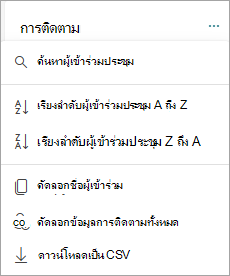
คัดลอกและดาวน์โหลดผู้เข้าร่วมประชุม
ในบานหน้าต่างการติดตามเหตุการณ์ คุณสามารถคัดลอกหรือดาวน์โหลดรายชื่อผู้เข้าร่วมจากเหตุการณ์ในปฏิทิน
บัตรรายละเอียดการประชุมสําหรับคําเชิญปฏิทินที่แชร์และได้รับมอบสิทธิ์
ผู้รับมอบสิทธิ์จะสามารถดูรายละเอียดเหตุการณ์ในปฏิทินที่แชร์ รวมถึงปฏิทินหลัก ในบัตรรายละเอียดการประชุมในข้อความเชิญเข้าร่วมการประชุม
มกราคม 2025
อ่านอีเมลโดยอัตโนมัติด้วยผู้บรรยาย
ขณะนี้คุณสามารถใช้เครื่องมืออ่านหน้าจอผู้บรรยายของ Windows เพื่ออ่านออกเสียงข้อความของคุณโดยอัตโนมัติหลังจากเปิดจดหมาย
คุณสามารถเปิดใช้งานฟีเจอร์นี้โดยใช้แป้นพิมพ์ลัด Ctrl+WindowsKey+Enter จากนั้น เครื่องมือผู้บรรยายแบบอ่านอัตโนมัติจะถูกนําไปใช้โดยอัตโนมัติเมื่อคุณเปิดจดหมาย
ฟีเจอร์นี้ไม่พร้อมใช้งานใน Outlook บนเว็บ
ธันวาคม 2024
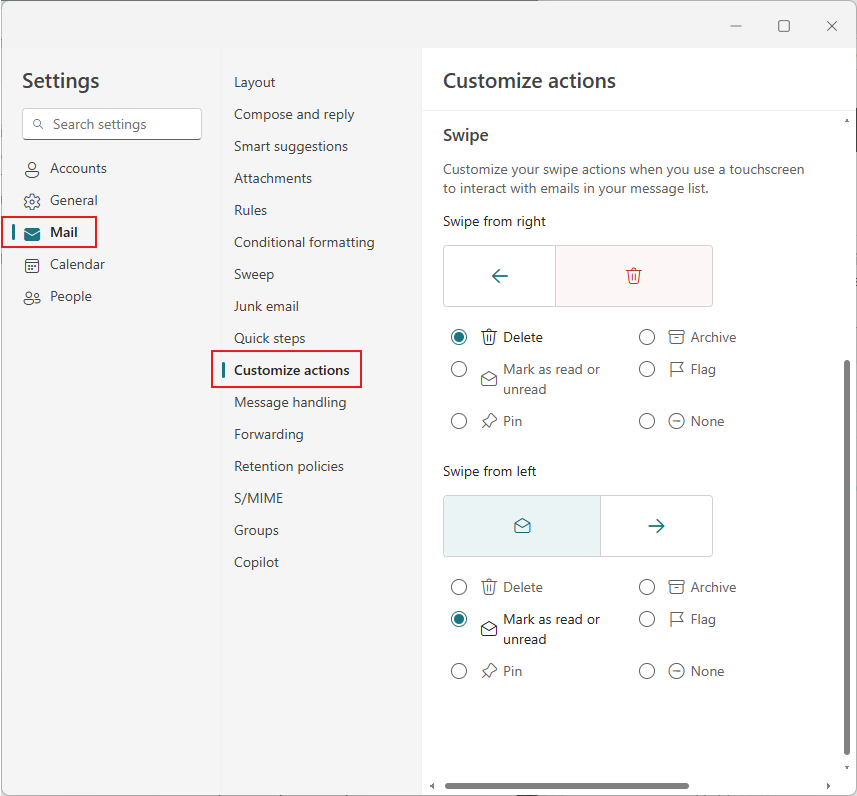
ปัดในรายการข้อความ
ขณะนี้รายการข้อความรองรับการดําเนินการปัดจากซ้ายและปัดจากขวาแล้ว (สําหรับอุปกรณ์หน้าจอสัมผัส) ด้วยเหตุนี้ จึงมีการเปลี่ยนแปลงองค์กรเล็กน้อยสําหรับการดําเนินการโฮเวอร์ (ด้วยเคอร์เซอร์ของคุณ)
คุณสามารถกําหนดการปัดเองได้โดยการไปที่ส่วน การปัด ของหน้า จดหมาย>กําหนดการกระทําเอง ในหน้าต่าง การตั้งค่า ของคุณ
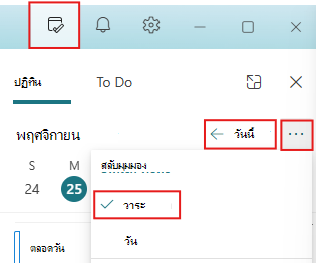
ซ่อนเหตุการณ์ที่เสร็จสมบูรณ์แล้ว/ในอดีตในบานหน้าต่าง วันของฉัน
เมื่อเหตุการณ์ "ของวันนี้" เสร็จสมบูรณ์ เหตุการณ์เหล่านั้นจะถูกซ่อนจากมุมมองกําหนดการของบานหน้าต่าง วันของฉัน ของคุณ
ตรวจพบการเปลี่ยนแปลงโซนเวลาของระบบปฏิบัติการ
เมื่อคุณสลับโซนเวลาของคุณ พร้อมท์จะปรากฏขึ้น ซึ่งอนุญาตให้คุณรีสตาร์ต Outlook และอัปเดตโซนเวลาได้
พฤศจิกายน 2024
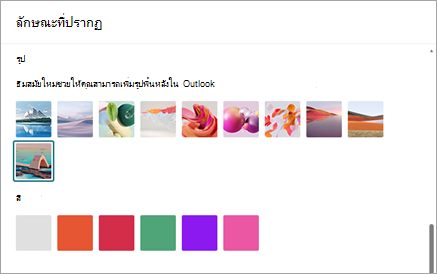
ธีมสมัยใหม่ใหม่
เราได้เพิ่มธีมที่ทันสมัยใหม่สี่ธีม ซึ่งช่วยให้กล่องขาเข้าของคุณมีการตั้งค่าส่วนบุคคลและการแสดงออกได้ดียิ่งขึ้น เลือก การตั้งค่า ลักษณะ>ที่ปรากฏ>ทั่วไป>ธีมสมัยใหม่เพื่อเข้าถึงธีม
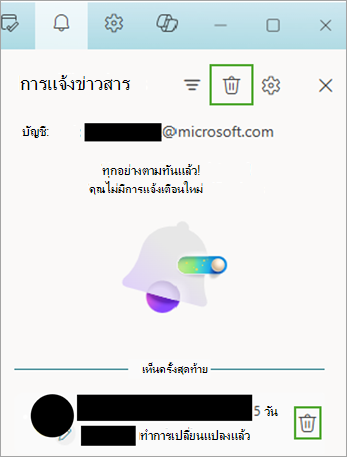
ปิดการแจ้งเตือนแต่ละรายการหรือทั้งหมดในบานหน้าต่างการแจ้งเตือน
ปิดการแจ้งเตือนเดียวโดยโฮเวอร์เหนือการแจ้งเตือนนั้นแล้วเลือก การปิด หรือปิดการแจ้งเตือนทั้งหมดในบานหน้าต่างโดยใช้ การปิดทั้งหมดที่ ด้านบน
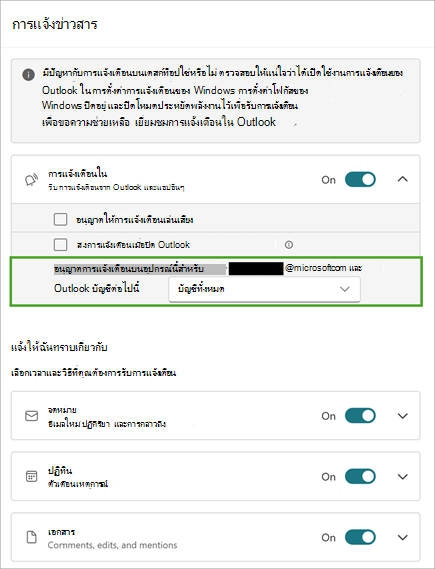
เปิด/ปิดใช้งานการแจ้งเตือนสําหรับบางบัญชีบนอุปกรณ์ของคุณ
ขณะนี้ คุณสามารถระบุได้ว่าบัญชีใดจะได้รับการแจ้งเตือนและเสียงบนอุปกรณ์ของคุณเมื่อคุณตั้งค่ามากกว่าหนึ่งบัญชี หากต้องการเข้าถึงการตั้งค่าการแจ้งเตือน ให้เลือกการตั้งค่า การแจ้งเตือนทั่วไป>> เลือก ขยาย เพื่อดูการตั้งค่าเพิ่มเติม
ฟีเจอร์นี้ไม่พร้อมใช้งานใน Outlook บนเว็บ
คัดลอกการสนทนาขณะออฟไลน์
ในตอนนี้ การคัดลอกข้อความและคัดลอกการสนทนาสามารถทําได้เมื่อไม่ได้เชื่อมต่อกับอินเทอร์เน็ต และเข้าร่วมความสามารถอื่นๆ ที่พร้อมใช้งานแบบออฟไลน์ตามที่อธิบายไว้ที่นี่: ทํางานแบบออฟไลน์ใน Outlook
ฟีเจอร์นี้ไม่พร้อมใช้งานใน Outlook บนเว็บ
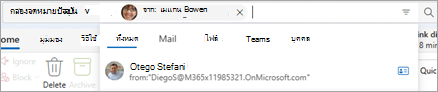
กําหนดขอบเขตคําแนะนําการค้นหาไปยังเอนทิตีที่เฉพาะเจาะจง
ขณะนี้คุณสามารถกําหนดขอบเขตคําแนะนําการค้นหาของคุณไปยังเอนทิตีที่เฉพาะเจาะจง เช่น Files, People, Mail เป็นต้น เพื่อจัดเรียงคําแนะนําของคุณได้ง่ายยิ่งขึ้น คุณจะสามารถนําทางจากคําแนะนําไปยังแท็บเอนทิตีในผลลัพธ์การค้นหาของคุณได้โดยตรง
กันยายน 2024
ส่งการอัปเดตไปยังผู้เข้าร่วมประชุมที่เพิ่มหรือเอาออกเท่านั้น
เมื่อกําลังอัปเดตผู้เข้าร่วมประชุม ผู้จัดการประชุมจะได้รับพร้อมท์ตัวเลือกให้ส่งการอัปเดตไปยังผู้เข้าร่วมที่เพิ่มหรือเอาออกเท่านั้น หรือส่งการอัปเดตถึงผู้เข้าร่วมทั้งหมด
เรียนรู้เพิ่มเติมใน จัดกําหนดการประชุมหรือเหตุการณ์ใน Outlook
สรุปการประชุมและอาร์ทิแฟกต์การประชุม
ในเวลาสั้นๆ หลังจากการประชุมสิ้นสุดลง ผู้เข้าร่วมการประชุมจะได้รับชุดของอาร์ทิแฟกต์การประชุมทั้งหมดในปฏิทินโดยอัตโนมัติ ซึ่งรวมถึง:
- จุดเข้าไปยังหน้าสรุปการประชุม
- สำเนาบทสนทนา
- การบันทึก
- ไฟล์ใดๆ ที่แชร์
สําหรับผู้ใช้ที่สามารถเข้าถึงสรุปการประชุมอัจฉริยะได้ พวกเขาจะยังเห็นไฮไลต์ต่อไปนี้ได้โดยตรงภายใน Outlook:
- จํานวนผู้พูด
- จํานวนการอ้างถึงชื่อ
- งานที่แนะนํา
เรียนรู้เพิ่มเติมในสรุปการประชุมด้วย Outlook
อ่านได้ง่ายขึ้นมากยิ่งขึ้นและมุมมองความพร้อมใช้งานแบบรวมในระบบจัดการกําหนดการ
มุมมองระบบจัดการกําหนดการได้รับการปรับรุ่นเพื่อให้คุณอ่านได้ง่ายขึ้น เราได้ปรับปรุงเส้นตาราง มุมมองความพร้อมใช้งาน และอื่นๆ อีกมากมาย นอกจากนี้ เรายังได้เพิ่มแถบสถานะการติดต่อแบบรวมอีกด้วย
นําทางในเส้นตาราง Calendar โดยใช้แป้นลูกศรบนคีย์บอร์ด
เมื่อโฟกัสอยู่บนตารางปฏิทิน คุณจะสามารถนําทางในช่องเวลาบนปฏิทินผ่านแป้นลูกศรซ้าย/ขวา/ขึ้น/ลงในมุมมองวัน สัปดาห์ และสัปดาห์การทํางาน
นโยบายใหม่เพื่อตรวจสอบให้แน่ใจว่าบัญชีหลักตรงกับข้อมูลประจําตัวในการลงชื่อเข้าใช้ Windows
นโยบายใหม่นี้ทําให้ข้อมูลประจําตัวในการลงชื่อเข้าใช้ Windows เป็นบัญชีหลัก ซึ่งช่วยลดความยุ่งยากในกระบวนการตั้งค่าสําหรับอุปกรณ์ที่มีการจัดการใหม่ และรับประกันว่านโยบายของบริษัทจะได้รับการปฏิบัติตามอยู่เสมอ
ฟีเจอร์นี้ไม่พร้อมใช้งานใน Outlook บนเว็บ
สิงหาคม 2024
แชร์ไฟล์ภายในเครื่อง Word, Excel และ PowerPoint
เมื่อคุณอยู่ในแอป Microsoft Word, Excel หรือ PowerPoint และคุณต้องการแชร์ไฟล์ที่บันทึกไว้ภายในอุปกรณ์ของคุณ (ไม่ได้จัดเก็บในตําแหน่งที่ตั้งในระบบคลาวด์) Outlook สําหรับ Windows ใหม่จะแสดงเป็นเป้าหมายการแชร์ และคุณจะสามารถแชร์ไฟล์ทางอีเมลได้อย่างง่ายดาย
ฟีเจอร์นี้ไม่พร้อมใช้งานใน Outlook บนเว็บ
เปิดสิ่งที่แนบมาในแอปบนเดสก์ท็อป
เปิดสิ่งที่แนบมาทุกชนิดในแอปบนเดสก์ท็อปที่เกี่ยวข้องโดยการดับเบิลคลิก
ฟีเจอร์นี้ไม่พร้อมใช้งานใน Outlook บนเว็บ
การปรับปรุงการเรียงลําดับและการกรอง
เรียงลําดับและกรองจะเป็นปุ่มแยกกันในรายการข้อความ ซึ่งจะทําให้ง่ายต่อการเปลี่ยนค่า เรียงลําดับตาม และ กรองตาม แยกกัน
สําหรับรายละเอียดเพิ่มเติมเกี่ยวกับการเรียงลําดับ ให้ดูที่ เรียงลําดับข้อความอีเมลใน Outlook
รายละเอียดการประชุมในบานหน้าต่างการอ่าน
เมื่อการสนทนาในจดหมายเป็นส่วนหนึ่งของการประชุม บานหน้าต่างการอ่านจะมีบัตรรายละเอียดการประชุมแบบใหม่และที่ได้รับการปรับปรุงเพื่อขั้นตอนการตอบรับคําเชิญที่มีประสิทธิภาพและทันสมัยมากขึ้น
ทางลัด "ไปยังโฟลเดอร์"
เมื่อโฟกัสอยู่ที่บานหน้าต่างโฟลเดอร์ คุณสามารถกด CTRL + Y เพื่อนําทางไปยังโฟลเดอร์ได้อย่างรวดเร็ว เพียงกดตัวอักษรตัวแรกของชื่อโฟลเดอร์เพื่อย้ายโฟกัสไปยังโฟลเดอร์นั้นโดยตรง
สําหรับรายละเอียดเพิ่มเติม ให้ดูแป้นพิมพ์ลัดสําหรับ Outlook
ใช้แป้น Alt เพื่อแสดงเคล็ดลับแป้นพิมพ์
ใช้แป้น Alt เพื่อแสดงเคล็ดลับแป้นเมื่อใช้การนําทางของคีย์บอร์ด ลักษณะการทํางานนี้ก่อนหน้านี้เป็น Win + Alt
กรกฎาคม 2024
การสนับสนุนแบบออฟไลน์สําหรับจดหมาย ปฏิทิน และการตั้งค่าของคุณ
ความสามารถแบบออฟไลน์ชุดแรกใน Outlook สําหรับ Windows ใหม่พร้อมใช้งานแล้ว ซึ่งช่วยให้คุณทํางานได้อย่างมีประสิทธิภาพแม้ในขณะที่คุณไม่ได้เชื่อมต่อกับอินเทอร์เน็ต จดหมาย เหตุการณ์ในปฏิทิน ที่ติดต่อ และการตั้งค่าจะถูกจัดเก็บไว้ในอุปกรณ์ของคุณ เพื่อให้คุณสามารถดูข้อมูลเหล่านั้นได้แม้ในขณะออฟไลน์ นอกจากนี้ คุณยังสามารถดําเนินการที่สําคัญกับจดหมายของคุณ เช่น การตั้งค่าสถานะ การย้าย การลบ และการเขียนข้อความ
เรียนรู้เพิ่มเติมใน ทํางานแบบออฟไลน์ใน Outlook
ฟีเจอร์นี้ไม่พร้อมใช้งานใน Outlook บนเว็บ
คัดลอก (Ctrl+C) และวาง (Ctrl+V) อีเมลระหว่างโฟลเดอร์โดยใช้ทางลัด
การใช้ทางลัด Ctrl+C และ Ctrl+V คุณสามารถถ่ายโอนอีเมลไปยังโฟลเดอร์ที่ต้องการได้อย่างรวดเร็ว ซึ่งช่วยให้คุณปรับปรุงเวิร์กโฟลว์ของคุณและเพิ่มประสิทธิภาพการทํางานของคุณ
สําหรับรายละเอียดเพิ่มเติม ให้ดูแป้นพิมพ์ลัดสําหรับ Outlook
ติดตามการประชุมของคุณ
ติดตาม เป็นตัวเลือก การตอบกลับการประชุม (RSVP) ใหม่ที่นอกเหนือจากตัวเลือกยอมรับ ไม่แน่นอน และปฏิเสธแบบดั้งเดิม มุ่งเน้นไปที่บุคคลที่มีภาระการประชุมสูงและการประชุมที่ขัดแย้งกันในแต่ละวัน การติดตาม เป็นตัวเลือกการตอบรับคําเชิญที่เหมาะสําหรับการประชุมที่คุณไม่สามารถเข้าร่วมได้ แต่ยังคงต้องการมีส่วนร่วมและรับข้อมูลอยู่เสมอ ผู้เข้าร่วมคนอื่นๆ จะสามารถเห็นว่าคุณกําลังติดตามการประชุมหรือไม่
เรียนรู้เพิ่มเติมใน ติดตามการประชุม ใน Outlook
โฟลเดอร์การค้นหาสําหรับ People และ Categories
โฟลเดอร์การค้นหาคือโฟลเดอร์เสมือนที่จะให้มุมมองของรายการอีเมลทั้งหมดที่ตรงกับเกณฑ์การค้นหาที่ระบุไว้ เราได้เปิดตัวโฟลเดอร์การค้นหาใหม่สองโฟลเดอร์:
- โฟลเดอร์การค้นหาอีเมลที่จัดประเภทจะช่วยให้คุณสามารถกรองอีเมลตามประเภทที่กําหนดได้อย่างง่ายดาย เพิ่มประสิทธิภาพการจัดระเบียบกล่องจดหมายเข้า
- โฟลเดอร์การค้นหาจดหมายจากบุคคลที่ระบุ จะช่วยให้คุณสามารถรวบรวมและจัดระเบียบอีเมลจากผู้ส่งหรือผู้ติดต่อที่กําหนดโดยอัตโนมัติ
เรียนรู้เกี่ยวกับการค้นหาใน ใช้โฟลเดอร์การค้นหาเพื่อค้นหาข้อความหรือรายการ Outlook อื่นๆ