คุณสามารถพิมพ์ที่ติดต่อ ข้อความ ปฏิทิน การประชุม และงานใน Outlook ได้ รายการ Outlook แต่ละชนิดมีตัวเลือกการพิมพ์ที่แตกต่างกันมากมาย
เลือกตัวเลือกแท็บด้านล่างสำหรับเวอร์ชันของ Outlook ที่คุณใช้อยู่
ฉันมี Outlook เวอร์ชันอะไร
หมายเหตุ
ถ้าขั้นตอนภายใต้แท็บ Outlook ใหม่ นี้ไม่ทํางาน คุณอาจยังไม่ได้ใช้ Outlook สําหรับ Windows ใหม่ เลือก Outlook แบบคลาสสิก แล้วทําตามขั้นตอนเหล่านั้นแทน
พิมพ์ข้อความ
- เลือกข้อความ จาก Ribbon ให้เลือกแท็บ หน้าแรก จากนั้นเลือก
 พิมพ์ ที่ด้านบน
- ในกล่องโต้ตอบ พิมพ์ ให้เลือกเครื่องพิมพ์ เค้าโครง และหน้าที่คุณต้องการพิมพ์
- เลือก พิมพ์
พิมพ์ปฏิทิน
จากบานหน้าต่างนําทาง ให้เลือก Calendar.
บนแท็บ หน้าแรก ให้เลือก พิมพ์
ในกล่องโต้ตอบแสดงตัวอย่าง ภายใต้ Calendar ให้เลือกปฏิทินที่คุณต้องการพิมพ์
ภายใต้มุมมอง ให้เลือกเค้าโครงปฏิทินที่คุณต้องการ เช่น สัปดาห์ทํางานหรือเดือน
เลือกช่วงเวลาและเลือกว่าคุณต้องการเดือนจิ๋วหรือกําหนดการโดยละเอียด (การเลือกแต่ละรายการที่คุณทําจะแสดงในรูปภาพตัวอย่างทันที)
เมื่อคุณเลือกการตั้งค่าที่คุณต้องการแล้ว ให้กลับไปที่แท็บหน้าแรก แล้วเลือกพิมพ์
ในกล่องโต้ตอบพิมพ์ เลือกเครื่องพิมพ์ จากนั้นเลือกพิมพ์อีกครั้ง
เคล็ดลับ
เมื่อต้องการบันทึกปฏิทินเป็นไฟล์ PDF ภายใต้เครื่องพิมพ์ ให้เลือกการพิมพ์ Microsoft เป็น PDF
พิมพ์รูปภาพในอีเมล
ขณะนี้คุณไม่สามารถพิมพ์รูปภาพจากเนื้อหาของข้อความได้ อย่างไรก็ตาม ต่อไปนี้คือแนวคิดบางประการ
คลิกขวาที่รูป แล้วเลือก บันทึกรูปภาพเป็น บันทึกรูปภาพลงในอุปกรณ์ของคุณ จากนั้น จาก File Explorer ให้คลิกขวาที่ไฟล์แล้วเลือกพิมพ์
เคล็ดลับ
ถ้ารูปภาพถูกตัดออกในตัวอย่างก่อนพิมพ์ ให้ล้างกล่อง จัดรูปภาพให้พอดีกับเฟรม
คลิกขวาที่รูปภาพ แล้วเลือก คัดลอกรูปภาพ เปิด ระบายสี หรือตัวแก้ไขรูปภาพอื่น กด Ctrl+V เพื่อวาง จากนั้นพิมพ์รูปภาพจากตัวแก้ไข
ถ้าคุณได้รับรูปภาพเป็นสิ่งที่แนบมา ให้เลือกลูกศรถัดจากรูป แล้วเลือก ดาวน์โหลด หรือ บันทึกไปยัง OneDrive
พิมพ์รายการ Outlook ใดก็ได้
เลือกอีเมล ปฏิทิน ที่ติดต่อ หรือรายการงานเพื่อพิมพ์
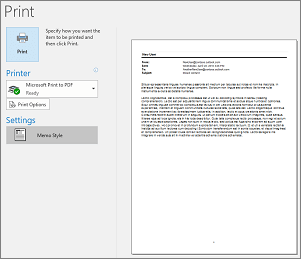
เลือก พิมพ์ไฟล์> เพื่อดูตัวอย่างของรายการที่คุณเลือกที่จะพิมพ์
หมายเหตุ
คุณยังสามารถใช้ Ctrl+P เพื่อพิมพ์รายการต่างๆ ได้
เลือกเครื่องพิมพ์ที่คุณต้องการใช้ ถ้ายังไม่ได้เลือกไว้
กด ตัวเลือกการพิมพ์ เพื่อเปลี่ยนการตั้งค่าการพิมพ์ตามต้องการ

- ส่วนของเครื่องพิมพ์
เลือกเครื่องพิมพ์ พิมพ์เป็นไฟล์ หรือ เลือกคุณสมบัติ เพื่อตั้งค่าการวางแนวเค้าโครงและเปลี่ยนตัวเลือกกระดาษ/สิ่งพิมพ์
- ส่วนสไตล์การพิมพ์
ชนิดรายการ Outlook ต่างๆ มีตัวเลือกสไตล์การพิมพ์ที่แตกต่างกัน สไตล์ตารางและสไตล์ Memo เป็นสองตัวเลือกที่ใช้บ่อยที่สุด เลือก การตั้งค่าหน้ากระดาษ เพื่อเลือกฟอนต์อื่น เปลี่ยนกระดาษเฉพาะและคุณสมบัติรูปแบบ หรือเพิ่มหัวกระดาษหรือท้ายกระดาษ ถ้าคุณต้องการบันทึกสไตล์แบบกําหนดเองของคุณเอง ให้เลือก กําหนดสไตล์และ แก้ไขสไตล์ที่ต้องการ
- ส่วน ช่วงของหน้า
พิมพ์หน้าทั้งหมดสําหรับรายการที่เลือกหรือระบุหน้าที่จะพิมพ์
- ส่วน ตัวเลือกการพิมพ์
คุณสามารถเลือกได้ว่าจะพิมพ์สิ่งที่แนบมาใดๆ หรือไม่
- ส่วนสําเนา
ตั้งค่าจํานวนหน้าและจํานวนสําเนาที่จะพิมพ์ แล้วระบุว่าจะเรียงสําเนาทีละชุดหรือไม่
เลือก พิมพ์
เลือก People หรือไอคอน People ที่ด้านล่างของหน้าต่าง Outlook ของคุณ
ในบานหน้าต่างโฟลเดอร์ ภายใต้ ที่ติดต่อของฉัน ให้เลือกโฟลเดอร์ที่ติดต่อที่มีที่ติดต่อที่คุณต้องการพิมพ์
ดับเบิลคลิกที่ที่ติดต่อนั้นเพื่อเปิดขึ้นมา
เลือก พิมพ์ไฟล์>
ตัวอย่างของที่ติดต่อที่พิมพ์จะแสดงทางด้านขวา ถ้านี่คือรูปแบบที่คุณต้องการและคุณต้องการพิมพ์หน้าทั้งหมด ให้เลือกพิมพ์ มิฉะนั้น ให้ไปที่ขั้นตอนที่ 6
เลือก ตัวเลือกการพิมพ์ เพื่อแสดงกล่องโต้ตอบตัวเลือกการพิมพ์
- ภายใต้ สไตล์การพิมพ์ ให้เลือก กําหนดสไตล์แก้ไข> เพื่อเปลี่ยนฟอนต์ เขตข้อมูล ตัวเลือกหน้ากระดาษ และตัวเลือกส่วนหัวและส่วนท้าย เมื่อคุณเปลี่ยนแปลงเสร็จสิ้น ให้เลือกตกลง แล้วเลือกพิมพ์
- บนกล่องโต้ตอบ พิมพ์ ภายใต้ ช่วงของหน้า ให้พิมพ์หมายเลขหน้าหรือช่วงของหมายเลขหน้าที่คุณต้องการพิมพ์ แล้วเลือก พิมพ์
เมื่อต้องการพิมพ์บางส่วน แต่ไม่ใช่รายการที่ติดต่อของคุณทั้งหมด ให้กรองที่ติดต่อของคุณก่อน เพื่อให้มีเฉพาะที่ติดต่อที่คุณต้องการให้ปรากฎ หลังจากกรองที่ติดต่อของคุณแล้ว ขั้นตอนการพิมพ์จะเหมือนเดิม ถ้าคุณพิมพ์ที่ติดต่อทั้งหมดตามที่แสดงอยู่ที่นี่ เมื่อต้องการข้อมูลเกี่ยวกับการกรองรายการที่ติดต่อของคุณ ให้ดูใช้ตัวกรองการค้นหาที่มีอยู่แล้วภายในของ Outlook
เลือก People หรือไอคอน People ที่ด้านล่างของหน้าต่าง Outlook ของคุณ
ในบานหน้าต่างโฟลเดอร์ ภายใต้ ที่ติดต่อของฉัน ให้เลือกโฟลเดอร์ที่ติดต่อที่มีที่ติดต่อที่คุณต้องการพิมพ์
เลือก พิมพ์ไฟล์>
ตัวอย่างที่ติดต่อที่พิมพ์จะแสดงทางด้านขวา ถ้านี่คือรูปแบบที่คุณต้องการและคุณต้องการพิมพ์หน้าทั้งหมด ให้เลือกพิมพ์ มิฉะนั้น ให้ไปที่ขั้นตอนที่ 5
เลือก ตัวเลือกการพิมพ์ เพื่อแสดงกล่องโต้ตอบตัวเลือกการพิมพ์
- ภายใต้ สไตล์การพิมพ์ ให้เลือก กําหนดสไตล์แก้ไข> เพื่อเปลี่ยนฟอนต์ เขตข้อมูล ตัวเลือกหน้ากระดาษ และตัวเลือกส่วนหัวและส่วนท้าย เมื่อคุณเปลี่ยนแปลงเสร็จสิ้น ให้เลือกตกลง แล้วเลือกพิมพ์
- บนกล่องโต้ตอบ พิมพ์ ภายใต้ ช่วงของหน้า ให้พิมพ์หมายเลขหน้าหรือช่วงของหมายเลขหน้าที่คุณต้องการพิมพ์ แล้วเลือก พิมพ์
เมื่อคุณใช้ การพิมพ์>ไฟล์ เพื่อแสดงมุมมองการพิมพ์ ซึ่งมีทั้งการตั้งค่าเครื่องพิมพ์และตัวอย่างก่อนพิมพ์ หน้าต่างปัจจุบันอาจเลื่อนไปอยู่เบื้องหลังหน้าต่างหลักของ Outlook คุณสามารถย่อหน้าต่างหลักของ Outlook ให้เล็กที่สุดเพื่อนำมุมมองการพิมพ์กลับมายังพื้นหน้า สำหรับข้อมูลเพิ่มเติมเกี่ยวกับปัญหานี้ ให้ดูปัญหาตัวอย่างก่อนพิมพ์ใน Outlook
สำคัญ
ถ้าคุณมีปัญหาในการพิมพ์ โปรดดูคู่มือหรือเว็บไซต์ของผู้ผลิตเครื่องพิมพ์ คุณยังสามารถถามคําถามในชุมชน Microsoft Office
ให้ทําดังต่อไปนี้เพื่อพิมพ์ใน Outlook.com หรือ Outlook บนเว็บ
พิมพ์ข้อความ
- ในตัวอย่างข้อความที่ปรากฏขึ้น ให้เลือก พิมพ์ที่ ด้านบน
- ในกล่องโต้ตอบ พิมพ์ ให้เลือกเครื่องพิมพ์ เค้าโครง และหน้าที่คุณต้องการพิมพ์
- เลือก พิมพ์
พิมพ์ปฏิทิน
ใน Calendar บนแท็บ หน้าแรก ให้เลือก พิมพ์
ในกล่องโต้ตอบแสดงตัวอย่าง ภายใต้ Calendar ให้เลือกปฏิทินที่คุณต้องการพิมพ์
ภายใต้มุมมอง ให้เลือกเค้าโครงปฏิทินที่คุณต้องการ เช่น สัปดาห์ทํางานหรือเดือน
เลือกช่วงเวลาและเลือกว่าคุณต้องการเดือนจิ๋วหรือกําหนดการโดยละเอียด (การเลือกแต่ละรายการที่คุณทําจะแสดงในรูปภาพตัวอย่างทันที)
เมื่อคุณเลือกการตั้งค่าที่คุณต้องการแล้ว ให้กลับไปที่แท็บหน้าแรก แล้วเลือกพิมพ์
ในกล่องโต้ตอบพิมพ์ เลือกเครื่องพิมพ์ จากนั้นเลือกพิมพ์อีกครั้ง
เคล็ดลับ
เมื่อต้องการบันทึกปฏิทินเป็นไฟล์ PDF ภายใต้เครื่องพิมพ์ ให้เลือกการพิมพ์ Microsoft เป็น PDF
พิมพ์รูปภาพในอีเมล
ขณะนี้คุณไม่สามารถพิมพ์รูปภาพจากเนื้อหาของข้อความได้ อย่างไรก็ตาม ต่อไปนี้คือแนวคิดบางประการ
คลิกขวาที่รูป แล้วเลือก บันทึกรูปภาพเป็น บันทึกรูปภาพลงในอุปกรณ์ของคุณ จากนั้น จาก File Explorer ให้คลิกขวาที่ไฟล์แล้วเลือกพิมพ์
เคล็ดลับ
ถ้ารูปภาพถูกตัดออกในตัวอย่างก่อนพิมพ์ ให้ล้างกล่องที่ชื่อว่าจัดรูปภาพให้พอดีกับเฟรม
คลิกขวาที่รูปภาพ แล้วเลือกคัดลอกรูปภาพ เปิด ระบายสี หรือตัวแก้ไขรูปภาพอื่น กด Ctrl+V เพื่อวาง จากนั้นพิมพ์รูปภาพจากตัวแก้ไข
ถ้าคุณได้รับรูปภาพเป็นสิ่งที่แนบมา ให้เลือกลูกศรถัดจากรูป แล้วเลือก ดาวน์โหลด หรือ บันทึกไปยัง OneDrive

