
ค้นหาเอเจนต์ในแอป Microsoft Copilot
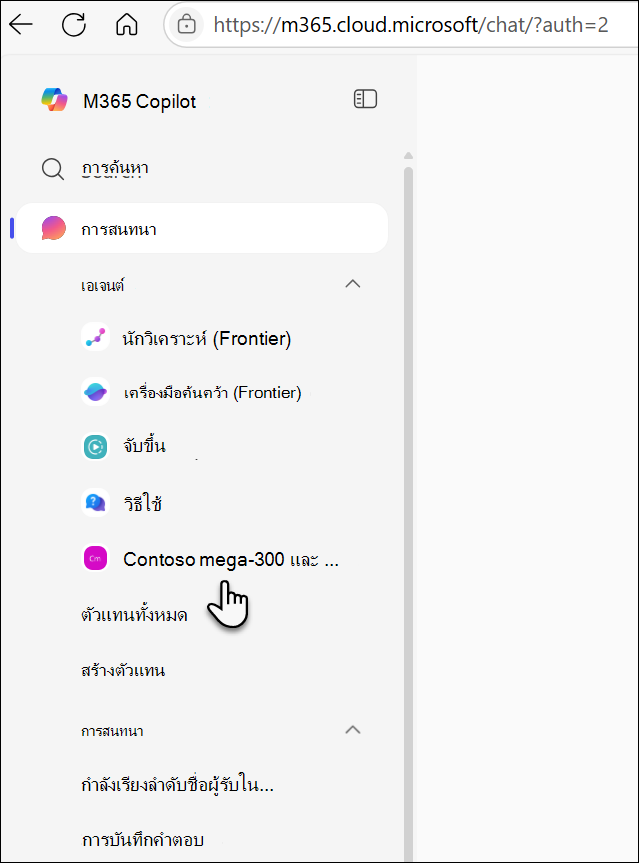
หลังจากที่คุณโต้ตอบกับเอเจนต์แบบกําหนดเองใน SharePoint ในการแชทกลุ่มหรือการประชุมของ Teams หรือผ่านลิงก์ที่แชร์ เอเจนต์จะพร้อมใช้งานในส่วนเอเจนต์ของการนําทางด้านซ้ายในแอป Microsoft Copilot ตัวอย่างเช่น หลังจากที่คุณถามคําถามกับเอเจนต์ SharePoint คําถามดังกล่าวจะปรากฏขึ้นในเอเจนต์ที่คุณใช้ล่าสุด:
หมายเหตุ
- เฉพาะเอเจนต์ที่คุณสร้างและใช้เท่านั้นที่จะปรากฏขึ้น ซึ่งจะทําให้รายการของคุณเกี่ยวข้องและเป็นระเบียบ
- ความล่าช้าในการซิงค์อาจเกิดขึ้นได้ในบางครั้ง แม้ว่าเอเจนต์จะปรากฏขึ้นภายในหนึ่งนาทีเกือบทุกครั้ง
- ไม่มีการเรียกดูตัวแทน: คุณสามารถเข้าถึงได้เฉพาะตัวแทนที่คุณใช้ล่าสุดเท่านั้น และไม่มีวิธีเรียกดูตัวแทนที่พร้อมใช้งานทั้งหมดจากรายการ
- Chat history: บริบทจากการแชทของ SharePoint ในอดีตจะไม่นําไปใช้กับแอป Copilot ดังนั้นการสนทนาบางอย่างจึงเริ่มต้นใหม่
ปักหมุดเอเจนต์
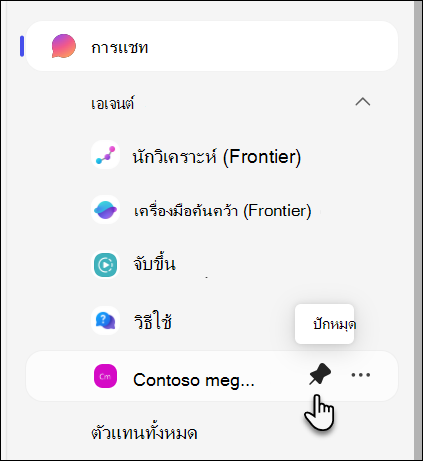
ถ้าคุณใช้เอเจนต์บางรายบ่อย ให้ปักหมุดเอเจนต์นั้น เอเจนต์ที่ปักหมุดไว้จะอยู่ที่ด้านบนของรางด้านซ้ายของคุณ คุณจึงสามารถเข้าถึงได้อย่างรวดเร็วเสมอ แม้ว่ารายการที่ใช้ล่าสุดจะเปลี่ยนไป เมื่อต้องการปักหมุดเอเจนต์ ให้เลือกไอคอน ปักหมุดที่อยู่ ข้างๆ
แก้ไขหรือแชร์เอเจนต์
ในการนําทางด้านซ้ายของแอป Microsoft Copilot ให้เลือกจุดไข่ปลาที่อยู่ถัดจากเอเจนต์เพื่อเปิดเมนูตัวเลือก:
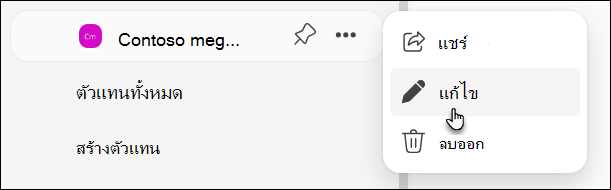
แก้ไขเอเจนต์: สําหรับเอเจนต์ที่คุณสร้าง ให้เลือก แก้ไข เพื่อเปิดตัวสร้าง SharePoint และทําการอัปเดต ถ้าคุณไม่มีสิทธิ์แก้ไข ตัวเลือกนี้จะถูกปิดใช้งาน
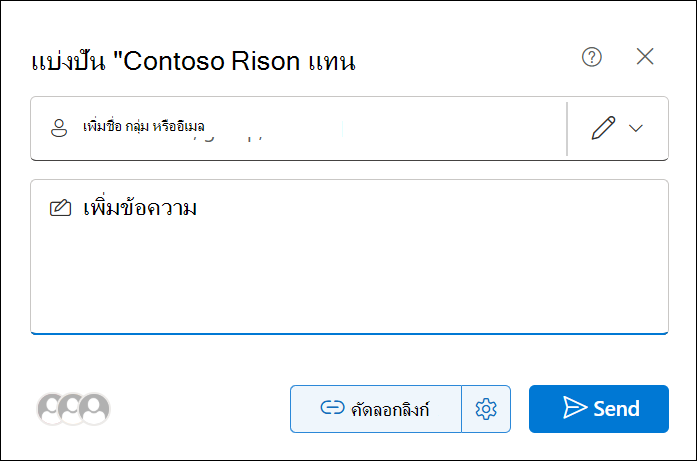
แชร์เอเจนต์: เมื่อคุณต้องการทํางานร่วมกันกับเพื่อนร่วมทีม ให้ใช้ แชร์/รับลิงก์ เพื่อสร้างลิงก์การแชร์ผ่านกล่องโต้ตอบการแชร์ไฟล์
คําถามที่ถามบ่อยและการจัดการข้อมูล
เมื่อต้องการเรียนรู้เพิ่มเติมเกี่ยวกับเอเจนต์ใน SharePoint ให้ดูคําถามที่ถามบ่อยเกี่ยวกับเอเจนต์ใน SharePoint
สําหรับข้อมูลเพิ่มเติมเกี่ยวกับการทํางานของ Microsoft Copilot ให้ดูข้อมูล ความเป็นส่วนตัว และความปลอดภัยสําหรับ Microsoft Copilot