

ใน SharePoint คุณสามารถสร้างไซต์ชนิดต่างๆ เพื่อให้เหมาะกับวัตถุประสงค์ทางธุรกิจของคุณ พื้นฐานแล้ว SharePoint มีไซต์สองชนิดที่แตกต่างกันในประสบการณ์การใช้งานสมัยใหม่ ได้แก่ ไซต์การติดต่อสื่อสารและไซต์ทีม ไซต์แต่ละชนิดมีชุดเทมเพลตเป็นของตัวเองที่มีเนื้อหา หน้า และ Web Part ที่มีข้อมูลไว้ล่วงหน้าที่สามารถกําหนดเองให้เหมาะกับความต้องการขององค์กรของคุณได้
ประสบการณ์การใช้งานเทมเพลตไซต์และความพร้อมใช้งานจะขึ้นอยู่กับเวอร์ชันของ SharePoint ที่คุณกําลังใช้งานอยู่ การเลือกเทมเพลตไซต์ที่พร้อมใช้งานให้คุณตามค่าเริ่มต้นนั้นจะขึ้นกับคุณฟีเจอร์ที่ตั้งค่าโดยผู้ดูแลระบบของคุณ
หมายเหตุ
SharePoint เวอร์ชันก่อนหน้าอ้างอิงถึงเทมเพลตไซต์เป็นเทมเพลตไซต์ย่อยและเค้าโครงหน้า เทมเพลตของบริษัทอื่นจะหมายถึงเทมเพลตเป็นการออกแบบไซต์ ดูข้อมูลเพิ่มเติมเกี่ยวกับวิธีการใช้เทมเพลตไซต์ที่มีการเปลี่ยนแปลงเมื่อเวลาผ่านไปในคําถามที่ถามบ่อยเกี่ยวกับเทมเพลตไซต์
ปัจจุบัน SharePoint มีเทมเพลตไซต์หลายเทมเพลตที่มีหน้าที่มีข้อมูลไว้ล่วงหน้า เทมเพลตหน้า เทมเพลตโพสต์ข่าวสาร และ Web Part ที่สามารถกําหนดเองให้เหมาะสมกับความต้องการขององค์กรของคุณได้
ไซต์ระดับบนสุดของ SharePoint ใน Microsoft 365 และ SharePoint Server 2019
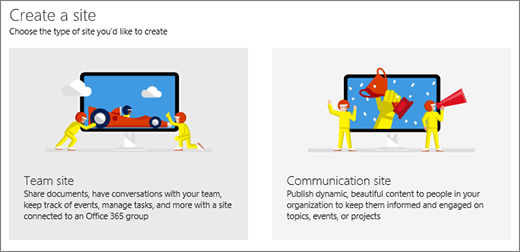
ตามค่าเริ่มต้น SharePoint ใน Microsoft 365 และ SharePoint Server 2019 มีไซต์ทีมสําหรับการทํางานร่วมกันกับสมาชิกในทีมของคุณหรือผู้ที่ทํางานร่วมกันในโครงการ และไซต์การสื่อสารสําหรับการแชร์ข่าวสาร รายงาน สถานะ และอื่นๆ กับผู้อื่น เมื่อคุณเปิดใช้ SharePoint และคลิก + สร้างไซต์ คุณจะมีตัวเลือกระหว่างหนึ่งในสองเทมเพลตเหล่านี้
หมายเหตุ
ผู้ดูแลระบบของคุณสามารถเปิดหรือปิดใช้งานการสร้างไซต์ หรือแทนที่การสร้างไซต์ทีมแบบกําหนดเองหรือแบบคลาสสิกได้
เมื่อต้องการเรียนรู้เพิ่มเติมเกี่ยวกับ SharePoint ใน Microsoft 365 และไซต์ทีม SharePoint Server 2019 ให้ดู สร้างไซต์ทีมใน SharePoint หรือ ไซต์ทีม SharePoint คืออะไร สําหรับไซต์การติดต่อสื่อสาร ให้ดูที่ สร้างไซต์การติดต่อสื่อสารใน SharePoint หรือ ไซต์การติดต่อสื่อสาร SharePoint คืออะไร
ไซต์ย่อย SharePoint ใน Microsoft 365 และ SharePoint Server 2019
หลังจากที่คุณสร้างไซต์ทีมหรือไซต์การสื่อสารระดับบนสุดแล้ว คุณสามารถสร้างไซต์ย่อยได้ ไซต์ย่อยให้คุณใช้เทมเพลตที่หลากหลาย เช่น ทีมแบบคลาสสิก ไซต์การประกาศ บล็อก หรือไซต์ศูนย์เอกสาร คําอธิบายด้านล่างจะช่วยคุณเลือกเทมเพลตที่คุณต้องการ
หมายเหตุ
SharePoint ในไซต์ระดับบนสุดของ Microsoft 365 เช่น ไซต์ทีมหรือไซต์การติดต่อสื่อสารจะไม่พร้อมใช้งานเป็นเทมเพลตไซต์ย่อย แต่เป็นไซต์ระดับบนสุดเท่านั้น SharePoint Server 2019 มีไซต์ทีมใหม่เป็นไซต์ย่อย
ใน SharePoint in Microsoft 365 คุณสามารถสร้างไซต์ย่อยด้วยเทมเพลตคลาสสิกเท่านั้น แท็บการประกาศจะพร้อมใช้งานเมื่อคุณเปิดใช้งานโครงสร้างพื้นฐาน SharePoint Publishing และเฉพาะในฐานะไซต์ย่อยจากทีมไซต์ที่เชื่อมต่อกับกลุ่มระดับบนสุดเท่านั้น โครงสร้างพื้นฐานการประกาศและไซต์ย่อยการประกาศจะไม่พร้อมใช้งานบนไซต์การสื่อสารระดับบนสุด
เมื่อคุณสร้างไซต์ย่อยจากไซต์ทีมที่เชื่อมต่อกับกลุ่ม ไซต์ย่อยสามารถสืบทอดสิทธิ์จากไซต์แม่ และสมาชิกของทีมจะสามารถเข้าถึงได้ ฟีเจอร์ไซต์ระดับบนสุดของ SharePoint ใน Microsoft 365 บางอย่างจะไม่พร้อมใช้งานบนไซต์ย่อยแบบคลาสสิก เช่น ย้ายไปยัง และ คัดลอกไปยัง
ไซต์และไซต์ย่อย SharePoint Server
ด้วย SharePoint Server 2013 และ 2016 คุณสามารถสร้างไซต์หรือไซต์ย่อยระดับบนสุดโดยใช้เทมเพลตแบบคลาสสิกด้านล่าง คําอธิบายต่อไปนี้แสดงความพร้อมใช้งานของเทมเพลตที่ยึดตามเวอร์ชันและแผนของ SharePoint Server ที่คุณกําลังใช้
SharePoint Server 2013 Foundation สนับสนุนเฉพาะการทํางานร่วมกัน ไซต์ทีม และบล็อกเท่านั้น โดยไม่สนับสนุนเทมเพลตอื่นๆ
หมายเหตุ
ถ้าคุณมีไซต์หรือไซต์ย่อยที่คุณไม่ต้องการแล้ว ให้ดู ลบไซต์ SharePoint หรือไซต์ย่อย
เทมเพลตไซต์การทํางานร่วมกันสําหรับ SharePoint ใน Microsoft 365 (ไซต์ย่อยเท่านั้น) และ SharePoint Server
เทมเพลตไซต์การทํางานร่วมกัน สร้างไซต์ที่คุณสามารถสื่อสารข้อมูลเกี่ยวกับทีมและโครงการของคุณ สร้างบล็อก หรือไซต์ชุมชน ทั้งหมดได้รับการสนับสนุนบน SharePoint 2013 และ 2016 และเป็นไซต์ย่อยใน SharePoint ใน Microsoft 365 สําหรับ SharePoint 2013 Foundation จะสนับสนุนเฉพาะไซต์ทีมและบล็อกเท่านั้น
ไซต์ทีมสมัยใหม่
SharePoint Server 2019 มีทีมไซต์ที่ทันสมัยเป็นไซต์ย่อย แต่ไม่มีการเชื่อมต่อกับกลุ่ม Microsoft 365 สําหรับข้อมูลเพิ่มเติม ให้ดูที่ ไซต์ทีม SharePoint คืออะไร
ไซต์ทีมคลาสสิก
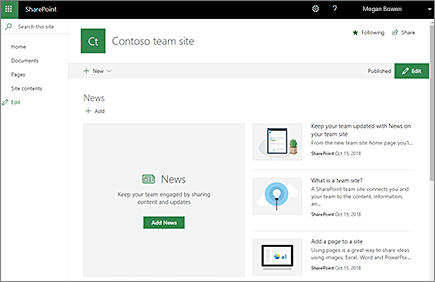
ใช้ไซต์ทีมคลาสสิกเพื่อสร้าง จัดระเบียบ และแชร์ข้อมูลสําหรับทีมหรือโครงการของคุณอย่างรวดเร็ว ไซต์ประกอบด้วย: ไลบรารีและรายการสําหรับ:
- เอกสารที่แชร์
- ข้อความประกาศ
- ปฏิทิน
- ลิงก์
- งาน
- กระดานอภิปราย
ไซต์ทีมสามารถใช้เป็นสภาพแวดล้อมเดียวเพื่อสร้าง จัดระเบียบ และแชร์เนื้อหาได้ ตัวอย่างเช่น ใช้รายการข้อความประกาศเพื่อออกอากาศข้อมูลสําคัญ เครื่องมือใหม่ หรือทรัพยากรไปยังสมาชิกทีม ใช้ปฏิทินเพื่อแชร์ข้อมูลที่จัดกําหนดการได้เหมือนกับเหตุการณ์ วันครบกําหนด หรือวันหยุดของทีม คุณอาจลองใช้รายการลิงก์เพื่อช่วยให้ทีมของคุณเชื่อมต่อกับไซต์ของคู่ค้าหรือค้นหาข้อมูลสําคัญสําหรับงานก็ได้
หมายเหตุ
สําหรับไซต์ย่อย SharePoint ใน Microsoft 365 การใช้เทมเพลตไซต์ทีมจะสร้างไซต์ทีมแบบคลาสสิก
ไซต์บล็อก
หมายเหตุ
SharePoint บล็อกแบบคลาสสิกจะถูกยกเลิก ตั้งแต่วันที่ 18 มกราคม 2020 ชื่อเทมเพลตของไซต์บล็อกแบบคลาสสิกจะเปลี่ยนเป็น "บล็อก (ยกเลิกแล้ว)" ตั้งแต่วันที่ 17 กรกฎาคม 2020 ความสามารถในการสร้างไซต์บล็อกแบบคลาสสิกใหม่ผ่านส่วนติดต่อผู้ใช้จะถูกปิดใช้งาน
สำหรับอีกทางเลือกของบล็อกแบบคลาสสิก ให้ดู การสร้างบล็อกด้วยไซต์การติดต่อสื่อสารและโพสต์ข่าวสาร
ใช้ไซต์บล็อกเพื่อประกาศประกาศบริษัทอย่างรวดเร็ว หรือโพสต์แนวคิด ข้อสังเกต และความเชี่ยวชาญภายในทีมหรือองค์กรของคุณ ไซต์นี้มีโพสต์ ข้อคิดเห็น และลิงก์ เครื่องมือบล็อกช่วยให้คุณ อนุมัติหรือปฏิเสธโพสต์แบบร่าง และแก้ไขหรือลบโพสต์เก่าได้ คุณยังสามารถรับการแจ้งเตือนเมื่อมีการอัปเดตบล็อกได้อีกด้วย
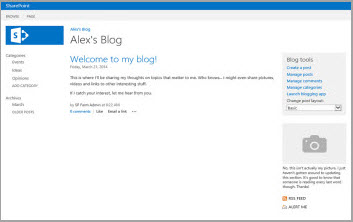
เมื่อต้องการช่วยผู้ใช้ค้นหาเนื้อหาที่พวกเขาสนใจ คุณสามารถกําหนดโพสต์ที่คุณสร้างเป็นอย่างน้อยหนึ่งประเภทได้ ไซต์บล็อกช่วยให้คุณสามารถแสดงความคิดเห็นในโพสต์ ซึ่งเป็นวิธีที่ดีในการทําให้ผู้อ่านของคุณมีส่วนร่วม
ไซต์โครงการ
เทมเพลตไซต์โครงการมีวิธีการง่ายๆ ในการจัดการโครงการ ไซต์มีฟีเจอร์การทํางานร่วมกันที่คล้ายคลึงกับไซต์ทีม และมี Web Part ของการสรุปโครงการที่เชื่อมต่อกับรายการงานเริ่มต้น รายการที่เพิ่มลงในรายการงานจะแสดงในการสรุปโครงการโดยอัตโนมัติ
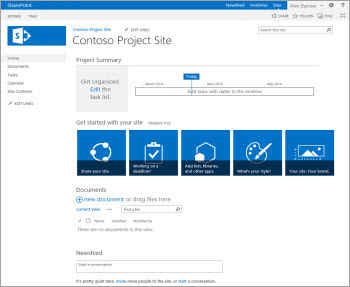
ประโยชน์อื่นๆ ในการใช้ไซต์โครงการมีดังนี้
- ไทม์ไลน์ที่สามารถมองเห็นได้ของงานในโครงการ
- กำหนดการงานโครงการ
- ไลบรารีสำหรับเก็บบันทึกเอกสารโครงการที่สำคัญ
- สมุดบันทึกสำหรับการจัดระเบียบและรวบรวมข้อมูลที่เกี่ยวกับโครงการ
- ปฏิทินที่แชร์สำหรับเหตุการณ์ต่างๆ ของทีม
- ความสามารถในการเชื่อมต่อกับ Project Professional, Project Server 2016 หรือ Project Online
สําหรับข้อมูลเพิ่มเติม ให้ดูที่ สร้างไซต์โครงการ
ไซต์ชุมชน
ใช้ไซต์ชุมชนเป็นสถานที่ที่สมาชิกสามารถอภิปรายหัวข้อต่างๆ ที่พวกเขามีเหมือนกันได้
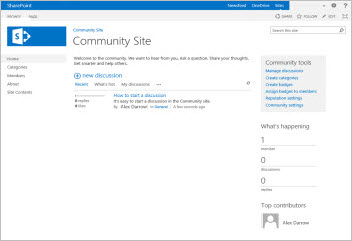
ไซต์ชุมชนมีประโยชน์มากต่อการใช้อีเมล การส่งข้อความโต้ตอบแบบทันที หรือวิธีการติดต่อสื่อสารแบบอื่นๆ รวมถึงสิ่งต่อไปนี้
- เนื้อหาของไซต์ทั้งหมดที่พร้อมใช้งานสำหรับสมาชิกของชุมชนทั้งหมด
- ประวัติการสนทนาที่เก็บรักษาข้อมูลไว้ทั้งหมดสอดคล้องกับแนวทางของบริษัท
- การค้นหาที่มีอยู่แล้วภายใน เพื่อให้สมาชิกสามารถค้นหาโพสต์ของชุมชนทั้งหมดได้
- การจัดประเภทเนื้อหาเพื่อปรับปรุงความสามารถในการค้นหาและลดความยุ่งยากในการบำรุงรักษา
- การบำรุงรักษาไซต์โดยใช้รายการ SharePoint ช่วยให้คุณสามารถใช้ประโยชน์จากฟีเจอร์การควบคุม การจัดการระเบียน และการผสานเวิร์กโฟลว์ของ SharePoint ได้
หมายเหตุ
การสร้างไซต์ย่อยโดยใช้เทมเพลตไซต์การสื่อสารภายใต้ไซต์ชุมชนไม่ได้รับการสนับสนุน
สําหรับข้อมูลเพิ่มเติม ให้ดู สร้างพอร์ทัลชุมชน
เทมเพลตไซต์ขององค์กรสําหรับ SharePoint ใน Microsoft 365 (ไซต์ย่อยเท่านั้น) และ SharePoint Server
เทมเพลตไซต์ขององค์กรจะมอบไซต์สําหรับการจัดเก็บและการติดตามเอกสารหรือระเบียน ข่าวกรองธุรกิจสําหรับการวิเคราะห์ข้อมูล หรือความสามารถในการค้นหาทั่วทั้งไซต์ ทั้งหมดได้รับการสนับสนุนใน SharePoint 2013 และ 2016 และเป็นไซต์ย่อยใน SharePoint in Microsoft 365 หรือ SharePoint Server 2019 เว้นแต่จะระบุไว้เป็นอย่างอื่น . ไม่มีสิ่งใดได้รับการสนับสนุนจาก SharePoint 2013 Foundation
ไซต์ศูนย์เอกสาร
ใช้เทมเพลตไซต์ศูนย์เอกสารเพื่อจัดการเอกสารจํานวนมาก คุณสามารถใช้ไซต์ศูนย์เอกสารเป็นสภาพแวดล้อมสําหรับการเขียน หรือที่เก็บถาวรสําหรับเนื้อหาได้
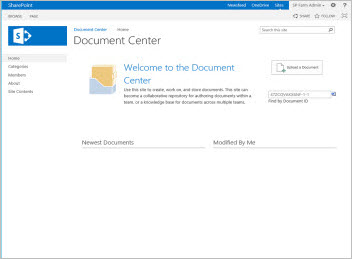
ในสภาพแวดล้อมสําหรับการเขียน ผู้ใช้สามารถเช็คอินหรือเช็คเอาต์ไฟล์ได้ตลอดเวลา และสามารถสร้างโครงสร้างโฟลเดอร์สําหรับไฟล์เหล่านี้ได้ คุณสามารถใช้การกําหนดเวอร์ชันเพื่อเก็บเวอร์ชันก่อนหน้าอย่างน้อยสิบเวอร์ชันของเอกสารแต่ละรายการได้ คุณยังสามารถใช้เวิร์กโฟลว์เพื่อควบคุมวงจรชีวิตของเอกสารได้ด้วย
ไม่มีการเขียนเอกสารในที่เก็บถาวรสําหรับเนื้อหา ผู้ใช้จะได้เฉพาะดูหรืออัปโหลดเอกสารเท่านั้น ในไซต์ศูนย์เอกสาร คุณสามารถสร้างชนิดการเก็บถาวรที่เรียกว่าที่เก็บถาวรฐานความรู้ได้ โดยปกติแล้ว ฐานความรู้จะมีเอกสารเวอร์ชันเดียว และไซต์อาจประกอบด้วยไฟล์ได้สูงสุด 10 ล้านไฟล์
สําหรับข้อมูลเพิ่มเติม ให้ดูที่ ใช้ไซต์ศูนย์เอกสาร
ไซต์ศูนย์ระเบียน
ใช้ไซต์ศูนย์ระเบียนเพื่อจัดระเบียบ จัดเก็บ และจัดการระเบียน เช่น เอกสารทางกฎหมายหรือการเงิน ศูนย์ระเบียนจะสนับสนุนกระบวนการจัดการระเบียนทั้งหมด ตั้งแต่การรวบรวมระเบียน การจัดการระเบียน ไปจนถึงการทําลายระเบียน
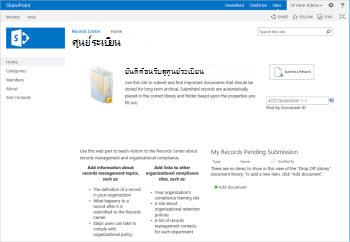
การกำหนดเวอร์ชัน, การตรวจสอบ, การจัดการ Metadata, eDiscovery และการกำหนดเส้นทางระเบียนแบบกำหนดเอง เป็นฟีเจอร์ที่มีอยู่แล้วภายในซึ่งสามารถช่วยให้คุณจัดการระเบียนได้อย่างมีประสิทธิภาพมากยิ่งขึ้น
หมายเหตุ
การสร้างไซต์ย่อยโดยใช้เทมเพลตไซต์การติดต่อสื่อสารภายใต้ไซต์ศูนย์ระเบียนไม่ได้รับการสนับสนุน
สําหรับข้อมูลเพิ่มเติม ให้ดูที่ สร้างศูนย์ระเบียน
ไซต์ศูนย์ข่าวกรองธุรกิจ (BI)
ใช้ไซต์ BI เพื่อจัดเก็บ จัดการ แชร์ และดูรายงานทางธุรกิจ ดัชนีชี้วัด และแดชบอร์ด ไซต์ศูนย์ BI มีลักษณะเฉพาะที่ทําให้แตกต่างจากไซต์ชนิดอื่นๆ ที่มีรายการและไลบรารีที่สร้างไว้ล่วงหน้าซึ่งได้รับการออกแบบมาสําหรับเนื้อหา BI โดยเฉพาะ การเข้าถึงเนื้อหา PerformancePoint Services (สําหรับลูกค้าภายในองค์กร) ไฟล์ตัวอย่าง และลิงก์ไปยังข้อมูลที่เป็นประโยชน์เกี่ยวกับเครื่องมือ BI
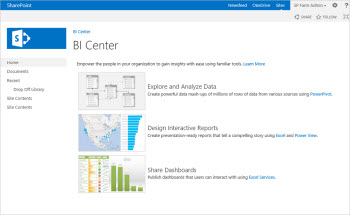
สําหรับข้อมูลเพิ่มเติม ให้ดู สร้าง แชร์ และใช้เนื้อหา BI ในไซต์ศูนย์ BI
ไซต์ศูนย์การค้นหา (องค์กรหรือพื้นฐาน)
ใช้ไซต์ศูนย์การค้นหาเพื่อให้วิธีกับผู้ใช้ในการค้นหาไซต์และดูผลลัพธ์การค้นหา ไซต์ศูนย์การค้นหาเป็นไซต์ระดับบนสุดของไซต์คอลเลกชันที่ผู้ดูแลระบบฟาร์มสร้างขึ้น
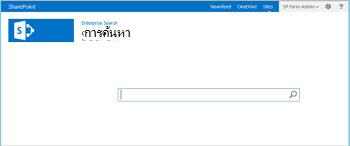
SharePoint Online ตามค่าเริ่มต้นมาพร้อมกับไซต์ศูนย์การค้นหาพื้นฐาน ซึ่งมีโฮมเพจการค้นหาเริ่มต้นและหน้าผลลัพธ์การค้นหาเริ่มต้น ถ้าคุณแทนที่ ศูนย์การค้นหาพื้นฐาน ด้วยศูนย์การค้นหาระดับองค์กร จะมีการสร้างหน้าที่เรียกว่า การค้นหาแนวตั้ง ซึ่งสามารถกําหนดเองได้สําหรับการค้นหาเนื้อหาเฉพาะ เช่น บุคคล การสนทนา และวิดีโอ หน้าเหล่านี้แสดงผลลัพธ์การค้นหาที่ถูกกรองและจัดรูปแบบสําหรับชนิดหรือคลาสของเนื้อหาที่ระบุ
สําหรับข้อมูลเพิ่มเติม ให้ดู จัดการศูนย์การค้นหาใน SharePoint Online
Visio Process Repository
SharePoint Server 2019 เท่านั้น
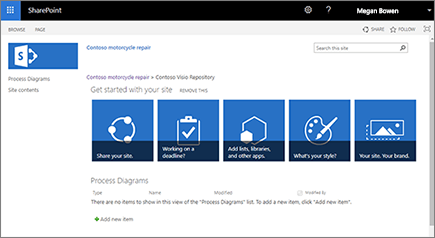
ที่เก็บกระบวนการ Visio เป็นไซต์สําหรับการดู แชร์ และจัดเก็บไดอะแกรมกระบวนการ Visio ซึ่งรวมถึงไลบรารีเอกสารและเทมเพลตแบบมีเวอร์ชันสําหรับผังงานพื้นฐาน ผังงานข้ามฟังก์ชัน และไดอะแกรม BPMN
การประกาศเทมเพลตไซต์สําหรับ SharePoint ใน Microsoft 365 (ไซต์ย่อยเท่านั้น) และ SharePoint Server
เทมเพลตไซต์การประกาศเสนอการประกาศเว็บไซต์โดยมีหรือไม่มีเวิร์กโฟลว์การอนุมัติ และ Wiki สําหรับองค์กรความรู้ขององค์กรที่สมาชิกสามารถมีส่วนร่วมได้ สําหรับข้อมูลเพิ่มเติม ให้ดู เกี่ยวกับเทมเพลตไซต์ที่เปิดใช้งานการประกาศ
เมื่อต้องการสร้างไซต์ย่อยการประกาศ ผู้ดูแลระบบของคุณต้อง เปิดใช้งานโครงสร้างพื้นฐานของการประกาศของ SharePoint ก่อน เมื่อเปิดใช้งาน แท็บ การเผยแพร่ จะพร้อมใช้งาน
ทั้งหมดได้รับการสนับสนุนใน SharePoint 2013 และ 2016 และเป็นไซต์ย่อยจาก SharePoint ใน Microsoft 365 หรือไซต์ทีม SharePoint Server 2019 ไม่รองรับ SharePoint 2013 Foundation หรือเป็นไซต์ย่อยบน SharePoint ในไซต์การติดต่อสื่อสาร Microsoft 365 หรือ SharePoint Server 2019
ไซต์การประกาศ
ใช้ไซต์การประกาศเพื่อสร้างอินทราเน็ตระดับองค์กร พอร์ทัลการสื่อสาร และใน SharePoint Server สร้างเว็บไซต์สาธารณะ ใน SharePoint Server ยังสามารถใช้ในการขยายเว็บไซต์ของคุณและประกาศเว็บเพจอย่างรวดเร็วได้อีกด้วย ผู้สนับสนุนสามารถทํางานบนร่างของหน้าและเผยแพร่ให้ผู้อ่านมองเห็นได้
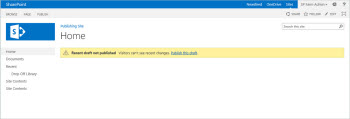
ไซต์การประกาศมีฟีเจอร์เฉพาะที่ช่วยทําให้กระบวนการสร้าง การอนุมัติ และการประกาศเว็บเพจง่ายขึ้น ฟีเจอร์เหล่านี้จะเปิดใช้งานโดยอัตโนมัติเมื่อคุณสร้างไซต์การประกาศและรวมถึง
- เค้าโครงหน้า
- ชนิดคอลัมน์
- Web Part
- รายการ
- เอกสารและไลบรารีรูปภาพสำหรับจัดเก็บแอสเซทการเผยแพร่เว็บ
สําหรับข้อมูลเพิ่มเติม ให้ดูฟีเจอร์ที่เปิดใช้งานในไซต์การประกาศของ SharePoint
ไซต์การประกาศที่มีเวิร์กโฟลว์
ใช้ไซต์การประกาศที่มีเวิร์กโฟลว์เพื่อประกาศเว็บเพจตามกําหนดการโดยการใช้เวิร์กโฟลว์การอนุมัติ ซึ่งรวมถึงเอกสารและไลบรารีรูปภาพสําหรับจัดเก็บแอสเซทการเผยแพร่เว็บ ตามค่าเริ่มต้น เฉพาะไซต์ที่มีเทมเพลตนี้เท่านั้นที่สามารถสร้างภายใต้ไซต์นี้ได้
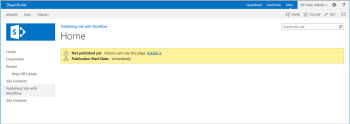
เวิร์กโฟลว์การอนุมัติการประกาศจะกําหนดเส้นทางเนื้อหาสําหรับการรีวิวและการอนุมัติโดยอัตโนมัติ การเผยแพร่เว็บเพจใหม่และเว็บเพจที่อัปเดตแล้วจะถูกควบคุมอย่างเข้มงวด จะไม่สามารถประกาศเนื้อหาใหม่ได้จนกว่าจะได้รับอนุมัติจากผู้อนุมัติทุกคนในเวิร์กโฟลว์
สําหรับข้อมูลเพิ่มเติม ให้ดูที่ การทํางานกับเวิร์กโฟลว์การอนุมัติการประกาศ
Wiki สำหรับองค์กร
Wiki สําหรับองค์กร เป็นไซต์การประกาศสําหรับการใช้และปรับปรุงข้อมูลจํานวนมากร่วมกันทั่วทั้งองค์กร ถ้าองค์กรของคุณต้องการมีที่เก็บความรู้ส่วนกลางขนาดใหญ่ที่ออกแบบให้สามารถทั้งเก็บและแชร์ข้อมูลทั่วทั้งองค์กร ให้ลองพิจารณาใช้ Wiki สําหรับองค์กร
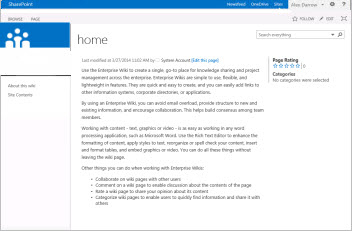
Wiki สําหรับองค์กรมักจะเป็นที่เก็บสําหรับความรู้ขององค์กร ซึ่งอาจไม่ถูกบันทึกสําหรับการใช้ในอนาคต คุณสามารถใช้ Wiki สําหรับองค์กรเพื่อส่งเสริมการเรียนรู้อย่างไม่เป็นทางการและแชร์เคล็ดลับกับผู้ใช้อื่น ซึ่งสามารถลดความจําเป็นสําหรับการฝึกอบรมอย่างเป็นทางการหรือการสนับสนุนด้าน IT อย่างต่อเนื่อง
สําหรับข้อมูลเพิ่มเติม ให้ดูที่ สร้างและแก้ไข Wiki
สร้างไซต์จาก SharePoint ใน Microsoft 365 ไซต์คอลเลกชัน (ผู้ดูแลระบบเท่านั้น)
ผู้ดูแลระบบผู้เช่า SharePoint ใน Microsoft 365 สามารถใช้ Admin Center เพื่อสร้างไซต์คอลเลกชันใหม่ได้ เมื่อสร้างไซต์คอลเลกชันใหม่ คุณสามารถเลือกเทมเพลตคลาสสิกเพื่อใช้สําหรับไซต์ใหม่ระดับบนสุด อย่างไรก็ตาม คุณไม่สามารถสร้างไซต์ทีมหรือไซต์การสื่อสารที่เชื่อมต่อกับกลุ่มได้ การเลือกจะคล้ายกับเทมเพลตที่พร้อมใช้งานสําหรับ SharePoint ในไซต์ย่อย Microsoft 365 เมื่อเริ่มไซต์ คุณจะต้องกําหนดค่าผู้ใช้ สิทธิ์ รูปแบบ เนื้อหา และฟีเจอร์อื่นๆ อีกมากมาย สําหรับข้อมูลเพิ่มเติม ให้ดูที่ สร้างไซต์คอลเลกชัน