
ทํางานหลายอย่างพร้อมกันระหว่างการประชุม Teams โดยไม่สูญเสียการติดตามบุคคลที่พูดและสิ่งที่ถูกแชร์
การทํางานหลายงานพร้อมกันในระหว่างการประชุม
ไปที่แอปอื่นๆ ตรวจสอบข้อความแชท และอื่นๆ โดยไม่ต้องออกจากการประชุม เพียงย่อหน้าต่างการประชุมของคุณให้เล็กสุด หรือเลือกหน้าต่างอื่นบนหน้าจอของคุณ
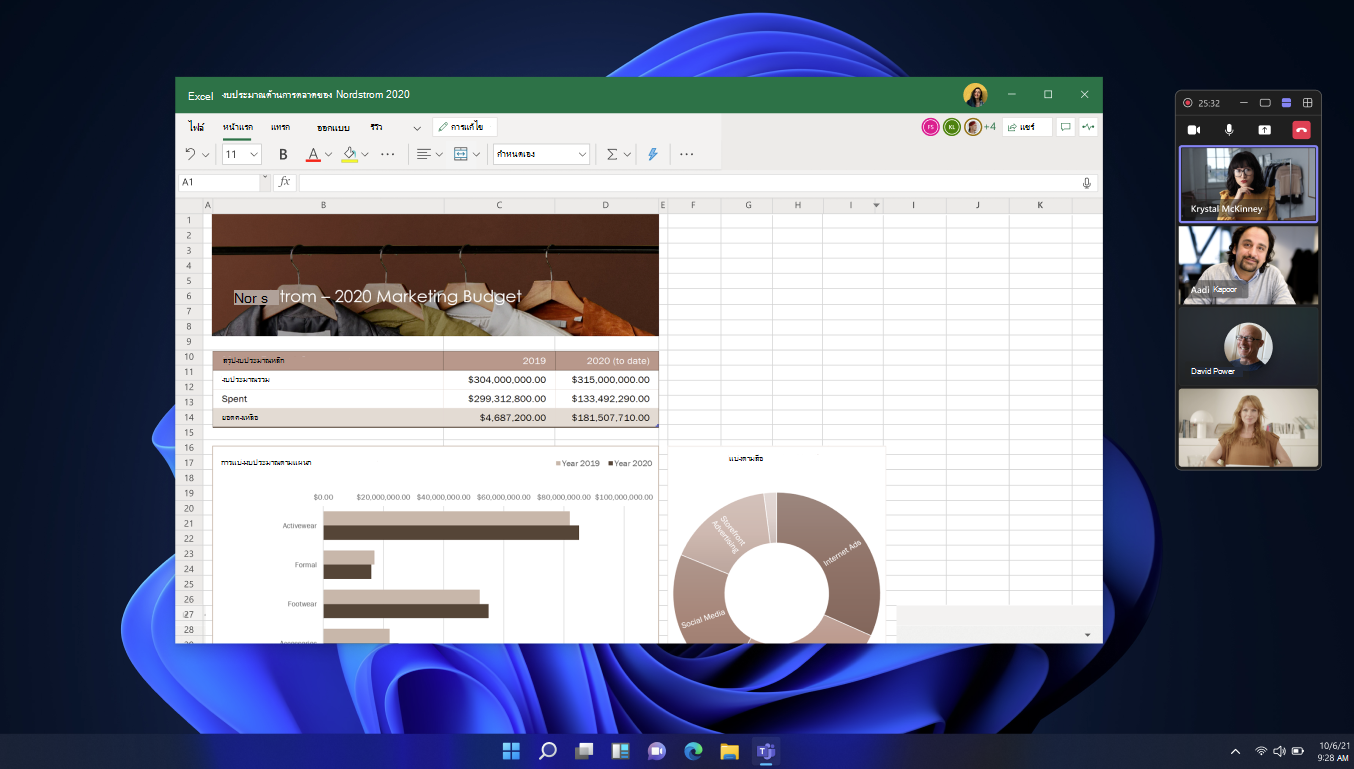
เมื่อคุณย่อหน้าต่างการประชุมของคุณให้เล็กสุดเป็นครั้งแรก หน้าต่างการประชุมขนาดเล็กจะปรากฏขึ้นที่มุมของหน้าจอของคุณ หน้าต่างจะแสดงผู้พูดหลัก เนื้อหาที่แชร์ และผู้เข้าร่วมคนอื่นๆ โดยขึ้นอยู่กับจํานวนบุคคลในการประชุมและมุมมองที่คุณเลือก คุณยังสามารถควบคุมไมโครโฟนและกล้องของคุณ แชร์เนื้อหา และออกจากการประชุมได้
เปลี่ยนมุมมองของคุณ
สลับระหว่างมุมมองเพื่อดูบุคคลมากขึ้นหรือน้อยลง หรือย่อหน้าต่างให้เล็กสุด
เมื่อต้องการสลับมุมมองของคุณ ให้เลือกจากด้านบนของหน้าต่างการประชุม ดังนี้
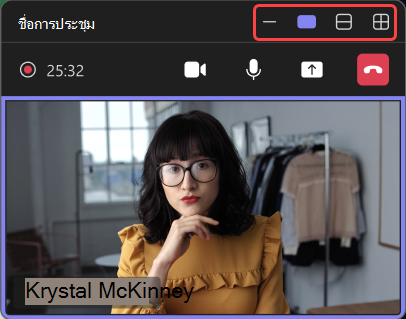
-
ย่อ
 : วิธีนี้จะย่อหน้าต่างผู้นําเสนอให้เล็กสุดอย่างสมบูรณ์
 -
แสดงเฉพาะ
 เท่านั้น : จะแสดงเฉพาะบุคคลที่กําลังพูดอยู่เท่านั้น
 -
แสดงบุคคลเพิ่มเติม
 : ซึ่งจะแสดงผู้เข้าร่วมเพิ่มเติมในการประชุมของคุณ
 - ไอคอน
 หน้าต่างการประชุมใหญ่สุด : ซึ่งจะแสดงหน้าต่างการประชุมที่ใหญ่ขึ้น
-
ย่อ
ป็อปเอาท์เนื้อหาการประชุม
ลดการสลับบริบทระหว่างการประชุม Teams โดยการเปิดเนื้อหาการประชุมในหน้าต่างแยกต่างหาก แทนที่จะสลับไปมาระหว่าง บันทึกย่อ
 และไอคอน Copilot
 * ให้เปิดแต่ละไอคอนในหน้าต่างของตัวเอง เปิดไฟล์เหล่านั้นไว้พร้อมกัน ปรับขนาด และย้ายไปรอบๆ หน้าจอเพื่อประสิทธิภาพการทํางานและโฟกัสที่ดียิ่งขึ้น
เมื่อต้องการป็อปเอาท์เนื้อหาการประชุมในการประชุม Teams ให้ทําดังนี้
- เลือก หรือไอคอน Copilot Copilot * ในตัวควบคุมการประชุมของคุณ
- ในบานหน้าต่างด้านข้าง ให้เลือก เปิดในหน้าต่างใหม่

*Copilot สามารถใช้ได้กับสิทธิการใช้งาน Teams Premium หรือ M365 Copilot