
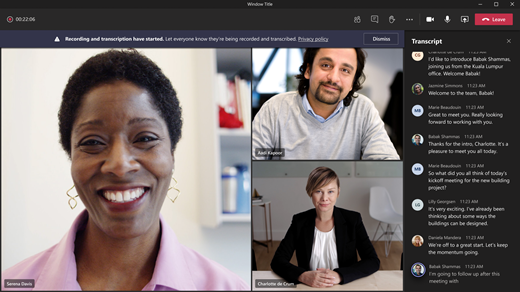
ในระหว่างการประชุม Teams คุณสามารถเริ่มการถอดเสียงแบบสดเพื่อบันทึกทุกสิ่งที่พูดได้ การถอดเสียงพูดจะปรากฏแบบเรียลไทม์ รวมถึงชื่อผู้พูดแต่ละคนและการประทับเวลา
ในบทความนี้
เริ่มการถอดเสียงแบบสด
เมื่อคุณ บันทึกการประชุม การถอดข้อความจะเริ่มต้นโดยอัตโนมัติ
เมื่อต้องการเริ่มการถอดข้อความแบบสดเท่านั้น:
- เลือก การดําเนินการเพิ่มเติม
 ใน ตัวควบคุมการประชุมของคุณ
 - เลือกบันทึกและถอดเสียงพูด
 >และถอดเสียงพูดเริ่มการถอดข้อความ
- ยืนยันภาษาที่ทุกคนพูดในการประชุม
- เลือก ยืนยัน
ผู้เข้าร่วมทุกคนเห็นการแจ้งให้ทราบว่าการประชุมกําลังถูกถอดความ ผู้เข้าร่วมสามารถเลือกที่จะ ซ่อนตัวตนของตนเองในคําอธิบายภาพและสําเนาบทสนทนาการประชุม
สิ่งกีดขวางจะถูกบดบังด้วยเครื่องหมายดอกจัน
เปลี่ยนภาษาของการถอดข้อความ
เพื่อให้มั่นใจในความถูกต้องในการถอดข้อความ ตรวจสอบให้แน่ใจว่าภาษาพูดของการประชุมสะท้อนภาษาที่ทุกคนพูด
ถ้าผู้คนพูดภาษาอื่นนอกเหนือจากภาษาพูดที่ตั้งไว้ในการประชุม Teams จะตรวจหาภาษาที่ไม่ตรงกัน จากนั้น ผู้จัดการประชุม ผู้จัดร่วม ผู้ริเริ่มการถอดเสียงพูด หรือผู้ริเริ่มฟีเจอร์ที่เปิดการถอดข้อความไว้จะได้รับพร้อมท์ให้อัปเดตภาษาพูด:
- เลือก การตั้งค่า เพื่ออัปเดตภาษาพูดของการประชุมด้วยตนเอง
- เลือก ใช่ เปลี่ยนเพื่อ อัปเดตเป็นภาษาพูดของการประชุมที่ตรวจพบทันที
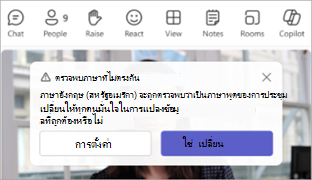
ผู้จัดการประชุม ผู้จัดร่วม ผู้ริเริ่มการถอดเสียงพูด หรือผู้ริเริ่มฟีเจอร์ใดๆ ที่เปิดการถอดข้อความไว้ จะสามารถเข้าถึงภาษาพูดของการประชุมได้ตลอดเวลา
เมื่อต้องการเปลี่ยนภาษาสําหรับการถอดข้อความ ให้ทําดังนี้
- เลือก การดําเนินการเพิ่มเติม ใน ตัวควบคุมการประชุมของคุณ
- โฮเวอร์เหนือไอคอน บันทึกและถอดเสียงพูด ไอคอน
- เลือก แสดงการถอดเสียงพูด
- ในบานหน้าต่างสําเนาบทสนทนา ให้เลือก การตั้งค่าภาษา

- ในเมนูดรอปดาวน์ ภาษาพูดในการประชุมนี้ ให้เลือกภาษาที่บุคคลอื่นกําลังพูด
- เลือก อัปเดต ขณะนี้สําเนาบทสนทนาจะแสดงในภาษานี้
สำคัญ
สําหรับให้ผู้เข้าร่วมคนอื่นๆ เข้าถึงภาษาพูดของการประชุม ต้องปิดการถอดข้อความ หากมีการถอดข้อความที่กําลังดําเนินการอยู่ พวกเขาต้องปิดก่อนหรือปิดฟีเจอร์ที่เริ่มต้นการถอดข้อความ จากนั้น พวกเขาต้องเปิดการถอดข้อความด้วยตนเองอีกครั้ง
ภาษาที่สนับสนุน:
อังกฤษ (สหรัฐอเมริกา), อังกฤษ (แคนาดา), อังกฤษ (อินเดีย), อังกฤษ (สหราชอาณาจักร), อังกฤษ (ออสเตรเลีย), อังกฤษ (นิวซีแลนด์), อาหรับ (ซาอุดีอาระเบีย), อาหรับ (สหรัฐอาหรับเอมิเรตส์), แอลเบเนีย (แอลเบเนีย), บัลแกเรีย (บัลแกเรีย), คาตาลัน (คาตาลัน), จีน (จีนประยุกต์), จีน (ดั้งเดิม, ฮ่องกง SAR), จีน (ดั้งเดิม, ไต้หวัน), โครเอเชีย (โครเอเชีย), เช็ก (สาธารณรัฐ), เดนมาร์ก (เดนมาร์ก), ดัตช์ (เบลเยียม), ดัตช์ (เนเธอร์แลนด์), เอสโตเนีย (เอสโตเนีย), ฟิลิปปินส์ (ฟิลิปปินส์), ฟินแลนด์ (ฟินแลนด์), ฝรั่งเศส (แคนาดา), ฝรั่งเศส (ฝรั่งเศส), เยอรมัน (เยอรมนี), เยอรมัน (สวิตเซอร์แลนด์), กรีก (กรีซ), ฮิบรู (อิสราเอล), ฮินดี (อินเดีย), ฮังการี (ฮังการี), ไอซ์แลนด์ (ไอซ์แลนด์), อินโดนีเซีย (อินโดนีเซีย), อิตาลี (อิตาลี), ญี่ปุ่น (ญี่ปุ่น), คาซัคสถาน (คาซัคสถาน), เกาหลี (เกาหลี), ลัตเวีย (ลัตเวีย), ลิทัวเนีย (ลิทัวเนีย), มลายู (มาเลเซีย), มอลตา (มอลตา), นอร์เวย์ (นอร์เวย์), โปแลนด์ (โปแลนด์), โปรตุเกส (บราซิล), โปรตุเกส (โปรตุเกส), โรมาเนีย (โรมาเนีย), รัสเซีย (รัสเซีย), เซอร์เบีย (ซิริลลิก, เซอร์เบีย), สโลวัก (สโลวะเกีย), สโลวีเนีย (สโลวีเนีย), สเปน (เม็กซิโก), สเปน (สเปน), สวีเดน (สวีเดน), ไทย (ไทย), ตุรกี (ตุรกี), ยูเครน (ยูเครน), เวียดนาม (เวียดนาม), เวลช์ (สหราชอาณาจักร)
สำคัญ
เมื่อคุณเปลี่ยนการตั้งค่าภาษาพูด สําเนาบทสนทนาและภาษาของคําบรรยายจะเปลี่ยนสําหรับทุกคน
การถอดข้อความที่แปลสด
ทําความเข้าใจซึ่งกันและกันได้ดียิ่งขึ้นในระหว่างการประชุม โดยการแปลสําเนาบทสนทนาของการประชุมเป็นภาษาที่คุณสะดวกที่สุด
การถอดข้อความที่แปลสดพร้อมใช้งานเป็นส่วนหนึ่งของ Teams Premium สําหรับการเข้าถึง Teams Premium โปรดติดต่อผู้ดูแลระบบ IT ของคุณ
เมื่อต้องการเริ่มการถอดข้อความที่แปลสด ให้ทําดังนี้
- เข้าร่วมการประชุมใน Teams
- เริ่มการถอดเสียงแบบสด
- โฮเวอร์เหนือไอคอน บันทึกและถอดเสียงพูด ไอคอน
- เลือก แสดงการถอดเสียงพูด
- ในบานหน้าต่างสําเนาบทสนทนา ให้เลือก การตั้งค่าภาษา
- เปิดการ แปลเพื่อ สลับ
- ในเมนูดรอปดาวน์ ให้เลือกภาษาที่คุณต้องการแปลคําอธิบายภาพของคุณ
หมายเหตุ
จะไม่จัดเก็บสําเนาบทสนทนาที่แปลแล้วในอดีต ระบบจะจัดเก็บเฉพาะสําเนาบทสนทนาต้นฉบับเท่านั้น ถ้าผู้เข้าร่วมเข้าร่วมการประชุมล่าช้า พวกเขาจะสามารถดูสําเนาบทสนทนาที่แปลแล้วตั้งแต่จุดที่เข้าร่วมการประชุมเท่านั้น
ซ่อนหรือแสดงการถอดข้อความแบบสด
- เลือก การดําเนินการเพิ่มเติม
 ตัวควบคุมการประชุมของคุณ
 - โฮเวอร์เหนือไอคอน บันทึกและถอดเสียงพูด ไอคอน
- เลือกซ่อนการถอดเสียงพูด หรือ แสดงการถอดเสียงพูด
หยุดการถอดเสียงแบบสด
ผู้จัดการประชุม ผู้จัดร่วม และผู้นําเสนอสามารถหยุดและเริ่มการถอดข้อความใหม่ในระหว่างการประชุมได้
- เลือก การดําเนินการเพิ่มเติมตัวควบคุมการประชุมของคุณ
- โฮเวอร์เหนือไอคอน บันทึกและถอดเสียงพูด ไอคอน
- เลือก หยุดการถอดข้อความ
 หรือ หยุดการบันทึก ตัวเลือกทั้งสองจะหยุดการถอดข้อความ
การถอดข้อความจะหยุดโดยอัตโนมัติเมื่อผู้เข้าร่วมทั้งหมดออกจากการประชุม
ดาวน์โหลดสําเนาบทสนทนา
เมื่อการประชุมสิ้นสุดลง สําเนาบทสนทนาจะพร้อมใช้งานทันทีในเหตุการณ์การประชุมบนปฏิทิน ตามค่าเริ่มต้น ผู้จัดการประชุมและผู้จัดร่วมสามารถดาวน์โหลดเป็นไฟล์ .docx หรือ .vtt ได้
นอกจากนี้ คุณยังสามารถให้ สิทธิ์ผู้อื่นในการดาวน์โหลดสําเนาบทสนทนา ทั้งนี้ขึ้นอยู่กับนโยบายที่กําหนดโดยผู้ดูแลระบบ IT ของคุณ
เมื่อต้องการดาวน์โหลดสําเนาบทสนทนา ให้ทําดังนี้
เลือก
 ใน Teams
 เปิดการแชทของการประชุมที่ผ่านมา
เลือกสรุป
เลือกสําเนาบทสนทนา
เลือกลูกศรดรอปดาวน์ที่อยู่ถัดจาก
 และเลือกชนิดของไฟล์ที่คุณต้องการให้มีการดาวน์โหลด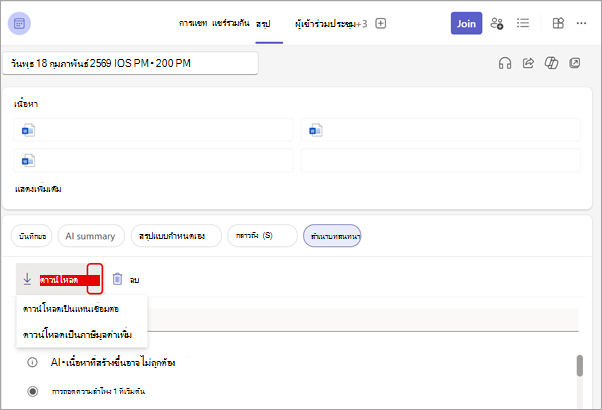
แชร์สําเนาบทสนทนากับผู้เข้าร่วมบนอุปกรณ์เคลื่อนที่
อัปโหลดสําเนาบทสนทนาไปยังการแชทเพื่อให้พร้อมใช้งานสําหรับผู้เข้าร่วมการประชุมที่เข้าร่วมจากอุปกรณ์เคลื่อนที่
เมื่อต้องการอัปโหลดสําเนาบทสนทนาไปยังการแชท:
- ดาวน์โหลดไฟล์ลงในคอมพิวเตอร์ของคุณ
- ในการแชทระหว่างประชุม ให้เลือกไอคอนแนบแนบ
 ใต้กล่องเขียน
 - อัปโหลดสําเนาบทสนทนา
ลบสําเนาบทสนทนา
ผู้จัดการประชุมและผู้จัดร่วมสามารถลบสําเนาบทสนทนาได้
เมื่อต้องการลบสําเนาบทสนทนา ให้ทําดังนี้
- เลือก ใน Teams
- เปิดการแชทของการประชุมที่ผ่านมา
- เลือกสรุป
- เลือก ลบปุ่ม
 เหนือสําเนาบทสนทนา
เมื่อต้องการเรียนรู้เพิ่มเติม ให้ดู แก้ไขหรือลบสําเนาบทสนทนาการประชุมใน Microsoft Teams
ใครสามารถเริ่มต้น หยุด ดู และดาวน์โหลดสําเนาบทสนทนาได้บ้าง
ด้วย Teams Premium และ Copilot ผู้จัดการประชุมสามารถจัดการสิทธิ์ในการบันทึกและถอดเสียงพูดเมื่อจัดกําหนดการประชุม Teams ได้
ผู้ที่สามารถบันทึกและถอดข้อความการประชุมได้สามตัวเลือก ได้แก่
- ผู้จัดการประชุมและผู้จัดร่วม
- ผู้จัดประชุม ผู้จัดร่วม และผู้นําเสนอ
- ไม่มีใคร
สําหรับข้อมูลเกี่ยวกับบทบาทผู้จัดประชุมและผู้นําเสนอ ให้ดู บทบาทในการประชุม Teams
| ชนิดของผู้เข้าร่วมการประชุม | เริ่มต้นและหยุดการถอดข้อความ | ดูการถอดข้อความแบบเรียลไทม์ | ดูสําเนาบทสนทนาหลังจากการประชุม | ดาวน์โหลดสําเนาบทสนทนาหลังจากการประชุม |
|---|---|---|---|---|
| ผู้จัดการ | ใช่ | ใช่ | ใช่ | ใช่ |
| บุคคลจากองค์กรเดียวกัน | ใช่ | ใช่ | ใช่ | ไม่ได้ แต่ผู้จัดการสามารถกําหนดค่าผู้ที่สามารถดาวน์โหลดบน Stream ได้ |
| บุคคลจากผู้เช่าอื่น | ไม่ใช่ | ใช่ | ไม่ | ไม่ได้ |
| ไม่ระบุชื่อ | ไม่ได้ | ไม่ | ไม่ | ไม่ |
People who call into a meeting cannot view the transcript.
หมายเหตุ
- สําเนาบทสนทนาสดของ Teams สําหรับการประชุมที่มีการบันทึกและ/หรือการถอดข้อความจะถูกเก็บไว้ใน OneDrive for Business ของผู้จัดการประชุม สามารถเข้าถึงสําเนาบทสนทนาได้ผ่าน แท็บการแชท และสรุปการประชุมใน Teams จนกว่าผู้จัดการประชุมจะลบสําเนาบทสนทนา
- ถ้าคุณกําลังใช้ Cloud Video Interop (CVI) เพื่อเข้าร่วมการประชุม Teams โปรดติดต่อผู้ให้บริการ CVI ของคุณเพื่อให้แน่ใจว่าผู้เข้าร่วม CVI ของคุณจะได้รับการแจ้งเตือนการถอดข้อความเมื่อการถอดข้อความเริ่มต้นขึ้น
สำคัญ
Microsoft ขอสงวนสิทธิ์ในการจํากัดบริการการถอดข้อความและการแปลด้วยการแจ้งให้ทราบอย่างสมเหตุสมผล เพื่อจํากัดการใช้งานและการ/หรือการฉ้อโกงที่มากเกินไป และเพื่อรักษาประสิทธิภาพของบริการ บริการเหล่านี้รวมถึงคําอธิบายภาพสด คําบรรยาย และฟังก์ชันการถอดข้อความที่พร้อมใช้งานในผลิตภัณฑ์ Office 365 เช่น Microsoft Teams, PowerPoint, Stream และอื่นๆ
