
จัดกําหนดการและเข้าร่วมการประชุมใน Microsoft Teams เพื่อทํางานร่วมกันได้อย่างราบรื่นและมีประสิทธิภาพทุกที่ทุกเวลา
เข้าร่วมการประชุม Teams ได้จากทุกที่
ไม่ว่าคุณจะอยู่ในสํานักงานหรือกําลังเดินทาง ให้เข้าร่วมการประชุม Teams ได้จากทุกที่โดยใช้อุปกรณ์ใดก็ได้
มีหลายวิธีในการเข้าร่วมการประชุม Teams คุณสามารถ:
- เข้าร่วมด้วยลิงก์จากคําเชิญเข้าร่วมการประชุม
- เข้าร่วมจากปฏิทินหรือ ID
- เข้าร่วมจากการ แชท หรือ แชนเนล
- โทรเข้าร่วมการประชุม
ก่อนที่คุณจะเข้าร่วมการประชุม ให้เลือก เข้าร่วมโดยไม่ระบุชื่อหรือจากบัญชีอื่นลองใช้ตัวกรองวิดีโอ และอื่นๆ อีกมากมายจากหน้าจอก่อนเข้าร่วม
เมื่อต้องการเรียนรู้เพิ่มเติม ให้ดู เข้าร่วมการประชุมใน Microsoft Teams
จัดกําหนดการได้โดยตรงในปฏิทิน Teams ของคุณ
จัดกําหนดการการประชุมโดยตรงได้อย่างรวดเร็วในปฏิทิน Teams ของคุณ เพียงเลือก Calendar ใน Teams เลือกช่วงเวลา และเชิญผู้เข้าร่วม เลือก ระบบจัดการกําหนดการ ที่ด้านบนของฟอร์มการจัดกําหนดการเพื่อค้นหาเวลาที่เหมาะสมสําหรับทุกคน
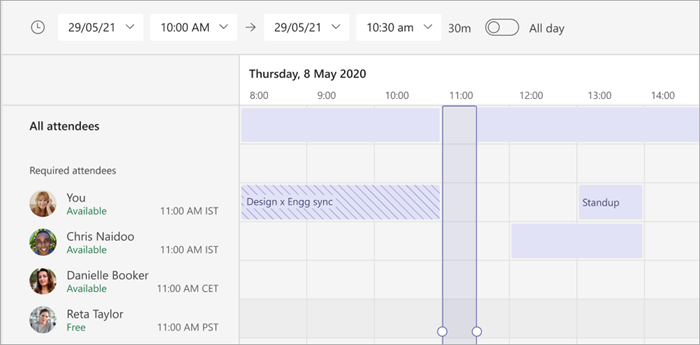
คุณยังสามารถเพิ่มรายละเอียด เช่น วาระการประชุมเพื่อให้ผู้อื่นรีวิวล่วงหน้าหรือ กําหนดตัวเลือกการประชุมเอง ให้เหมาะกับความต้องการของคุณได้
เมื่อต้องการเรียนรู้เพิ่มเติม ให้ดู จัดกําหนดการประชุมใน Microsoft Teams
เริ่มการประชุมทันที
ต้องการพบปะโดยธรรมชาติหรือเพื่อความเร่งด่วนใช่ไหม เลือก ประชุมทันที ที่ด้านบนของปฏิทิน การแชทกลุ่ม หรือแชนเนลเพื่อเริ่มการประชุมแบบทันที
เมื่อต้องการเรียนรู้เพิ่มเติม ให้ดู เริ่มการประชุมแบบทันทีใน Microsoft Teams
ส่งข้อความในการแชทของการประชุม
การแชทในการประชุมคือการสนทนาที่เชื่อมโยงกับการประชุมของคุณโดยเฉพาะ ทําให้ง่ายต่อการติดตามการอภิปรายและข้อมูลสําคัญ
เลือก ในตัวควบคุมการประชุมของคุณเพื่อดูและเข้าร่วมในการสนทนา เพื่อให้มีส่วนร่วมอยู่เสมอ ให้ ตอบสนองต่อข้อความของผู้อื่น หรือ @mention บุคคลที่เฉพาะเจาะจงในข้อความของคุณเพื่อดึงดูดความสนใจของพวกเขา กลับไปยังการแชทของการประชุมในภายหลังโดยการเลือก ใน Teams
เมื่อต้องการเรียนรู้เพิ่มเติม ให้ดู การแชทในการประชุม Microsoft Teams
แชร์วิดีโอของคุณ
เปิดกล้องของคุณก่อนหรือระหว่างการประชุมเพื่อทําให้การติดต่อสื่อสารมีความเป็นส่วนตัวมากขึ้นและส่งเสริมการเชื่อมต่อที่ลึกซึ้งยิ่งขึ้น
ขณะที่คุณอยู่ในการประชุม ให้เลือกลูกศรดรอปดาวน์ที่อยู่ถัดจาก ทีม กล้อง ในตัวควบคุมการประชุมเพื่อแสดงตัวอย่างฟีดวิดีโอและใช้เอฟเฟ็กต์วิดีโอ เช่น ตัวกรอง หรือพื้นหลัง เมื่อคุณพร้อมที่จะเริ่มแชร์วิดีโอของคุณ ให้เลือก ทีม กล้อง ในตัวควบคุมการประชุม
เมื่อต้องการเรียนรู้เพิ่มเติม ให้ดู ใช้วิดีโอใน Microsoft Teams
นําเสนอในการประชุม

แชร์หน้าจอ ของคุณ นําเสนอสไลด์ หรือทํางานร่วมกันโดยตรงในเอกสารในระหว่างการประชุม เมื่อต้องการเริ่มการนําเสนอ ให้เลือก ตัวควบคุมการประชุมของคุณ
ใช้เครื่องมืองานนําเสนอเพื่อเน้นประเด็นสําคัญ ใส่คําอธิบายประกอบ และทํางานร่วมกันบนเนื้อหาแบบเรียลไทม์
เมื่อต้องการเรียนรู้เพิ่มเติม ให้ดู นําเสนอเนื้อหาในการประชุม Microsoft Teams
จัดกิจกรรมขนาดใหญ่
จัดกําหนดการศาลากลางหรือการสัมมนาผ่านเว็บใน Teams เพื่อโฮสต์เหตุการณ์ที่มีความจุสูงซึ่งข้อมูลถูกแชร์กับผู้ชมจํานวนมาก เนื้อหาคุณภาพสูงแบบ Livestreamมีส่วนร่วมใน Q&A กับผู้เข้าร่วม และอื่นๆ อีกมากมาย ติดตามข้อมูลเชิงลึกของเหตุการณ์ที่สําคัญทั้งก่อนและหลังเหตุการณ์ด้วยการเข้าร่วมและรายงานการลงทะเบียน
เมื่อต้องการเรียนรู้เพิ่มเติม ให้ดู เริ่มต้นใช้งานการสัมมนาผ่านเว็บ Microsoft Teams และ เริ่มต้นใช้งานศาลากลางใน Microsoft Teams
สรุปการประชุม
การสรุปการประชุมจะพร้อมใช้งานหลังจากการประชุมที่บันทึกหรือถอดความและเหมาะสําหรับการติดตามการประชุมที่คุณพลาดหรือต้องการตรวจสอบ
ในบทสรุปการประชุม คุณสามารถค้นหาการบันทึกและสําเนาบทสนทนา บันทึกย่อที่แชร์ และไฟล์ และอื่นๆ อีกมากมาย นอกจากนี้ Recaps ยังรวมกําหนดการและงานติดตามต่างๆ เพื่อช่วยให้ทุกคนเข้าใจตรงกัน
เมื่อต้องการเรียนรู้เพิ่มเติม ให้ดู สรุปการประชุมใน Microsoft Teams
หัวข้อที่เกี่ยวข้อง
ใช้ Copilot ในการประชุม Microsoft Teams