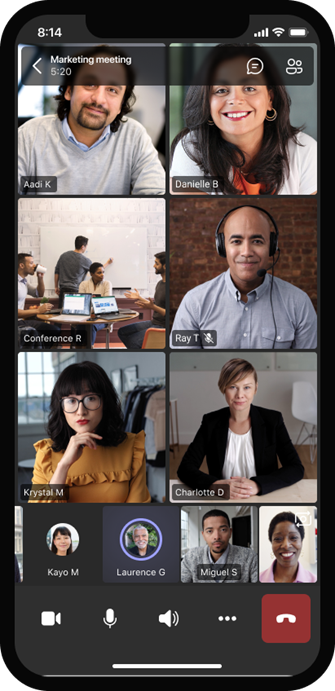
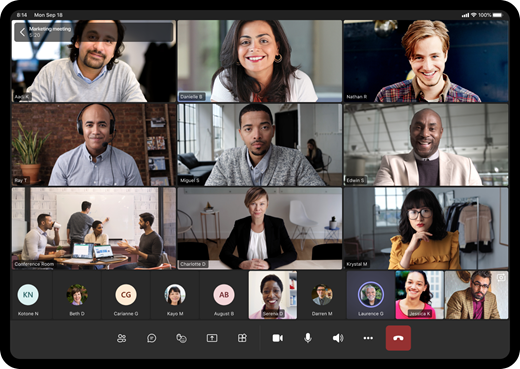
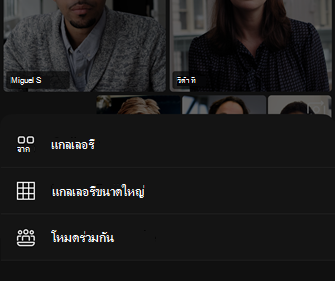
มีหลายวิธีในการกำหนดประสบการณ์การใช้งานวิดีโอของคุณและวิดีโอที่คุณแชร์กับผู้อื่นด้วยตนเองเมื่อคุณเข้าร่วมการประชุมหรือการโทรของ Teams
เปิดหรือปิดวิดีโอของคุณ
ก่อนการประชุม
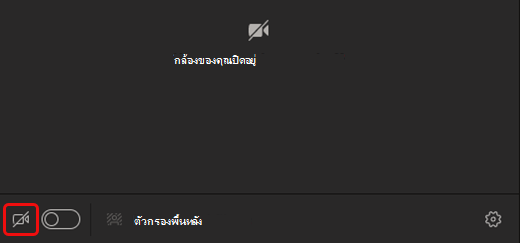
เมื่อต้องการเปิดวิดีโอของคุณก่อนที่จะประชุม ให้เปิดไอคอน เข้าร่วม
ระหว่างการประชุม
เมื่อต้องการเปิดและปิดวิดีโอของคุณในระหว่างการประชุม ให้เลือก กล้อง ในตัวควบคุมการประชุม
หมายเหตุ
เมื่อต้องการปิดใช้งานกล้องของคุณเมื่อหน้าจอของคุณล็อกในระหว่างการประชุม ให้ไปที่ การตั้งค่าและอื่นๆ ไอคอน >ของ Microsoft Teamsการตั้งค่า การตั้งค่า
 >เฟือง ปุ่ม
 ใน Teams จากนั้นเปิดการสลับปิดกล้องและไมโครโฟนของฉันเมื่อหน้าจอล็อก รีสตาร์ต Teams เพื่อเปิดใช้งานการตั้งค่านี้
ใช้เอฟเฟ็กต์และฟิลเตอร์วิดีโอ
เปลี่ยนพื้นหลังของคุณ
ก่อนการประชุม ให้เลือก เอฟเฟ็กต์และอวาตาร์ เอ เปิดตัวเลือกพื้นหลัง
ในระหว่างการประชุม ให้เลือกลูกศรดรอปดาวน์ที่อยู่ถัดจากปุ่มจากกล้องเพื่อดูพื้นหลัง
เมื่อต้องการเรียนรู้เพิ่มเติม ให้ดู เปลี่ยนพื้นหลังของคุณสําหรับการประชุม Teams
ใช้ฟิลเตอร์วิดีโอ
ปรับแต่งฟีดวิดีโอของคุณด้วยฟิลเตอร์วิดีโอ เช่น:
- โฟกัสที่นุ่มนวลเพื่อสร้าง เอฟเฟ็กต์ที่ดูเรียบเนียนให้กับใบหน้าของคุณผ่านวิดีโอ
- ปรับความสว่าง เพื่อปรับปรุงคุณภาพวิดีโอของคุณเมื่อแสงน้อย
เมื่อต้องการใช้ฟิลเตอร์วิดีโอก่อนการประชุมของคุณ ให้ทําดังนี้
- เลือก เปิดปุ่ม
 บนหน้าจอก่อนเข้าร่วม
 - ใน การตั้งค่าวิดีโอ ให้เปิดแป้นสลับที่อยู่ถัดจากตัวกรองที่คุณต้องการ
เมื่อต้องการเรียนรู้เพิ่มเติมเกี่ยวกับฟิลเตอร์วิดีโอ ให้ดู ใช้ฟิลเตอร์วิดีโอในการประชุม Teams
เปลี่ยนมุมมองของคุณ
แกลเลอรี
แกลเลอรีคือมุมมองเริ่มต้นระหว่างการประชุม Teams ใน Teams สําหรับเดสก์ท็อป ให้กําหนดวิธีที่คุณเห็นบุคคลในการประชุมของคุณเอง
หมายเหตุ
- มุมมองแกลเลอรีของวิดีโอของผู้เข้าร่วมสูงสุด 49 คนได้รับการสนับสนุนเฉพาะในแอป Teams บนเดสก์ท็อปเท่านั้น
- เมื่อเปิดในหน้าต่างใหม่ มุมมองแกลเลอรีจะแสดงผู้เข้าร่วมวิดีโอได้สูงสุดเก้าคนบนอุปกรณ์ใดก็ตาม
- อุปกรณ์ที่รองรับ: อุปกรณ์ Windows ที่ใช้ตัวประมวลผล Intel รุ่นที่ 11 (หรือใหม่กว่า) ที่มีสี่คอร์ขึ้นไป และอุปกรณ์ Mac ที่มี Apple Silicon (ชิปเซ็ต M1 และ M2 หรือใหม่กว่า)
- เพื่อให้ได้คุณภาพเสียงและวิดีโอที่ดีที่สุด เราอาจลดจํานวนวิดีโอที่คุณจะเห็นในครั้งเดียว ถ้าคุณกําลังใช้งานในแบนด์วิดท์หรือหน่วยความจําอุปกรณ์เหลือน้อย
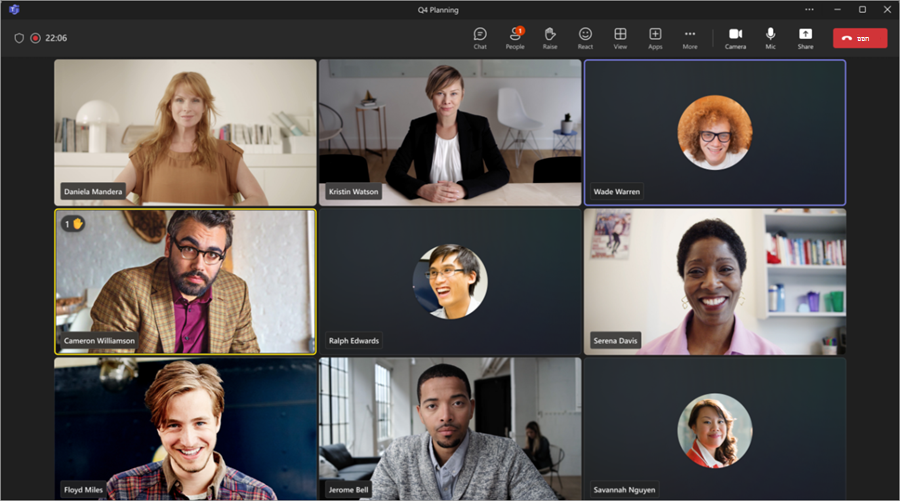
สําหรับผู้ที่ยังไม่ได้เปิดวิดีโอของพวกเขา Teams จะแสดงรูปโปรไฟล์ของพวกเขาแทน (หรือชื่อย่อของพวกเขาถ้าพวกเขายังไม่ได้เพิ่มรูป)
เปลี่ยนขนาดแกลเลอรี
ใน Teams สําหรับเดสก์ท็อป คุณสามารถเลือกดู 4, 9, 16 หรือ 49 คนได้ครั้งละเท่าใด ขึ้นอยู่กับจํานวนบุคคลที่เข้าร่วมการประชุมของคุณ ใน Teams สําหรับเว็บ คุณจะเห็นผู้ใช้ครั้งละ 4 หรือ 9 คน
อุปกรณ์อาจแสดงวิดีโอของผู้เข้าร่วมน้อยลงตามความสามารถของฮาร์ดแวร์
เมื่อต้องการเปลี่ยนขนาดแกลเลอรี ให้ทําดังนี้
- เลือก ดูแก
 หรือ การดําเนินการเพิ่มเติม ไอคอน
  >ดูแกในตัวควบคุมการประชุม
 - โฮเวอร์เหนือขนาดแกลเลอรี

- เลือกจํานวนบุคคลที่คุณต้องการดู
หมายเหตุ
เมื่อต้องการเปลี่ยนขนาดแกลเลอรี ตรวจสอบให้แน่ใจว่าได้เลือกรีภายใต้
จัดลําดับความสําคัญของวิดีโอ
มุมมอง จะแสดงผู้เข้าร่วมอย่างเท่าๆ กันในหน้าต่างการประชุม ไม่ว่ากล้องจะเปิดหรือปิดอยู่ จัดลําดับความสําคัญของวิดีโอเพื่อดูบุคคลเปิดกล้องไว้เพิ่มเติม
ในการจัดลําดับความสําคัญของวิดีโอ ให้ทําดังนี้
- เลือก ดูแก หรือ การกระทําเพิ่มเติม>ดูแก หน้าต่างการประชุม
- เลือก แสดงวิดีโอก่อน

หมายเหตุ
เมื่อต้องการจัดลําดับความสําคัญของวิดีโอ ตรวจสอบให้แน่ใจว่าได้เลือกรีภายใต้
เปลี่ยนตําแหน่งวิดีโอ
ดูตัวดึงข้อมูลวิดีโอเพิ่มเติมในระหว่างการประชุมของคุณ โดยการจัดตําแหน่งตัวดึงข้อมูลวิดีโอในหน้าต่างการประชุม คุณสามารถวางวิดีโอของคุณไว้นอกหน้าต่างการประชุมหรือซ่อนไว้เลยก็ได้
เมื่อต้องการซ่อนวิดีโอของคุณ ให้ทําดังนี้
- เลือก ดูแก>ตัวเลือกเพิ่มเติม>ซ่อนฉัน
 ใน ตัวควบคุมการประชุมของคุณ
 - ในตัวควบคุมการประชุมใหม่ ให้เลือกการดําเนินการเพิ่มเติม>ไข่ปลาของทีมการตั้งค่า
 >ซ่อนฉัน
ตัวเลือกนี้จะซ่อนวิดีโอของคุณจากมุมมองของคุณเท่านั้น บุคคลอื่นๆ ในการประชุมของคุณจะยังคงเห็นวิดีโอของคุณได้ เว้นแต่ว่าคุณจะปิดใช้งานกล้อง
วิธีเลิกซ่อนวิดีโอของคุณ ให้ทําดังนี้
- เลือก ดูแก>ตัวเลือก>เพิ่มเติมยกเลิกการซ่อนฉัน ในตัวควบคุมการประชุมของคุณ
- ในตัวควบคุมการประชุมใหม่ ให้เลือกการดําเนินการเพิ่มเติม>> ยกเลิกการซ่อนฉัน
หมายเหตุ
เมื่อต้องการเปลี่ยนตําแหน่งวิดีโอของคุณ ตรวจสอบให้แน่ใจว่าได้เลือกรีภายใต้
แกลเลอรีขนาดใหญ่
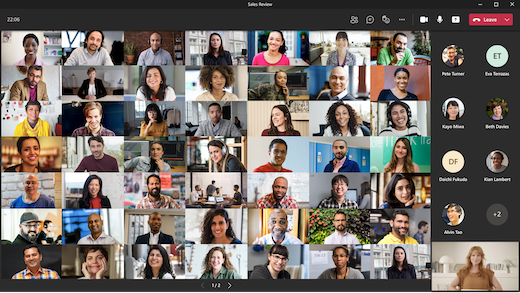
ในการประชุมขนาดใหญ่ มุมมอง แกลเลอรี ของ Teams จะแสดงวิดีโอของผู้เข้าร่วมได้สูงสุด 49 วิดีโอในหน้าต่างการประชุมพร้อมกัน เมื่อมีผู้เข้าร่วมมากกว่า 49 คนเข้าร่วมการประชุม Teams ให้เลือกตัวควบคุมการ < > นําทางที่ด้านล่างของแกลเลอรีเพื่อดูหรือมีส่วนร่วมกับผู้เข้าร่วมเพิ่มเติม
โฟกัสที่เนื้อหา
ให้ความสนใจเป็นพิเศษและกําจัดสิ่งรบกวนในขณะที่มีคนกําลังนําเสนอเนื้อหา
เมื่อต้องการโฟกัสที่เนื้อหา ให้ทําดังนี้
- เข้าร่วมการประชุมของคุณ
- ในตัวควบคุมการประชุม ให้เลือก หรือไอคอนมุมมองแกการดําเนินการเพิ่มเติม ไอคอนมุมมองวง>
- เลือก โฟกัสที่เนื้อหา
ปักหมุดวิดีโอ
ปักหมุดวิดีโอของคุณเอง
เมื่อต้องการปักหมุดวิดีโอของคุณเอง ให้ทําดังนี้
- โฮเวอร์เหนือฟีดวิดีโอของคุณ
- เลือก ตัวเลือกเพิ่มเติม
 ถัดจากชื่อของคุณ
 - เลือก ปักหมุดให้ฉัน
 การดําเนินการนี้จะปักหมุดวิดีโอของคุณสําหรับมุมมองของคุณเอง ผู้อื่นจะไม่เห็นคุณถูกปักหมุดไว้
 - หากต้องการถอนหมุดตัวคุณเอง ให้โฮเวอร์เหนือฟีดวิดีโอของคุณ แล้วเลือก ตัวเลือกเพิ่มเติม>เลิกปักหมุดให้ฉัน

ปักหมุดวิดีโอของบุคคลใดบุคคลหนึ่ง
ปักหมุดวิดีโอของบุคคลอื่นเพื่อดูวิดีโอนั้น ไม่ว่าใครกําลังพูด
เมื่อต้องการปักหมุดวิดีโอของบุคคลอื่น ให้ทําดังนี้
- เลื่อนเมาส์ไปเหนือฟีดวิดีโอของพวกเขา
- เลือกตัวเลือก เพิ่มเติม ถัดจากชื่อของพวกเขา
- เลือก ปักหมุดให้ฉัน
- เมื่อต้องการถอนหมุดใครบางคน ให้โฮเวอร์เหนือฟีดวิดีโอของพวกเขา แล้วเลือก ตัวเลือกเพิ่มเติม> ตัวเลือกเพิ่มเติมถอนหมุดให้ฉัน
ทำให้วิดีโอโดดเด่น
สปอตไลต์ฟีดวิดีโอของบุคคลอื่นเพื่อเน้นให้ทุกคนในการประชุมเห็น ผู้จัดการประชุมและผู้นําเสนอสามารถสปอตไลต์ฟีดวิดีโอของทุกคน รวมถึงฟีดวิดีโอของพวกเขาเองด้วย
เมื่อต้องการสปอตไลต์ฟีดวิดีโอ ให้ทําดังนี้
- โฮเวอร์เหนือฟีดวิดีโอและเลือก ตัวเลือกเพิ่มเติม
- เลือก Spotlight สําหรับทุกคน

- เมื่อต้องการเอาฟีดวิดีโอออกจากสปอตไลต์ ให้โฮเวอร์เหนือฟีดวิดีโอแล้วเลือก ตัวเลือกเพิ่มเติม> ตัวเลือกเพิ่มเติมหยุดสปอตไลต์

People ยังสามารถออกจากสปอตไลต์ด้วยตนเองได้โดยการเลือก ออกจากสปอตไลต์ในตัวควบคุมการประชุมของพวกเขา
สําหรับรายละเอียดเพิ่มเติม ให้ดู สปอตไลต์วิดีโอของบุคคลอื่นในการประชุม Teams
จัดกรอบวิดีโอใหม่
Teams จะครอบตัดบางวิดีโอเพื่อให้พอดีกับหน้าจอของคุณได้ดียิ่งขึ้น ถ้าคุณต้องการมุมมองที่ต่างออกไปของแต่ละวิดีโอ ตัวอย่างเช่น ถ้ามีบุคคลที่ถูกตัดออกจากวิดีโอหรือแสดงเฉพาะบางส่วนของหน้า ให้เลือก ปุ่ม ในฟีดวิดีโอของพวกเขา จากนั้น จัดให้พอดีกับเฟรม เพื่อดูวิดีโอทั้งหมด
เลือก เติมกรอบ เพื่อดูมุมมองครอบตัดที่ใกล้ขึ้น



 ตัวอย่างเช่น ในการประชุมขนาดใหญ่ คุณอาจต้องการดูฟีดวิดีโอมากที่สุดเท่าที่จะทําได้ในครั้งเดียว