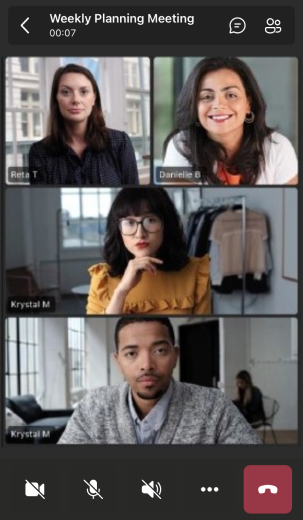
ใช้ตัวควบคุมการประชุมที่ด้านบนของหน้าจอของคุณเพื่อเข้าถึงฟังก์ชันต่างๆ ระหว่างการประชุม Microsoft Teams จัดการไมโครโฟนและกล้องของคุณ เปิดบานหน้าต่างการแชท และอื่นๆ อีกมากมาย

กําหนดตัวควบคุมการประชุมของคุณเอง
หมายเหตุ
ตัวควบคุมการประชุมที่ออกแบบใหม่ใน Teams จะพร้อมใช้งานเป็นส่วนหนึ่งของโปรแกรมแสดงตัวอย่างสาธารณะ และอาจได้รับการเปลี่ยนแปลงเพิ่มเติมก่อนที่จะเผยแพร่แบบสาธารณะ เมื่อต้องการเข้าถึงฟีเจอร์นี้และฟีเจอร์อื่นๆ ที่กําลังจะมาถึง ให้สลับไปยังตัวอย่างสาธารณะของ Teams
ด้วยตัวควบคุมการประชุมที่ออกแบบใหม่ คุณสามารถจัดระเบียบตัวควบคุมการประชุมของคุณในแบบที่คุณต้องการได้ ย้าย จัดลําดับใหม่ และปักหมุดตัวควบคุมที่รองรับ เพื่อให้ฟีเจอร์ที่คุณใช้บ่อยที่สุดของคุณสามารถเข้าถึงได้ง่าย ตัวควบคุมการประชุมหลัก เช่น กล้อง ไมโครโฟน และการแชร์หน้าจอได้รับการแก้ไขแล้วและพร้อมใช้งานอยู่เสมอ
เมื่อต้องการเปิดหรือปิดตัวควบคุมการประชุมที่ออกแบบใหม่ ให้ทําดังนี้
- เลือกการตั้งค่าและการตั้งค่าไอคอน

 >ของทีมเพิ่มเติมใน Teams
 - ใน
 การประชุมทั่วไป> เปิดหรือปิดตัวควบคุมการประชุมที่ออกแบบใหม่
เมื่อต้องการกําหนดตัวควบคุมการประชุมที่ออกแบบใหม่ในระหว่างการประชุม Teams:
- เลือก ลาก และวางตัวเลือกในตัวควบคุมการประชุมของคุณเพื่อจัดลําดับใหม่

- เลือกไอคอน เพื่อเปิดเมนูส่วนที่เกินของตัวควบคุมการประชุม คลิกขวาที่ตัวเลือก แล้วเลือก ปักหมุด
 หรือลากแล้วปล่อยลงบนแถบควบคุมการประชุมของคุณเพื่อให้เข้าถึงได้ง่ายขึ้น
 - คลิกขวาที่ตัวควบคุมการประชุม แล้วเลือกถอนหมุด
 หรือลากแล้วปล่อยลงบนเพิ่มเติม เพื่อย้ายจากตัวควบคุมการประชุมของคุณไปยังเมนูที่ยาวเกิน
แสดงหรือซ่อนการแชทระหว่างประชุม
เมื่อต้องการเข้าถึงการสนทนาในการประชุม ให้เลือกไอคอนการแชทของ จากที่นี่ คุณสามารถดูและเข้าร่วมในการแชทกลุ่มการประชุมได้ หากต้องการซ่อน ให้เลือก ไอคอนแชท อีกครั้ง
เมื่อต้องการเรียนรู้เพิ่มเติม ให้ดู การแชทในการประชุม Teams
แสดงหรือซ่อนผู้เข้าร่วม
ถ้าคุณต้องการดูรายชื่อของทุกคนในการประชุม หรือรายชื่อของคนอื่นๆ ที่ได้รับเชิญแต่ไม่ได้อยู่ในการประชุมในปัจจุบัน ให้เลือก
ผู้เข้าร่วมการประชุมจะแสดงทางด้านขวาของหน้าจอของคุณ ด้านบนของรายชื่อผู้เข้าร่วม คุณยังสามารถเชิญบุคคลอื่นเข้าร่วมการประชุมหรือแชร์คําเชิญเข้าร่วมการประชุมได้
เมื่อต้องการซ่อนรายการ ให้เลือก อีกครั้ง
หมายเหตุ
สําหรับไทล์วิดีโอที่มีขนาดต่ํากว่า 250 x 140 พิกเซล ชื่อเต็มของผู้เข้าร่วมจะปรากฏเมื่อโฮเวอร์เท่านั้น เนื่องจากข้อจํากัดด้านขนาด
เมื่อต้องการเรียนรู้เพิ่มเติม ให้ดู เชิญบุคคลเข้าร่วมการประชุม
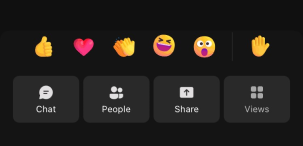
ยกมือขึ้น
ยกมือขึ้นระหว่างการประชุมเพื่อให้คนอื่นๆ ทราบว่าคุณมีบางอย่างที่จะแบ่งปัน โดยไม่ขัดจังหวะผู้พูด
เมื่อต้องการยกหรือลดมือของคุณลง ให้ทําดังนี้
- เลือกไอคอน ยก
 ในตัวควบคุมการประชุมของคุณ
- ถ้าคุณกําลังใช้ตัวควบคุม
>ของ Teamsไอคอน ยกมือ เมื่อต้องการนํา
คนอื่นจะเห็นว่ามือของคุณยกขึ้น และยกมือขึ้นตามลําดับหากผู้อื่นยกมือขึ้น
เมื่อต้องการเรียนรู้เพิ่มเติม ให้ดูแสดงตัวคุณเองในการประชุม Teams ด้วยการตอบสนองแบบสด และ ยกมือขึ้นในการประชุม Teams
แสดงการตอบสนอง
ตอบสนองต่อสิ่งที่คนอื่นพูดระหว่างการประชุม โดยเลือกการตอบสนองด้วยอีโมจิ
เมื่อต้องการตอบสนองในการประชุม ให้ทําดังนี้
- เลือก React ไอคอน

- เลือกอีโมจิที่คุณต้องการแสดงออก
เมื่อคุณเลือกการตอบสนอง อีโมจิจะปรากฏขึ้นสองสามวินาทีในหน้าต่างการประชุมเพื่อให้ผู้เข้าร่วมเห็น
เปลี่ยนมุมมองของคุณ
เปลี่ยนวิธีที่คุณเห็นผู้เข้าร่วมคนอื่นๆ ด้วยการเลือก และเลือกจากมุมมองการประชุมต่างๆ ดูผู้เข้าร่วมเพิ่มขึ้นหรือน้อยลงในแต่ละครั้ง จัดลําดับความสําคัญของบุคคลที่มีการเปิดวิดีโอ และอื่นๆ
เมื่อต้องการเรียนรู้เพิ่มเติม ให้ดู การใช้วิดีโอใน Microsoft Teams
เปลี่ยนตัวควบคุมตัวจัดระเบียบ
เลือก ตัวควบคุม เพื่อปรับตัวเลือกของผู้จัดการประชุมในระหว่างการประชุมเพื่อเปลี่ยนสิทธิ์ของผู้เข้าร่วม เช่น พวกเขาสามารถแชร์หน้าจอ เข้าร่วมการแชท หรือใช้ไมโครโฟนและกล้องของพวกเขาได้หรือไม่
ล็อกการประชุม เปิดใช้งานล็อบบี้การประชุม และใช้การตั้งค่าการป้องกันขั้นสูงสําหรับความเป็นส่วนตัวเพิ่มเติมในการประชุมของคุณ
จดบันทึกย่อการประชุม
ติดตามวาระการประชุม งานที่ได้รับมอบหมาย และอื่นๆ ด้วยบันทึกย่อการประชุมร่วมกัน ทําการเปลี่ยนแปลงแบบสดที่ผู้อื่นสามารถดูและแก้ไขได้ทันที และอ้างอิงในภายหลัง
เมื่อต้องการเรียนรู้เพิ่มเติม ให้ดู จดบันทึกย่อการประชุมใน Microsoft Teams
สร้างห้องประชุมย่อย
ถ้าคุณเป็นผู้จัดการประชุมหรือผู้นําเสนอที่ได้รับแต่งตั้งผู้จัดการห้องประชุมย่อย คุณสามารถเลือก ห้องเพื่อสร้างและกําหนดบุคคลไปยังห้องประชุมย่อยได้
เมื่อต้องการเรียนรู้เพิ่มเติม ให้ดู ใช้ห้องประชุมย่อยและเข้าร่วมห้องประชุมย่อย
ใช้ Copilot
ถ้าคุณมีสิทธิ์การใช้งาน Copilot ให้เลือกไอคอน Copilot สําหรับฟีเจอร์การประชุมที่ขับเคลื่อนโดย AI พร้อมท์สรุปการประชุม รายการสิ่งที่ต้องทํา และอื่นๆ
หากต้องการเรียนรู้เพิ่มเติม ให้ดู ยินดีต้อนรับสู่ Copilot ใน Microsoft Teams
เพิ่มแอป
หากคุณเป็นผู้จัดการประชุมหรือผู้นําเสนอคุณสามารถเลือกช่อง แอปที่มีเครื่องหมายบวกเพื่อค้นหาและเพิ่มแอปสําหรับการประชุมได้
เมื่อต้องการเรียนรู้เพิ่มเติม ให้ดู ใช้แอปในการประชุม Teams
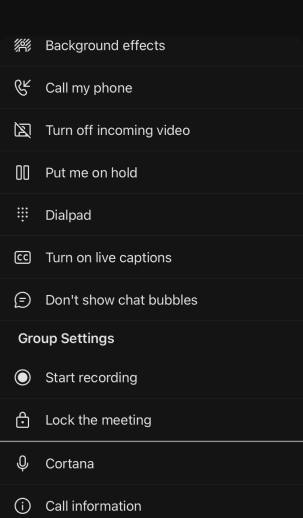
การดำเนินการเพิ่มเติม
เลือก การดําเนินการเพิ่มเติม เพื่อเปิดเมนูและเข้าถึงการกระทําอื่นๆ ที่คุณสามารถทําได้ในการประชุม
ตัวเลือกยอดนิยมบางอย่างที่คุณจะเห็นในเมนูการดําเนินการเพิ่มเติม ได้แก่ เริ่มการบันทึกใช้เอฟเฟ็กต์พื้นหลัง และปิดวิดีโอที่เข้ามา
เปิดหรือปิดกล้องของคุณ
เมื่อต้องการเปิดกล้องของคุณ ให้ทําดังนี้
- เลือกลูกศรดรอปดาวน์ที่อยู่ถัดจาก
 เพื่อแสดงตัวอย่างวิดีโอของคุณ เปลี่ยนพื้นหลัง และอื่นๆ
 - เลือก ไอคอน เพื่อเปิดใช้งาน
เมื่อต้องการปิดกล้องของคุณ ให้เลือก จากกล้องอีกครั้ง
เมื่อต้องการเรียนรู้เพิ่มเติม ให้ดู การใช้วิดีโอ
หมายเหตุ
ถ้าคุณกําลังเข้าร่วมเหตุการณ์สดหรือการสัมมนาผ่านเว็บสาธารณะ (การลงทะเบียนแบบเปิด) กล้องของคุณจะถูกปิดใช้งานตามค่าเริ่มต้น เมื่อต้องการเรียนรู้เพิ่มเติม ให้ดู เข้าร่วมเหตุการณ์สด และเริ่มต้นใช้งานการสัมมนาผ่านเว็บของ Teams
ปิดหรือเปิดเสียงไมโครโฟนของคุณ
ถ้าคุณถูกปิดเสียงอยู่ในการประชุม และคุณต้องการพูด ให้ทําดังนี้
- เลือกลูกศรดรอปดาวน์ที่อยู่ถัดจาก
 ไมโครโฟนเพื่อปรับการตั้งค่าเสียงของคุณ
 - เลือกเพื่อเปิด
เมื่อต้องการปิดเสียงไมโครโฟนของคุณ ให้เลือก ไมโครโฟน อีกครั้ง
เมื่อต้องการเรียนรู้เพิ่มเติม ให้ดูที่ การปิดเสียงและเปิดเสียงไมโครโฟนของคุณ
หมายเหตุ
ถ้าคุณกําลังเข้าร่วมเหตุการณ์สดหรือการสัมมนาผ่านเว็บสาธารณะ (การลงทะเบียนแบบเปิด) ไมโครโฟนของคุณจะถูกปิดใช้งานตามค่าเริ่มต้น เมื่อต้องการเรียนรู้เพิ่มเติม ให้ดู เข้าร่วมเหตุการณ์สด และเริ่มต้นใช้งานการสัมมนาผ่านเว็บของ Teams
แชร์หน้าจอของคุณ
เมื่อต้องการแชร์หน้าจอของคุณหรือเนื้อหาอื่นๆ ในระหว่างการประชุม ให้ทําดังนี้
- เลือกปุ่มแชร์หน้าจอ

- เลือกที่จะนําเสนอทั้งหน้าจอ หน้าต่าง ไฟล์ PowerPoint หรือไวท์บอร์ดของคุณ
เมื่อต้องการเรียนรู้เพิ่มเติม ให้ดู แชร์เนื้อหาในการประชุมใน Teams
ออกจากหรือสิ้นสุดการประชุม
เมื่อต้องการออกจากการประชุม ให้เลือก ถ้าคุณเป็นผู้นําเสนอการประชุม คุณยังสามารถเลือกรายการดรอปดาวน์แล้วเลือกสิ้นสุดการประชุมได้ เฉพาะผู้นําเสนอการประชุมเท่านั้นที่สามารถสิ้นสุดการประชุมได้
ต้องการเรียนรู้เพิ่มเติมใช่ไหม ดูการประชุมใน Teams