ตรวจสอบการบันทึกกิจกรรม Teams อย่างรวดเร็วพร้อมสรุป ดูการบันทึกของเหตุการณ์ เนื้อหาที่แชร์ และอื่นๆ โดยไม่ต้องสลับหน้าจอหรือแอป
ตรวจสอบการบันทึกเหตุการณ์ สําเนาบทสนทนา และอื่นๆ ได้อย่างรวดเร็วด้วยสรุปของ Teams ตรวจสอบเนื้อหาของกิจกรรมที่ผ่านมา รวมถึงไฟล์ เนื้อหาที่แชร์ และอื่นๆ โดยไม่ต้องสลับหน้าจอหรือแอป
สรุป
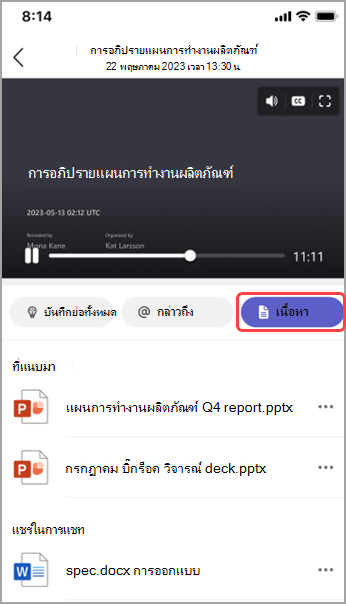
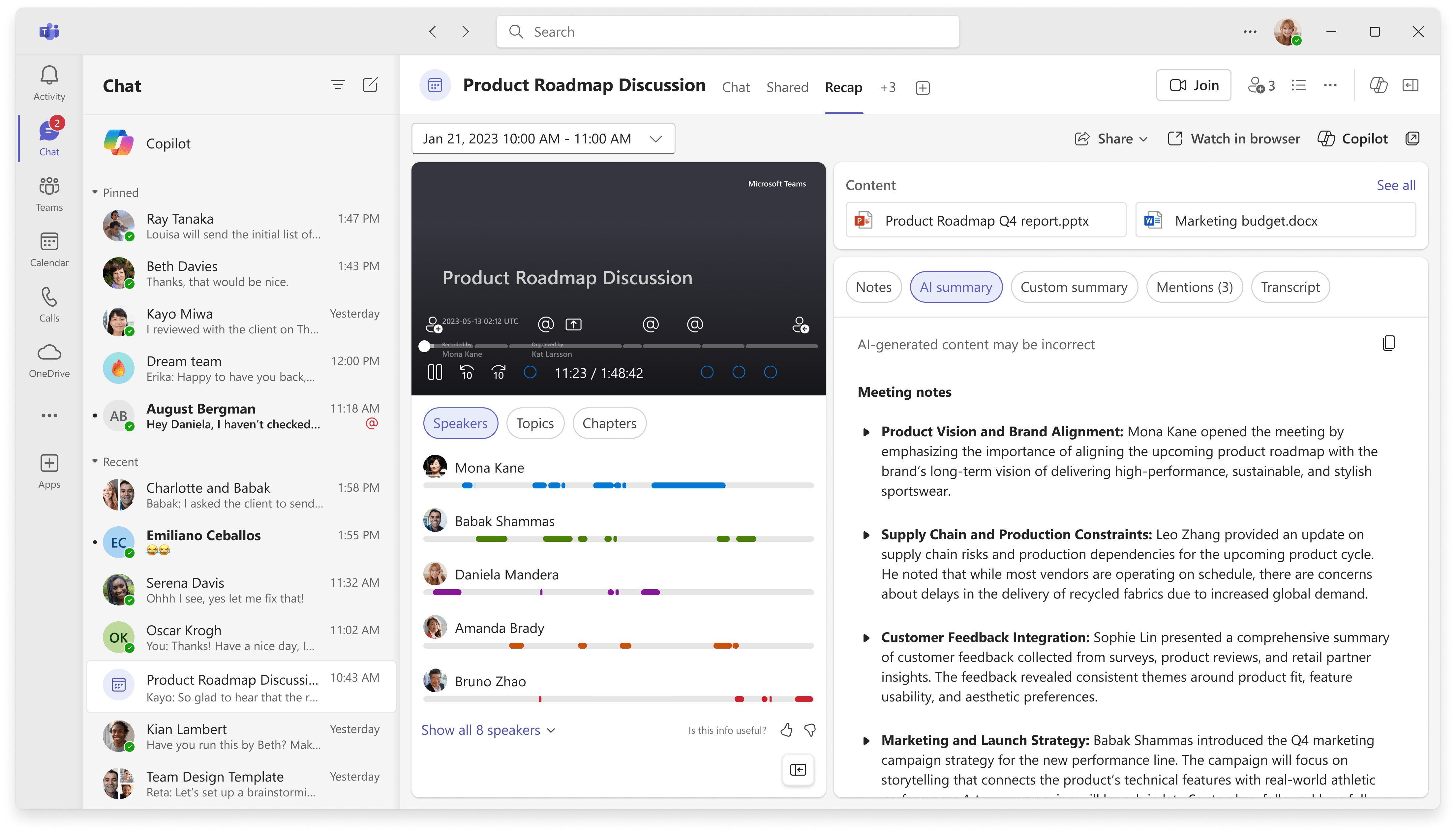
การสรุปจะพร้อมใช้งานหลังจากเหตุการณ์ Teams รวมถึงการประชุม การประชุมทั้งบริษัท การสัมมนาผ่านเว็บ และการโทรที่ถูกบันทึกหรือถอดความ ในบทสรุป คุณสามารถค้นหาการบันทึกเหตุการณ์ การถอดเสียง ไฟล์ที่แชร์ บันทึกย่อ สรุปแบบกําหนดเอง กําหนดการ และงานติดตามผล
ในบทความนี้
ดูสรุป
เมื่อต้องการดูสรุปเหตุการณ์ ให้ทําดังนี้
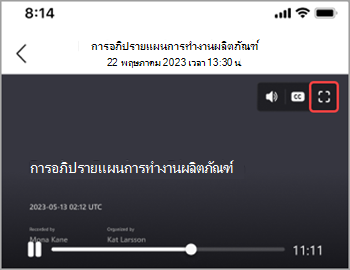
เลือก ดูสรุป ในรูปขนาดย่อของเหตุการณ์จากการแชทเหตุการณ์
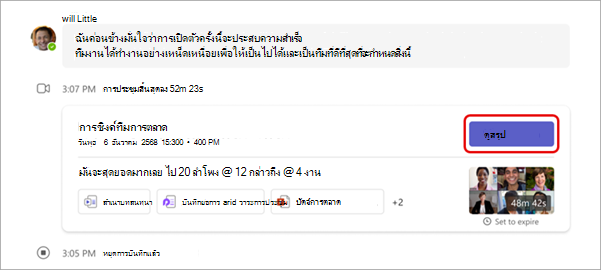
เลือก สรุป ในการแชทเหตุการณ์หลังจากเหตุการณ์สิ้นสุดลง
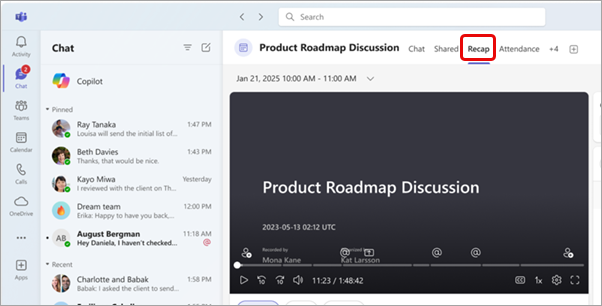
เมื่อต้องการดูสรุปในหน้าต่างแยกต่างหาก ให้เลือก เปิดสรุปการประชุมในหน้าต่างใหม่

ในเหตุการณ์ที่เป็นกิจวัตร คุณสามารถดูสรุปจากเหตุการณ์ใดๆ ได้อย่างง่ายดาย เปิดสรุป และเลือกเหตุการณ์จากเมนูดรอปดาวน์ ถ้าคุณไม่เห็นเหตุการณ์ที่คุณกําลังค้นหา ให้เลือกโหลดการประชุมเพิ่มเติม

หมายเหตุ
สรุปการแจ้งเตือน บันทึกย่อ และเนื้อหาไม่พร้อมใช้งานสําหรับเหตุการณ์เฉพาะกิจในขณะนี้
แชร์สรุป
แชร์ลิงก์สรุปกับทุกคนในองค์กรของคุณเพื่อให้ง่ายต่อการอ้างอิงเนื้อหาในอดีต มีหลายวิธีในการค้นหาและคัดลอกลิงก์สรุป:
- เปิดสรุปและเลือก แชร์
 เพิ่มชื่อผู้รับ อีเมล กลุ่ม หรือแท็ก จากนั้นเลือกแชร์ บุคคลที่ระบุจะมีสิทธิ์ในการเข้าถึงแบบสรุปเมื่อคุณแชร์
 - เปิดสรุปและเลือกแชร์ลิงก์>คัดลอก วางลิงก์ที่คัดลอกไว้ในการแชทหรือแชนเนลเพื่อแชร์ ทุกคนที่ไม่มีสิทธิ์เข้าถึงสรุปสามารถขอการเข้าถึงได้
สรุปอัจฉริยะ
รับข้อมูลสรุปกิจกรรมที่เป็นส่วนตัวมากขึ้นด้วยการสรุปอัจฉริยะ ประหยัดเวลาในการตรวจสอบด้วยฟีเจอร์ที่ขับเคลื่อนโดย AI ที่นําคุณไปยังช่วงเวลาที่คุณกําลังมองหา ผู้จัดกิจกรรม ผู้จัดร่วม และผู้นําเสนอสามารถเข้าถึงการสรุปอัจฉริยะสําหรับการสัมมนาผ่านเว็บและการประชุมทั้งบริษัทได้
หมายเหตุ
- ประสบการณ์การสรุปอัจฉริยะจะพร้อมใช้งานเป็นส่วนหนึ่งของ Teams Premium ซึ่งเป็นสิทธิการใช้งาน Add-on ที่มีฟีเจอร์เพิ่มเติมเพื่อทําให้เหตุการณ์ Teams มีความเป็นส่วนตัว ชาญฉลาด และปลอดภัยมากขึ้น เมื่อต้องการเข้าถึง Teams Premium โปรดติดต่อผู้ดูแลระบบ IT ของคุณ
- ประสบการณ์การสรุปอัจฉริยะยังพร้อมใช้งานโดยเป็นส่วนหนึ่งของสิทธิ์การใช้งาน Microsoft Copilot
ภาษาที่สนับสนุน
อังกฤษ, จีน (จีนตัวย่อ), ฝรั่งเศส, เยอรมัน, อิตาลี, ญี่ปุ่น, สเปน, โปรตุเกส, ดัตช์, สวีเดน, เดนมาร์ก, ฟินแลนด์, รัสเซีย, นอร์เวย์ (บ็อกมาล), เกาหลี, จีน (ดั้งเดิม, ไต้หวัน), โปแลนด์, ตุรกี, อาหรับ, ฮิบรู, โปรตุเกส (โปรตุเกส), เช็ก, ฮังการี, ยูเครน และไทย
สําหรับข้อมูลเพิ่มเติม ให้ดูภาษาที่สนับสนุนสําหรับ Microsoft Copilot ถ้าภาษาพูดและถอดความของเหตุการณ์ของคุณได้รับการสนับสนุน ฟีเจอร์ AI ทั้งหมดจะพร้อมใช้งานใน Teams Premium
สำคัญ
เนื้อหาที่สร้างโดย AI จะยึดตามการถอดเสียงพูดของเหตุการณ์และขับเคลื่อนโดย GPT และโมเดล AI อื่นๆ เนื้อหาที่สร้างโดย AI บางอย่างอาจไม่ถูกต้อง ไม่สมบูรณ์ หรือไม่เหมาะสม Microsoft ทํางานอย่างต่อเนื่องเพื่อปรับปรุงเทคโนโลยีที่ช่วยลดกรณีเหล่านี้
ตัวทําเครื่องหมายไทม์ไลน์
ตัวทําเครื่องหมายบนไทม์ไลน์จะปรากฏตามแถบความคืบหน้าของการบันทึก และแสดงส่วนที่เกี่ยวข้องกับคุณมากที่สุด ดูตัวทําเครื่องหมายไทม์ไลน์โดยโฮเวอร์เหนือการบันทึกเหตุการณ์ เลือกหนึ่งรายการเพื่อไปยังส่วนนั้นของการบันทึกทันที
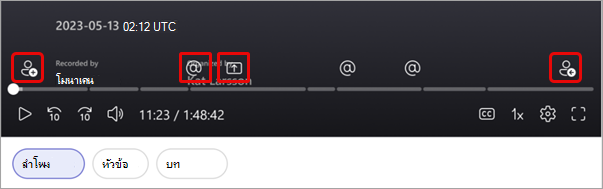
ตัวทําเครื่องหมายไทม์ไลน์ ประกอบด้วย:
เครื่องหมายการกล่าวถึงชื่อ
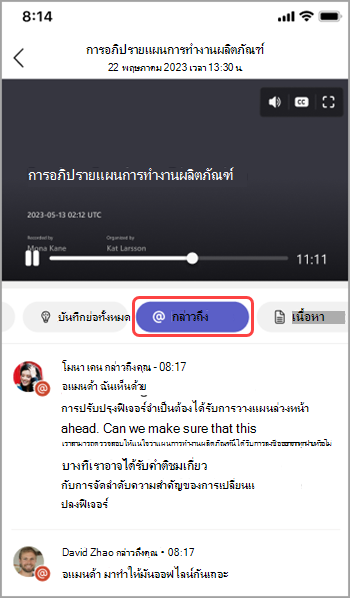
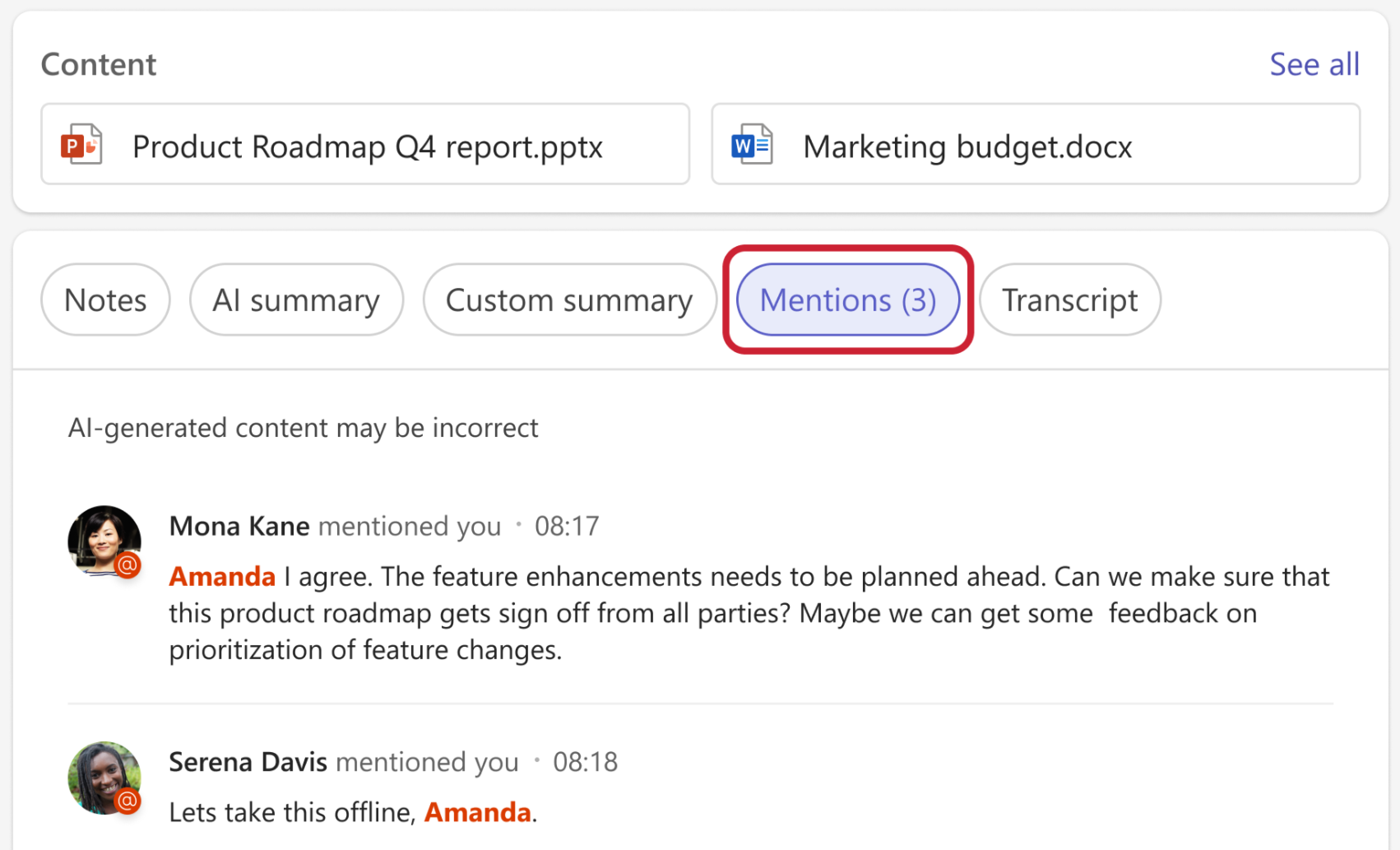
ไปยังส่วนหนึ่งของการบันทึกเมื่อมีคนพูดชื่อของคุณด้วยการกล่าวถึงชื่อบนเครื่องหมายไทม์ไลน์ เมื่อคุณเล่นการบันทึกเหตุการณ์ คุณสามารถดูว่าชื่อของคุณถูกกล่าวถึงหรือไม่โดยโฮเวอร์เหนือไทม์ไลน์
หากมีการระบุชื่อของคุณ คุณจะเห็นไอคอน @ เลือกไอคอน @ เพื่อข้ามไปยังส่วนนั้นของการบันทึก คุณยังสามารถดูการถอดข้อความของสิ่งที่พูดและใครพูดโดยการเปิดบานหน้าต่างการถอดเสียงพูด มีเพียงคุณเท่านั้นที่สามารถเห็นเครื่องหมายการอ้างถึงชื่อของคุณเองได้
หมายเหตุ
- เมื่อต้องการใช้เครื่องหมายการอ้างถึงชื่อ เหตุการณ์ของคุณต้องถูกบันทึกหรือถอดความ
- การกล่าวถึงชื่อจะใช้งานได้ก็ต่อเมื่อชื่อของบุคคลในการถอดข้อความตรงกับชื่อที่แสดงเท่านั้น
รวมและออกจากตัวทําเครื่องหมาย
ตัวทําเครื่องหมายเข้าร่วมและออกจากเหตุการณ์ จะแสดงเมื่อคุณเข้าร่วมและออกจากเหตุการณ์ เมื่อคุณเล่นการบันทึกเหตุการณ์ ให้โฮเวอร์เหนือไทม์ไลน์เพื่อดูว่าคุณเข้าร่วมหรือออกไปเมื่อใด เลือกเครื่องหมาย เข้าร่วม หรือ ออก
 เพื่อไปยังส่วนนั้นของการบันทึก มีเพียงคุณเท่านั้นที่สามารถดูเครื่องหมายเข้าร่วมและออกของตัวเองได้
ตัวทําเครื่องหมายการแชร์หน้าจอ
ตรวจทานงานนําเสนอหรือเนื้อหาที่แชร์อื่นๆ ด้วยเครื่องหมายการแชร์หน้าจอ เครื่องหมายการ  แชร์หน้าจอจะแสดงเมื่อมีคนแชร์หน้าจอของพวกเขา
โฮเวอร์เหนือไทม์ไลน์การบันทึกเพื่อดูเครื่องหมายการแชร์หน้าจอ เลือกเครื่องหมายเพื่อไปยังส่วนนั้นของการบันทึก
สรุป AI
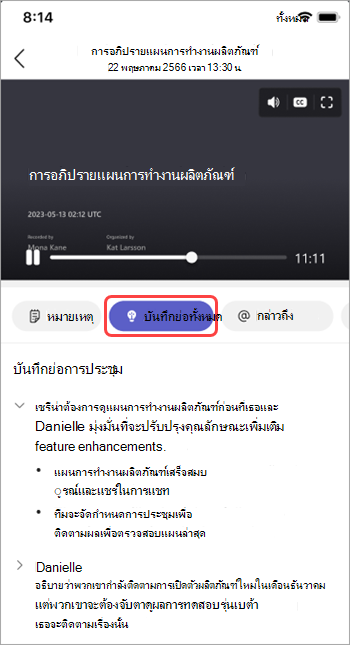
ดูบันทึกย่อที่สร้างโดย AI และงานติดตามผลจากเหตุการณ์โดยการเลือกสรุป AI สรุป AI พร้อมใช้งานสําหรับเหตุการณ์ที่ถอดความในภาษาที่รองรับ เหตุการณ์ต้องมีระยะเวลาห้านาทีหรือนานกว่านั้น
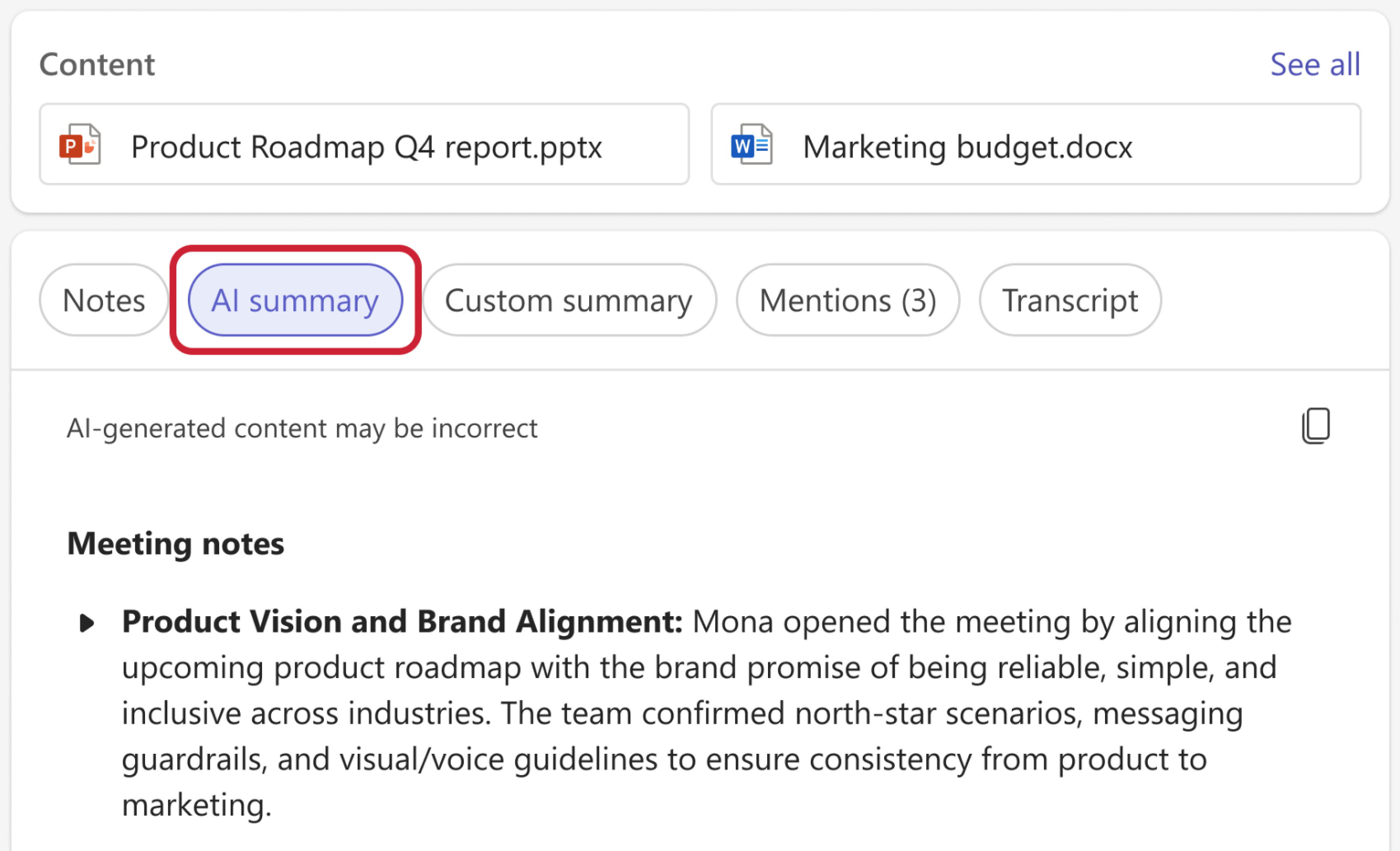
คุณอาจไม่สามารถคัดลอกสรุป AI ได้ หากป้ายชื่อระดับความลับของเหตุการณ์ป้องกันไม่ให้ทําเช่นนั้น
หมายเหตุ
- เมื่อต้องการใช้ฟีเจอร์นี้ เหตุการณ์จะต้องได้รับการถอดความเป็นอย่างน้อย เพื่อประสบการณ์การสรุปที่ดีที่สุด ให้บันทึกและถอดเสียงเหตุการณ์
- สรุป AI อาจมีลักษณะแตกต่างกันไปตามภาษาการถอดความของเหตุการณ์ ทั้งนี้เนื่องจากความแตกต่างในโมเดลภาษา AI เรากําลังปรับปรุงฟีเจอร์เหล่านี้อย่างต่อเนื่อง
สรุปการแชร์ AI
แชร์สรุป AI จากสรุปอัจฉริยะกับผู้เข้าร่วม รวมถึงผู้ที่อยู่นอกองค์กรของคุณด้วยการสร้างอีเมล Outlook โดยตรงจากสรุปเหตุการณ์ อีเมลจะร่างโดยอัตโนมัติและรวมการสรุปการประชุมและงานติดตามผล
หากต้องการส่งอีเมลสรุป ให้ทําดังนี้:
เลือก Chat
 ใน Teams
เปิดการแชทของเหตุการณ์
เลือกสรุป
เลือก แชร์ไปยัง
>อีเมล
แก้ไขอีเมลที่ร่างเพื่อความถูกต้อง
- ผู้รับอีเมลจะเป็นบุคคลที่ได้รับเชิญให้เข้าร่วมกิจกรรม เพิ่มหรือเอาผู้รับในเขตข้อมูล ถึง ออกก่อนส่ง
เมื่ออีเมลพร้อมแล้ว ให้เลือกส่ง
อีเมลจะส่งจากที่อยู่อีเมลของบุคคลที่เริ่มต้น ผู้จัดการประชุม ผู้จัดร่วม และผู้นําเสนอสามารถเริ่มต้นสรุปอีเมลใน Teams ได้
สำคัญ
- การแชร์สรุป AI จะไม่พร้อมใช้งานหาก:
- ป้ายระดับความลับของการประชุมถูกตั้งค่าเป็นผู้รับที่เป็นความลับเท่านั้น หรือผู้รับที่เป็นความลับสูงเท่านั้น
- การบันทึกและการถอดความไม่สามารถใช้งานได้ในการประชุม
- การเข้าถึงการบันทึกและการถอดเสียงพูดจะถูกจํากัดเฉพาะผู้จัดการ และผู้จัดการร่วม หรือ บุคคลที่ระบุเท่านั้น
- เมื่อต้องการเรียนรู้เพิ่มเติม ให้ดู กําหนดการเข้าถึงการบันทึกการประชุมหรือการถอดเสียงพูดด้วยตนเองใน Microsoft Teams และป้ายชื่อระดับความลับสําหรับการประชุม Teams
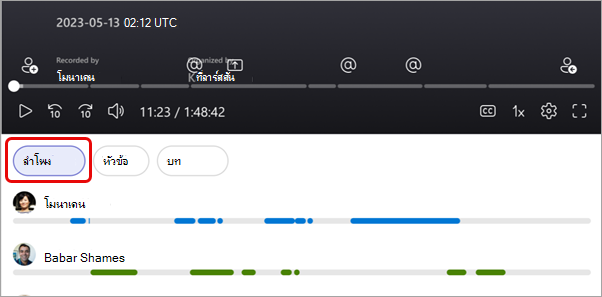
เครื่องหมายลําโพง
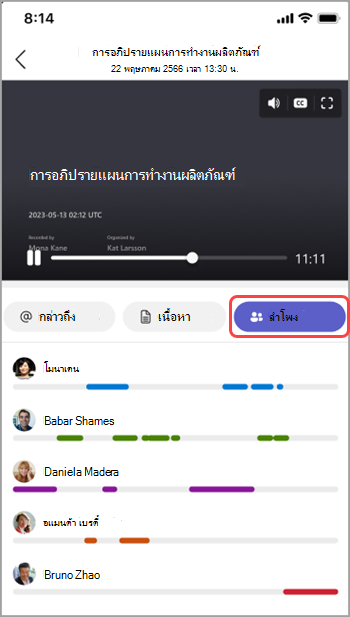
มุมมอง ผู้พูด ที่ขับเคลื่อนโดย AI ช่วยให้คุณค้นหาผู้พูดที่เฉพาะเจาะจงและตรวจสอบประเด็นหลักในการบันทึกกิจกรรม เลือก ผู้บรรยาย เพื่อดูว่าใครพูดและเมื่อใด เลือกแถบลําโพงของบุคคลเพื่อดูเมื่อพวกเขาพูด
หมายเหตุ
เมื่อต้องการใช้ฟีเจอร์นี้ ต้องบันทึกและถอดเสียงเหตุการณ์
สรุปและการถอดเสียง
เมื่อต้องการเรียนรู้เพิ่มเติมเกี่ยวกับวิธีการจัดเก็บการบันทึก การถอดข้อความ และข้อมูลอื่นๆ ที่ขับเคลื่อนประสบการณ์นี้ ให้ดู ดู แก้ไข และจัดการการถอดข้อความและคําอธิบายภาพวิดีโอ และการสรุปข้อมูล ความเป็นส่วนตัว และความปลอดภัยอัจฉริยะ
หัวข้อและบท
บทและหัวข้อแบ่งเหตุการณ์เป็นส่วนๆ โดยใช้คําสําคัญจากการถอดเสียงพูด เนื้อหาที่แชร์กับ PowerPoint Live และอื่นๆ
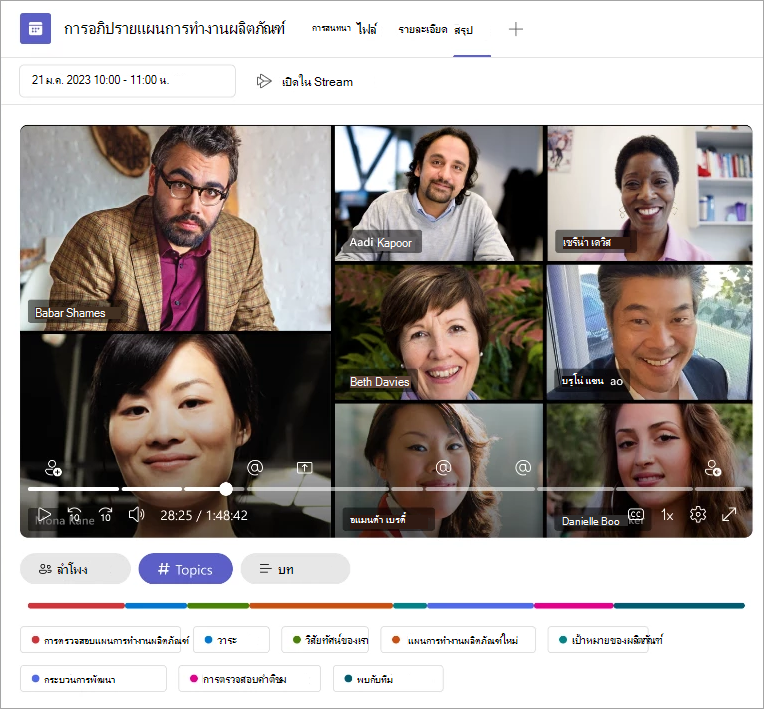
หมายเหตุ
เมื่อต้องการใช้ฟีเจอร์นี้ ต้องบันทึกและถอดเสียงเหตุการณ์
เรียนรู้เพิ่มเติมเกี่ยวกับบทที่สร้างขึ้นโดยอัตโนมัติในวิดีโอ Teams และในการบันทึก PowerPoint Live
Copilot
ใช้ Copilot ในสรุปเพื่อสรุปประเด็นสําคัญจากเหตุการณ์ สร้างงานติดตามผล และอื่นๆ เมื่อต้องการเรียนรู้เพิ่มเติม ให้ดู เริ่มต้นใช้งาน Copilot ใน Microsoft Teams
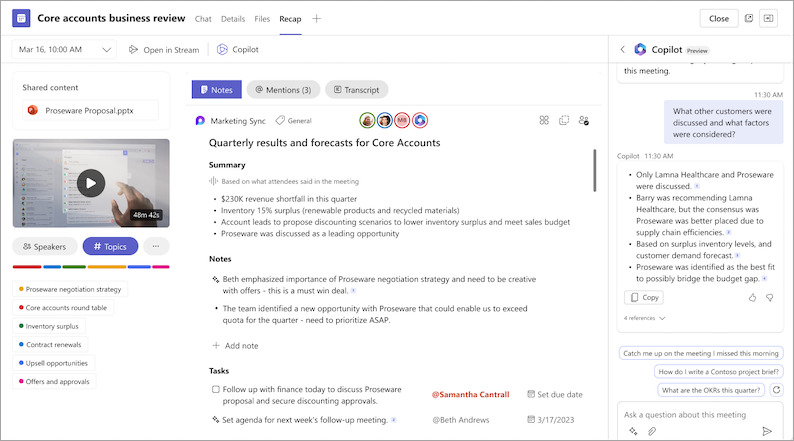
ลบสรุป
ผู้จัดการประชุมและผู้จัดร่วมสามารถลบสรุปและเนื้อหา เช่น การบันทึกการประชุม การถอดเสียงพูด และรายละเอียดอื่นๆ ที่บันทึกไว้ในสรุปได้ การดําเนินการนี้จะลบเนื้อหาสรุปที่ได้รับการสนับสนุนอย่างถาวร และไม่สามารถเลิกทําได้
เมื่อต้องการลบสรุปการประชุม ให้ทําดังนี้
- เปิดสรุปการประชุม
- ในหน้าสรุป ให้เลือกตัวเลือก เพิ่มเติม
 >ลบเนื้อหา
 สรุป
สรุป
ไฟล์ที่แชร์จะยังคงอยู่ในตําแหน่งที่ตั้งเดิม เนื้อหาบางอย่าง เช่น บันทึกย่อของ Loop จะถูกรวมสําหรับชนิดการประชุมที่รองรับเท่านั้น และการลบอาจขึ้นอยู่กับสิทธิ์ของเจ้าของปัจจุบัน
หมายเหตุ
การลบเนื้อหาสรุปแบบเลือกยังไม่พร้อมใช้งานในขณะนี้ การลบสรุปจะลบเนื้อหาทั้งหมดอย่างถาวร
คำถามที่ถามบ่อย
Teams ใช้ข้อมูลใดในการสรุปอัจฉริยะ
Teams ใช้การถอดเสียงพูดของเหตุการณ์ ข้อมูลการเข้าร่วม และข้อมูล PPT Live เพื่อมอบฟีเจอร์ที่ขับเคลื่อนโดย AI ในการสรุปอัจฉริยะ
Teams เก็บข้อมูลเหตุการณ์หรือไม่
Teams จะจัดเก็บข้อมูลเหตุการณ์ แต่ Microsoft ไม่สามารถเข้าถึงได้ วิธีการจัดเก็บขึ้นอยู่กับนโยบายที่กําหนดโดยผู้ดูแลระบบ IT ของคุณ ข้อมูลเหตุการณ์ของคุณจะถูกจัดเก็บไว้ในภูมิภาคทางภูมิศาสตร์ที่เชื่อมโยงกับองค์กรของคุณ การบันทึกจะถูกจัดเก็บไว้ใน OneDrive และ SharePoint ตามนโยบาย Microsoft Purview Learn more about managing your SharePoint governance here.
บันทึกย่อที่สร้างขึ้นโดย AI และงานที่สร้างขึ้นโดย AI จะหมดอายุหรือไม่
บันทึกย่อที่สร้างขึ้นโดย AI และงานที่สร้างขึ้นโดย AI จะหมดอายุตามนโยบายขององค์กรของคุณ สำหรับข้อมูลเพิ่มเติม ให้ติดต่อผู้ดูแลระบบ IT ของคุณ
ใครสามารถเข้าถึงสรุปอัจฉริยะของกิจกรรมได้บ้าง
People ในองค์กรของคุณสามารถเข้าถึงสรุปอัจฉริยะของเหตุการณ์ได้หากพวกเขาได้รับเชิญให้เข้าร่วมเหตุการณ์ ทุกคนที่ไม่ได้รับเชิญหรือไม่ได้อยู่ในองค์กรของคุณจะไม่มีการเข้าถึง แม้ว่าพวกเขาจะมีลิงก์การบันทึกหรือ Teams Premium ก็ตาม