
ปรับแต่งฟีดวิดีโอของคุณระหว่างการประชุมด้วยแอปตัวกรองแบบกําหนดเองใน Microsoft Teams เลือกจากฟิลเตอร์สไตล์สีที่ประณีต เฟรมวิดีโอตามเหตุการณ์ และที่เกี่ยวข้องกับวันหยุดที่หลากหลาย
หมายเหตุ
แอปตัวกรองแบบกําหนดเองจะไม่รวบรวมหรือประมวลผลข้อมูลชีวมาตรหรือข้อมูลใดๆ ที่ระบุตัวคุณ สําหรับข้อมูลเกี่ยวกับวิธีที่ Microsoft จัดการวิดีโอและข้อมูลส่วนบุคคลอื่นๆ ของคุณ โปรดดู นโยบายความเป็นส่วนตัวของ Microsoft
นําตัวกรองไปใช้ก่อนการประชุมของคุณ
เมื่อต้องการใช้ตัวกรองก่อนเข้าสู่การประชุมของคุณ ให้ทําดังนี้
เลือก
 ใน Teams
เลือกการประชุมของคุณ แล้วเลือกเข้าร่วม
เปิดกล้องของคุณและเลือกเอฟเฟ็กต์และอวาตาร์ เอ

เลือกตัวกรอง เลือก เอฟเฟ็กต์วิดีโอเพิ่มเติม เพื่อเรียกดูเอฟเฟ็กต์อื่นๆ ที่มีให้ใช้งาน
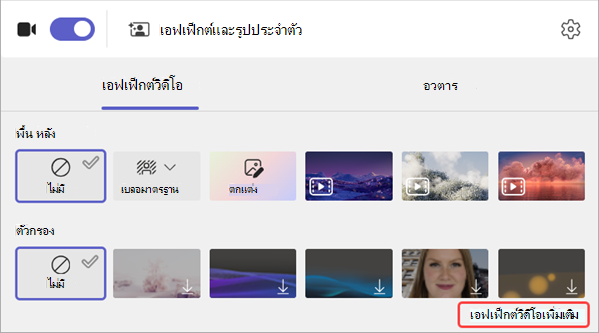
หมายเหตุ
ถ้าคุณไม่เคยใช้ตัวกรองที่เลือกมาก่อน คุณจะได้รับพร้อมท์ให้เพิ่มแอปลงในการประชุมและให้ความยินยอมของคุณ โปรดตรวจสอบลิงก์ "เรียนรู้เพิ่มเติม" และลิงก์นโยบายความเป็นส่วนตัวสําหรับแต่ละแอปเพื่อทําความเข้าใจว่าข้อมูลของคุณได้รับการประมวลผลอย่างไร
เลือก เข้าร่วมเดี๋ยวนี้ เพื่อเข้าสู่การประชุมของคุณที่มีตัวกรองถูกนําไปใช้
ใช้ หรือเปลี่ยนตัวกรองในระหว่างการประชุม
ระหว่างการประชุม ไม่ว่ากล้องของคุณจะเปิดหรือปิดอยู่ คุณสามารถลองเปิดและเปลี่ยนฟิลเตอร์วิดีโอได้
แสดงตัวอย่าง และนําตัวกรองไปใช้
ที่ด้านบนของหน้าจอการประชุมของคุณ ให้เลือกการดําเนินการเพิ่มเติม
 >เพิ่มเติมของ Microsoft Teamsเอฟเฟ็กต์วิดีโอและการตั้งค่า
เลือกตัวกรองเพื่อดูว่าคุณมีลักษณะอย่างไรเมื่อใช้ตัวกรอง และเลือก แสดงตัวอย่าง
หมายเหตุ
ถ้ากล้องของคุณเปิดอยู่ การดําเนินการนี้จะปิดวิดีโอของคุณชั่วคราวในการประชุม
เลือก นําไปใช้และเปิดวิดีโอเพื่อ เริ่มแชร์วิดีโอของคุณที่ใช้ฟิลเตอร์
ล้างหรือถอนการติดตั้งฟิลเตอร์วิดีโอ
เมื่อต้องการล้างตัวกรองของคุณ ให้ทําดังนี้
- ที่ด้านบนของหน้าจอการประชุมของคุณ ให้เลือกการดําเนินการเพิ่มเติม>เพิ่มเติมของ Microsoft Teamsเอฟเฟ็กต์วิดีโอและการตั้งค่า
- เลือก ไม่มี
 >สัญลักษณ์นําไปใช้
เมื่อต้องการถอนการติดตั้งตัวกรอง ให้ทําดังนี้
- ที่ด้านบนของหน้าจอการประชุมของคุณ ให้เลือกการดําเนินการเพิ่มเติม>เพิ่มเติมของ Microsoft Teamsเอฟเฟ็กต์วิดีโอและการตั้งค่า
- โฮเวอร์เหนือตัวกรองที่คุณต้องการถอนการติดตั้ง เลือกตัวเลือกเพิ่มเติม>ตัวเลือกเพิ่มเติมของ Microsoft Teamsเปิดชื่อ<>แอป
- เลือกตัวเลือกเพิ่มเติม>ตัวเลือกเพิ่มเติมของ Microsoft Teamsถอนการติดตั้ง