
ถ้าคุณไม่มีความสามารถในการจัดกําหนดการประชุมใน Outlook หรือ Teams การเริ่มการประชุมทันทีเป็นตัวเลือกที่ยอดเยี่ยม เช่นเดียวกับการประชุมตามกําหนดการ ทุกคนที่เข้าร่วมการประชุมของคุณจะยังคงสามารถเข้าถึงการแชทของการประชุม การบันทึก และสิ่งอื่นๆ ที่ผู้อื่นแชร์ในการประชุมได้ (เช่น ไฟล์และบันทึกย่อการประชุม) แม้ว่าการประชุมจะสิ้นสุดลงแล้วก็ตาม
มีสองวิธีในการรับการประชุมแบบกะทันหันด้วยการคลิกเพียงไม่กี่ครั้ง
จากปฏิทินของคุณ
ไปที่ปุ่ม Calendar
 ทางด้านซ้ายของ Teams จากนั้นเลือก ประชุมทันที
 ที่มุมขวาบน
แก้ไข ชื่อการประชุม และเลือก รับลิงก์ เพื่อแชร์ ลิงก์ไปยังการประชุม
- ถ้าคุณเลือก รับลิงก์เพื่อแชร์ คุณจะมีตัวเลือกให้เลือก กําหนดค่าตัวเลือกการประชุม ซึ่งคุณสามารถเปลี่ยน ตัวเลือกการประชุมได้
เมื่อคุณพร้อม ให้เลือก เริ่มการประชุม เพื่อเปิดหน้าจอการประชุมก่อนเข้าร่วม
เลือก เข้าร่วมเดี๋ยวนี้ เพื่อเข้าร่วมการประชุม
ในแชนเนล
เมื่อต้องการเริ่มการประชุมแชนเนลแบบทันที ให้ทําดังนี้
- เลือกแชนเนลที่คุณต้องการประชุมจากรายการการแชทและแชนเนลของคุณ
- ขึ้นอยู่กับเค้าโครงแชนเนลของคุณ ให้เลือก ประชุมทันที
 หรือ ประชุมตอนนี้
 ที่มุมขวาบน
 - เลือก เข้าร่วมทันที
- เมื่อต้องการเก็บบริบทของการสนทนาที่เฉพาะเจาะจง ให้เลือก ตอบกลับ ด้านล่างโพสต์ใดๆ ในกล่องเขียนข้อความ ให้เลือก การดําเนินการและ
 > แอปMeet now
การสนทนาการประชุมแชนเนลทั้งหมดจะปรากฏเป็นเธรดของตนเองใน โพสต์ หรือฟีด การสนทนา ของแชนเนล เมื่อต้องการเรียนรู้เพิ่มเติมเกี่ยวกับการแชทในการประชุมแชนเนล ให้ดู การประชุมแชนเนลใน Microsoft Teams
จากการแชทกลุ่ม
การประชุมแบบทันทีในการแชทกลุ่มเป็นวิธีพบปะกับสมาชิกของการแชทโดยไม่ได้รบกวนหรือทําให้ผู้อื่นเป็นเสียงรบกวน การประชุมการแชทกลุ่มยังเป็นวิธีการตรวจสอบให้แน่ใจว่าการบันทึกการประชุมและข้อความทั้งหมดอยู่ในที่เดียวกัน
เมื่อต้องการเริ่มการประชุมแบบทันทีจากการแชทกลุ่ม ให้ทําดังนี้
เปิดการแชทกลุ่มที่คุณต้องการเริ่มการประชุมแบบทันที
ที่ด้านบนของการแชท ให้เลือก ประชุมทันที
- หลังจากที่คุณเริ่มการประชุมแบบทันทีในการแชทกลุ่ม ผู้อื่นจะเห็นจากรายการการแชทของพวกเขาที่การประชุมเริ่มต้นในการแชทกลุ่มนั้น
- พวกเขาสามารถเปิดการแชทกลุ่มและเลือก เข้าร่วม เพื่อเข้าสู่การประชุมได้
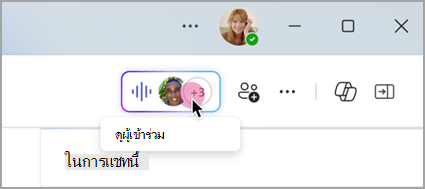
เลือกตัวบ่งชี้สดที่ด้านบนของการแชทกลุ่มเพื่อดูผู้เข้าร่วม
เลือก โทรหาผู้อื่น เพื่อเข้าร่วม เพื่อแจ้งให้ผู้อื่นในแชทกลุ่มทราบเกี่ยวกับการประชุมแบบทันที
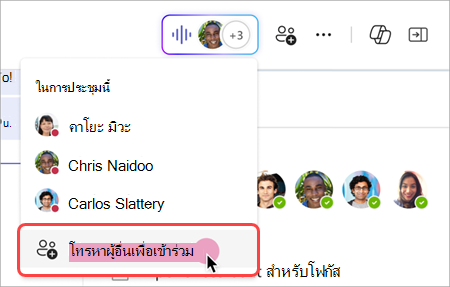
- เมื่อต้องการโทรหาบุคคลแต่ละคน ให้เลือกชื่อของพวกเขา แล้วเลือก โทรหา
- เมื่อต้องการโทรหาทุกคนที่ไม่ได้อยู่ในการประชุมแบบทันที ให้เลือก โทรหาทั้งหมด
เลือก ออก จากหน้าต่างการโทรของคุณเพื่อออกจากการประชุมทันที
หมายเหตุ
ถ้าคุณไม่ใช่บุคคลสุดท้ายที่จะออกจากการประชุมแบบทันที คุณสามารถเข้าร่วมใหม่ได้โดยการเปิดการแชทกลุ่ม แล้วเลือก เข้าร่วม เมื่อบุคคลสุดท้ายออกจากการประชุม ทุกคนจะได้รับการแจ้งเตือนว่าการประชุมสิ้นสุดลงแล้ว
จากการแชทโดยใช้คําสั่ง
เริ่มการประชุมแบบทันทีในการแชทใดๆ โดยใช้คําสั่ง
เมื่อต้องการเริ่มการประชุมผ่านการแชทแบบทันที ให้ทําดังนี้
- เปิดการสนทนาการสนทนาที่คุณต้องการเริ่มการประชุมแบบทันที
- พิมพ์ /meetnow ในกล่องการเขียน
- กดแป้น Enter หรือ Tab บนคีย์บอร์ดของคุณ
เมื่อต้องการเรียนรู้เพิ่มเติม ให้ดู ใช้คําสั่งใน Microsoft Teams
เชิญบุคคล
หลังจากที่คุณเข้าร่วมการประชุม คุณจะเห็นพร้อมท์ให้เชิญผู้อื่น
- เลือกปุ่ม คัดลอกลิงก์การประชุม
 เพื่อคัดลอกและแชร์ลิงก์ไปยังการประชุมที่ผู้อื่นสามารถคลิกเพื่อเข้าร่วมได้
 - เลือก เพิ่มผู้เข้าร่วม เพื่อเปิด People
 > แสดงผู้เข้าร่วมผู้เข้าร่วมในการประชุม ซึ่งคุณสามารถค้นหาชื่อผู้เข้าร่วมลงในเขตข้อมูล เชิญบุคคล หรือ เรียกเลขหมาย โฮเวอร์เหนือชื่อของบุคคลอื่น และเลือก ร้องขอเพื่อเข้าร่วม เพื่อโทรเข้าร่วมการประชุมของคุณ
 - เลือก แชร์ผ่านอีเมลเริ่มต้น เพื่อเปิดใช้แอปอีเมลเริ่มต้นของคุณด้วยคําเชิญทางอีเมลที่สร้างขึ้นโดยอัตโนมัติ ใส่ผู้รับและส่งอีเมลเพื่อเชิญพวกเขา
คุณสามารถเพิ่มบุคคลในภายหลังได้เสมอโดยการเลือก People ในตัวควบคุมการประชุมของคุณ เลือก แชร์ เพื่อแจ้งให้ผู้อื่นทราบเกี่ยวกับการประชุมของคุณผ่านลิงก์หรืออีเมล
เมื่อต้องการเข้าร่วมการประชุมเดียวกันอีกครั้งได้ตลอดเวลา ให้ค้นหาการแชทของการประชุมในรายการการแชทของคุณ แล้วเลือก เข้าร่วม