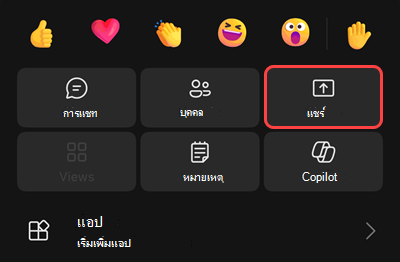
เมื่อทํางานจากระยะไกลใน Microsoft Teams คุณสามารถนําเสนอเนื้อหาได้โดยการแชร์หน้าจอ เดสก์ท็อปทั้งหมด ของคุณ ไฟล์ PowerPoint และอื่นๆ
นำเสนอเนื้อหา
เมื่อต้องการนําเสนอเนื้อหาในการประชุม ให้เลือก ในตัวควบคุมการประชุมของคุณ นําเสนอหน้าจอทั้งหมดหรือหน้าต่าง
ทํางานร่วมกับผู้อื่นแบบเรียลไทม์โดยการแชร์ ไฟล์ PowerPoint, ไฟล์ Excel หรือ Whiteboard แบบออนไลน์
ตัวควบคุมผู้นําเสนอ
ขณะที่คุณนําเสนอ ให้ใช้ตัวควบคุมแถบเครื่องมือของผู้นําเสนอเพื่อให้งานนําเสนอของคุณน่าสนใจและทํางานได้อย่างราบรื่น แถบเครื่องมือจะมองเห็นได้โดยบุคคลที่กําลังนําเสนอเท่านั้น
เมื่อต้องการนําแถบเครื่องมือของผู้นําเสนอมาบนหน้าจอ ให้ย้ายเคอร์เซอร์ของคุณไปที่ด้านบนของหน้าจอที่แชร์ วิธีนี้จะดรอปดาวน์แถบเครื่องมือ

แถบเครื่องมือจะยังคงอยู่กับที่ขณะที่คุณปรับตัวควบคุม
| ตัวควบคุมผู้นําเสนอ | วิธีการใช้ |
|---|---|
ลากจุดจับ 
|
เลือกแถบเครื่องมือค้างไว้เพื่อลากจุดจับเพื่อย้ายแถบเครื่องมือของผู้นําเสนอ วิธีนี้จะป้องกันไม่ให้ส่วนสําคัญของหน้าจอของคุณถูกบล็อก ปล่อยจุดจับลากเมื่อคุณวางในพื้นที่ที่ถูกต้อง เคล็ด ลับ: คุณยังสามารถย้ายแถบเครื่องมือได้โดยการคลิกพื้นที่ใดๆ บนแถบเครื่องมือที่ไม่โต้ตอบ (เช่น ระหว่างตัวควบคุมผู้นําเสนอ) ค้างไว้แล้วลาก |
 กล้อง กล้อง
|
เลือกจากกล้อง เพื่อเปิดหรือปิดกล้องของคุณ |

|
เลือก เพื่อปิดหรือเปิดเสียงตัวคุณเอง |

|
เลือก ให้ การควบคุม เพื่อให้ผู้อื่นสามารถเข้าถึงและโต้ตอบกับหน้าจอของคุณได้ ในขณะที่พวกเขาสามารถควบคุมพวกเขาสามารถทําการเลือกแก้ไขและการปรับเปลี่ยนอื่น ๆ บนหน้าจอที่แชร์ของคุณ คําเตือน:ให้การควบคุมแก่บุคคลที่คุณไว้วางใจเท่านั้น People ที่มีตัวควบคุมสามารถส่งคําสั่งที่อาจส่งผลกระทบต่อระบบหรือแอปอื่นๆ ของคุณ เราได้ดำเนินการเพื่อป้องกันปัญหานี้แล้ว แต่ยังไม่ได้ทดสอบการเลือกกำหนดระบบที่เป็นไปได้ |
| เรียกคืน | หากคุณให้การควบคุมกับผู้อื่น ให้เลือก เรียกคืน เมื่อคุณพร้อมที่จะเรียกคืนการควบคุม |

|
เลือก ตัวควบคุมสไลด์ เพื่ออนุญาตให้บุคคลอื่นในการประชุมเลื่อนผ่านสไลด์สําหรับทุกคนในระหว่างงานนําเสนอ ซึ่งช่วยให้การเปลี่ยนของผู้นําเสนอราบรื่นยิ่งขึ้นในระหว่างการประชุม เมื่อต้องการหยุดการแชร์ตัวควบคุมสไลด์ ให้เลือก ตัวควบคุมสไลด์ >ตัวควบคุมสไลด์สิ้นสุดตัวควบคุมสไลด์ ในแถบเครื่องมือของผู้นําเสนอ |
ปุ่ม แชร์
|
เลือก เพื่อสตรีมเสียงจากอุปกรณ์ของคุณไปยังผู้เข้าร่วมการประชุมผ่าน Teams เสียงทั้งหมดจากคอมพิวเตอร์ของคุณ รวมถึงการแจ้งเตือนจะมีเสียงในการประชุม ก่อนที่คุณจะเริ่มแชร์ ให้เลือก ในตัวควบคุมการประชุมของคุณ แล้วเปิดแป้นสลับ รวมเสียง เมื่อต้องการเรียนรู้เพิ่มเติม ให้ดู แชร์เสียงจากคอมพิวเตอร์ของคุณในการประชุม Teams หรือเหตุการณ์สด |

|
เลือก ปรับ เพื่อป้องกันการสะดุดหรือความล่าช้าขณะแชร์เนื้อหาวิดีโอ |

|
เลือก เค้าโครง ขณะที่กล้องของคุณเปิดอยู่ และคุณกําลังแชร์เนื้อหา จากนั้นเลือกเค้าโครงที่ช่วยให้งานนําเสนอของคุณน่าสนใจมากขึ้น:
|
ใส่คําอธิบายประกอบ
|
เลือกใส่ คําอธิบายประกอบ เพื่อล็อกสิ่งที่อยู่บนหน้าจอของคุณในขณะที่คุณและบุคคลอื่นวาดหรือเพิ่มบันทึกย่อเหนือเนื้อหา เมื่อต้องการเรียนรู้เพิ่มเติม ให้ดู ใช้คําอธิบายประกอบขณะแชร์หน้าจอของคุณใน Microsoft Teams |

|
เลือก แชท เพื่อดูและเข้าร่วมในมุมมองแบบกะทัดรัดของการแชทในการประชุมในขณะที่คุณกําลังนําเสนอเนื้อหา ผู้ชมของคุณจะไม่เห็นหน้าต่างการแชทในหน้าจอที่แชร์ เมื่อต้องการเรียนรู้เพิ่มเติม ให้ดู การแชทในการประชุม Microsoft Teams |
People
|
ขณะที่คุณนําเสนอ หน้าต่างการประชุมที่ย่อเล็กสุดจะปรากฏขึ้นถัดจากเนื้อหาที่แชร์ของคุณ เลือก People เพื่อดูบุคคลอื่นในการประชุมของคุณ |
| หยุดการแชร์ | เลือก หยุดการแชร์ เพื่อหยุดการแชร์หน้าจอของคุณและกลับไปยังหน้าต่างการประชุมหลัก |
ไอคอน
|
เลือก ปักหมุด เพื่อเก็บแถบเครื่องมือไว้ในตําแหน่งที่คุณวางไว้ |
หมายเหตุ
ใน Teams สําหรับเว็บ คุณสามารถแชร์หน้าจอของคุณโดยใช้ Google Chrome หรือ Microsoft Edge เวอร์ชันล่าสุด Linux ไม่ได้รับการสนับสนุนในขณะนี้
หน้าต่างการประชุมของผู้นําเสนอ
เมื่อคุณแชร์เนื้อหาในการประชุม หน้าต่างการประชุมของคุณจะมีขนาดเล็กลง จัดการไมโครโฟนและกล้องของคุณ ดูยกมือขึ้น และดูเนื้อหาที่แชร์ของคุณจากหน้าต่างที่ย่อเล็กสุด
สลับระหว่างมุมมองที่ด้านบนของหน้าต่างการประชุมเพื่อแสดงบุคคลมากขึ้นหรือน้อยลง ดูเฉพาะผู้พูดที่ใช้งานอยู่ หรือย่อหน้าต่างให้เล็กสุด เมื่อต้องการเรียนรู้เพิ่มเติม ให้ดู การทํางานหลายงานพร้อมกันในระหว่างการประชุม Microsoft Teams
ควบคุม
เมื่อต้องการควบคุมในขณะที่บุคคลอื่นกําลังแชร์ ให้ทําดังนี้
- เลือก ร้องขอการควบคุม บุคคลที่แชร์สามารถอนุมัติหรือปฏิเสธคําขอของคุณได้
- ทําการเลือก แก้ไข และการปรับเปลี่ยนอื่นๆ ไปยังหน้าจอที่แชร์ในขณะที่คุณควบคุมได้
- เลือก ปลดการควบคุม เพื่อหยุดการแชร์การควบคุม
ให้ตัวควบคุมสไลด์
เปลี่ยนระหว่างงานนําเสนอได้อย่างง่ายดายโดยการแชร์การควบคุมสไลด์ PowerPoint กับบุคคลสูงสุด 20 คน People ที่มีตัวควบคุมสไลด์สามารถนําทางผ่านสไลด์สําหรับทุกคนในการประชุมได้
เมื่อต้องการนําเสนอ PowerPoint และให้การควบคุมสไลด์:
เข้าร่วมการประชุมหรือเหตุการณ์
เลือก แชร์
 ในตัวควบคุมการประชุมของคุณ
ภายใต้ หน้าต่าง ให้เลือกหน้าต่างงานนําเสนอของคุณที่เปิดอยู่ การควบคุมการให้สไลด์จะไม่พร้อมใช้งานหากคุณแชร์หน้าจอหรือเดสก์ท็อปทั้งหมด
ตรวจสอบให้แน่ใจว่างานนําเสนอของคุณอยู่ในโหมดเต็มหน้าจอ ไม่ว่าจะอยู่ในเบราว์เซอร์หรือแอปบนเดสก์ท็อป โดยการเลือก การนําเสนอสไลด์ หรือ เริ่มตั้งแต่เริ่มต้น ในงานนําเสนอ
ในแถบเครื่องมือของผู้นําเสนอของคุณ ให้เลือก ตัวควบคุมสไลด์
คุณจะเห็นตัวเลือกนี้เฉพาะเมื่อคุณเริ่มงานนําเสนอ และถ้ามีผู้จัดการประชุม ผู้จัดการร่วม หรือผู้นําเสนออย่างน้อยหนึ่งคนอยู่ในการโทรเลือกบุคคลที่คุณต้องการให้การควบคุมสไลด์
- เฉพาะบุคคลที่มีความสามารถในการแชร์หน้าจอของพวกเขาเท่านั้นที่สามารถให้การควบคุมสไลด์ได้ โดยทั่วไปแล้วในการประชุมจะเป็นใครก็ตาม แต่ในเหตุการณ์เหล่านั้นจะต้องมีบทบาทผู้จัดการประชุม ผู้จัดร่วม หรือผู้นําเสนอ
- เมื่อต้องการเรียกคืนการควบคุมจากบุคคล หนึ่ง ให้เลือก X ถัดจากชื่อของพวกเขา
เมื่อต้องการหยุดให้ตัวควบคุมสไลด์ ให้เลือก ตัวควบคุมสไลด์>ตัวควบคุมสไลด์สิ้นสุดตัวควบคุมสไลด์ ในแถบเครื่องมือของผู้นําเสนอของคุณ
หมายเหตุ
- ตัวควบคุมสไลด์จะพร้อมใช้งานระหว่างงานนําเสนอที่เริ่มต้นจาก Teams สําหรับเดสก์ท็อปเท่านั้น
- ตัวควบคุมสไลด์ไม่ได้รับการสนับสนุนใน Microsoft Teams Room หรือสําหรับงานนําเสนอที่แชร์ในอุปกรณ์เคลื่อนที่
- People เข้าร่วมจากอุปกรณ์ Mac ไม่สามารถเริ่มการควบคุมสไลด์ได้ แต่สามารถควบคุมสไลด์ของบุคคลอื่นได้
ปิดการแชร์หน้าจอหากหน้าจอของคุณล็อกอยู่
- ใน Teams เลือก การตั้งค่าและอื่นๆ ตัวเลือก
 >>การตั้งค่า การตั้งค่า การตั้งค่า
 ความเป็นส่วนตัว
- ปิด กล้องและไมโครโฟนของฉันเมื่อหน้าจอล็อกเปิด อยู่
- รีสตาร์ต Teams เพื่อเปิดใช้งานการตั้งค่านี้
นําเสนอเนื้อหาจาก Mac
สำคัญ
โปรดทราบถึงปัญหาที่ทราบแล้วเกี่ยวกับประสบการณ์การแชร์ที่ส่งผลกระทบต่อตัวบ่งชี้การแชร์และแผงควบคุมเมื่อใช้ DisplayLink หรือที่วางเทียบเวอร์ชันอื่นๆ บน MacOS 14 และเวอร์ชันที่ใหม่กว่า
ถ้าคุณกําลังใช้ Mac กับระบบปฏิบัติการล่าสุด ก่อนอื่นให้สิทธิ์ Teams ในการบันทึกหน้าจอคอมพิวเตอร์ของคุณก่อนที่คุณจะนําเสนอ Teams จะพร้อมท์คุณให้อนุญาตการบันทึกหน้าจอในครั้งแรกที่คุณแชร์หน้าจอของคุณ
เมื่อต้องการอนุญาตการบันทึกหน้าจอและเริ่มนําเสนอเนื้อหาใน Teams:
เลือก
ตัวควบคุมการประชุมของคุณถ้า Teams พร้อมท์ให้คุณอนุญาตการบันทึกหน้าจอ ให้เลือก อนุญาต ในป็อปอัพ
- หากคุณต้องการเปลี่ยนสิทธิ์การบันทึกหน้าจอบนอุปกรณ์ของคุณ ให้เลือก เปิดการตั้งค่าระบบ ในป็อปอัพ
- ภายใต้ หน้าจอ & การบันทึกเสียงของระบบ ตรวจสอบให้แน่ใจว่าปุ่มสลับ Microsoft Teams เปิดอยู่
- หากคุณไม่เห็นพร้อมท์ ให้ไปที่ ความเป็นส่วนตัวของการตั้งค่า>ระบบ Apple>& ความปลอดภัย เพื่อเข้าถึงการตั้งค่าเหล่านี้
- กลับไปยังการประชุมของคุณ แล้วเลือก อนุญาต บนป็อปอัพ
เลือก
จากตัวควบคุมการประชุมของคุณเลือกหน้าต่างหรือไฟล์เพื่อเริ่มการแชร์
หมายเหตุ
- ถ้าคุณกําลังใช้ Teams บนเว็บ ตรวจสอบให้แน่ใจว่าคุณให้สิทธิ์ในการบันทึกหน้าจอกับเบราว์เซอร์ของคุณด้วย
- เมื่อมีการเผยแพร่ macOS Sequoia 15.2 คุณอาจสังเกตเห็นพร้อมท์ที่ระบุว่า Teams กําลังเข้าถึงหน้าจอ การเปลี่ยนแปลงนี้เป็นส่วนหนึ่งของมาตรการรักษาความปลอดภัยที่ได้รับการปรับปรุงของ Apple เพื่อแจ้งให้คุณทราบเมื่อแอปพลิเคชันร้องขอสิทธิ์การบันทึกหน้าจอ
- ถ้าคุณพบปัญหาในการแชร์หน้าจอของคุณบน Mac ให้อัปเดตเป็น macOS เวอร์ชันล่าสุด (เวอร์ชัน 26.4+) ปิดแอปพลิเคชันที่ไม่ได้ใช้เพื่อเพิ่มหน่วยความจํา และลองแชร์หน้าจออีกครั้ง หากอุปกรณ์ของคุณได้รับการจัดการโดยองค์กรของคุณ ให้ติดต่อผู้ดูแลระบบ IT ของคุณเพื่อขอความช่วยเหลือเกี่ยวกับการอัปเดต
แชร์หน้าจอของคุณหรือหน้าต่างเฉพาะโดยใช้ประสบการณ์การแชร์ macOS ภายในเครื่อง นี่คือประสบการณ์การเลือกรับที่พร้อมใช้งานบนอุปกรณ์ Mac เท่านั้น
เมื่อต้องการเปิดประสบการณ์การแชร์ macOS ดั้งเดิม:
- เลือก การตั้งค่าและไอคอน>
 ทั่วไปเพิ่มเติม การตั้งค่า ใน Teams
 -
ใน>หน้าจอการแชร์ เลือก ใช้การแชร์เนื้อหา macOS
การเปลี่ยนแปลงจะมีผลในทันที โดยไม่จําเป็นต้องรีสตาร์ต Teams
หมายเหตุ
การให้และการควบคุมเนื้อหาที่นําเสนอไม่ได้รับการสนับสนุนในประสบการณ์การแชร์ macOS ดั้งเดิม
ขยายเนื้อหาที่แชร์
เมื่อต้องการดูเนื้อหาที่แชร์ให้ดียิ่งขึ้น ให้กดแล้วลากเพื่อดูพื้นที่ต่างๆ เมื่อต้องการขยายหรือย่อเนื้อหาที่แชร์ ให้ใช้ปุ่มที่มุมของหน้าต่างการประชุมของคุณ: [+] เพื่อขยายและ [-] เพื่อย่อ
คุณยังสามารถลองใช้วิธีต่อไปนี้ได้
- หุบนิ้วเข้าหรือออกบนแทร็กแพ็ดของคุณ
- ใช้แป้นพิมพ์ลัดของ Teams
- กดแป้น Ctrl ค้างไว้แล้วเลื่อนด้วยเมาส์ของคุณ
หมายเหตุ
แผงสัมผัส Mac ไม่สนับสนุนการย่อ/ขยายในการประชุม ถ้าคุณใช้ Mac ให้ใช้ตัวเลือกอื่น ถ้าคุณกําลังใช้ Linux คุณจะไม่สามารถแชร์หรือควบคุมเนื้อหาที่แชร์ได้
เปิดเนื้อหาที่แชร์ในหน้าต่างใหม่
ขยายมุมมองของคุณโดยการเปิดเนื้อหาที่แชร์ในหน้าต่างแยกต่างหากระหว่างการประชุม Teams ของคุณ
เมื่อต้องการเปิดเนื้อหาที่แชร์:
- เข้าร่วมการประชุมของคุณจาก Teams สําหรับเดสก์ท็อป
- เมื่อผู้นําเสนอคนอื่นแชร์เนื้อหาในหน้าต่างการประชุม ให้เลือก เปิดในหน้าต่างใหม่
 จากแถบเครื่องมือการประชุม
 - เมื่อต้องการย่อเนื้อหาให้เล็กสุด ให้เลือก X