

Bluetooth เป็นเทคโนโลยีที่ใช้กันอย่างแพร่หลายสําหรับการเชื่อมต่ออุปกรณ์แบบไร้สาย อย่างไรก็ตาม บางครั้งการเชื่อมต่อกับ Bluetooth อาจทําให้เกิดปัญหาได้ บทความนี้ครอบคลุมปัญหาทั่วไปที่เกี่ยวข้องกับ Bluetooth เช่น Bluetooth ไม่จับคู่ ปัญหาเสียง Bluetooth ไม่มี Bluetooth และอื่นๆ พร้อมด้วยวิธีแก้ไขปัญหาทีละขั้นตอนสําหรับปัญหาแต่ละอย่าง
เรียกใช้ตัวแก้ไขปัญหา Windows Bluetooth
ถ้าคุณกําลังใช้อุปกรณ์ Windows 11 ให้เริ่มต้นด้วยการเรียกใช้ตัวแก้ไขปัญหา Bluetooth อัตโนมัติในแอปรับความช่วยเหลือ ระบบจะเรียกใช้การวินิจฉัยและพยายามแก้ไขปัญหา Bluetooth ส่วนใหญ่โดยอัตโนมัติ ถ้าคุณใช้ Windows เวอร์ชันเก่าหรืออุปกรณ์เคลื่อนที่ โปรดข้ามไปยังส่วนปัญหา Bluetooth ทั่วไปใน Windows 11
หากตัวแก้ไขปัญหา Bluetooth ในแอปรับความช่วยเหลือไม่สามารถแก้ไขปัญหาของคุณได้ ให้เลือกปัญหา Bluetooth ที่เฉพาะเจาะจงของคุณจาก ส่วนปัญหา Bluetooth ทั่วไปใน Windows 11 ด้านล่าง และทําตามขั้นตอนที่ให้ไว้ หากปัญหาของคุณไม่ได้อยู่ในรายการ ให้ดูส่วนการแก้ไขปัญหา Bluetooth ทั่วไปใน Windows 11 และทําตามขั้นตอนที่ระบุไว้ที่นั่น
การแก้ไขปัญหา Bluetooth ทั่วไปใน Windows 11
โปรดลองทําตามขั้นตอนการแก้ไขปัญหาทั่วไปต่อไปนี้เพื่อช่วยแก้ไขปัญหา Bluetooth
ขั้นตอนที่ 1 ตรวจสอบความเข้ากันได้ของ Bluetooth สําหรับอุปกรณ์ Windows 11 ของคุณ
หากคุณกำลังติดตั้งอุปกรณ์ใหม่และไม่มี Bluetooth ตรวจสอบข้อมูลจำเพาะของผลิตภัณฑ์เพื่อให้แน่ใจว่าสามารถใช้ Bluetooth ได้ เนื่องจากบางอุปกรณ์ไม่มี Bluetooth
ขั้นตอนที่ 2 ตรวจสอบให้แน่ใจว่า Bluetooth เปิดอยู่
และหากคุณใช้แล็ปท็อปที่มีสวิตช์ Bluetooth บนตัวเครื่อง ตรวจสอบให้แน่ใจว่าเปิดสวิตช์อยู่
ใน Windows 11 มีสองวิธีในการตรวจสอบว่า Bluetooth เปิดอยู่หรือไม่ Here’s how:
ตรวจสอบการตั้งค่าด่วน: เลือกไอคอน เครือข่ายเสียง หรือ แบตเตอรี่ ()


 ทางด้านขวาของแถบงาน ค้นหาการตั้งค่าด่วนของ Bluetooth
 จากนั้นเลือก Bluetooth เพื่อเปิดใช้งาน คุณจะเห็นข้อความ "ไม่เชื่อมต่อ" ถ้าอุปกรณ์ Windows 11 ของคุณไม่ได้เชื่อมต่อกับอุปกรณ์เสริม Bluetooth ใดๆ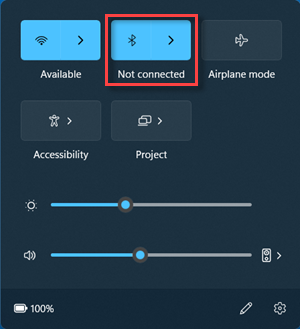
ตรวจสอบการตั้งค่า: เลือก เริ่มต้น
 >การตั้งค่า
 > อุปกรณ์& Bluetooth ตรวจดูให้แน่ใจว่า Bluetooth เปิดอยู่
หมายเหตุ
- เมื่อคุณเปิด Bluetooth ในการตั้งค่า ข้อความต่อไปนี้ปรากฏขึ้นทันที:
- "Discoverable as <computer_name>"
ขั้นตอนที่ 3 ตรวจสอบอุปกรณ์ Bluetooth ของคุณ
ตรวจสอบให้แน่ใจว่าอุปกรณ์ Bluetooth ของคุณเปิดอยู่ มีการชาร์จหรือมีแบตเตอรี่ใหม่ และอยู่ในระยะพีซีของคุณ จากนั้นลองดำเนินการดังต่อไปนี้:
- ปิดอุปกรณ์ Bluetooth ของคุณ รอสักครู่ และเปิดใหม่อีกครั้ง
- ตรวจสอบให้แน่ใจว่าอุปกรณ์ Bluetooth อยู่ในช่วงสัญญาณ หากอุปกรณ์ Bluetooth ของคุณไม่ตอบสนองหรือทำงานช้า ให้ตรวจสอบเพื่อให้แน่ใจว่าอุปกรณ์ไม่ได้อยู่ใกล้กับอุปกรณ์ USB อื่นๆ ที่เสียบเข้ากับพอร์ต USB 3.0 มากเกินไป เนื่องจากบางครั้งอุปกรณ์ USB ที่ไม่มีการป้องกันอาจรบกวนการเชื่อมต่อกับ Bluetooth
ขั้นตอนที่ 4 เปลี่ยนการตั้งค่าการค้นพบอุปกรณ์ Bluetooth
หากคุณไม่เห็นอุปกรณ์ Bluetooth ของคุณแสดงในรายการอุปกรณ์ คุณอาจต้องตั้งค่าการค้นพบอุปกรณ์ Bluetooth เป็นขั้นสูง
เลือกการตั้งค่า การตั้งค่า
>>อุปกรณ์ Bluetooth & อุปกรณ์>
ภายใต้การตั้งค่า>อุปกรณ์ การค้นหาอุปกรณ์ Bluetooth ให้เลือกหนึ่งในรายการต่อไปนี้จากรายการดรอปดาวน์:
- ค่าเริ่มต้น—แสดงอุปกรณ์ Bluetooth ทั่วไป
- ขั้นสูง—แสดงอุปกรณ์ Bluetooth ทุกประเภท
หากคุณยังคงไม่เห็นอุปกรณ์ Bluetooth ของคุณปรากฏขึ้นหลังจากเลือกการตั้งค่า ขั้นสูง ให้ลองวิธีแก้ไขปัญหาที่ระบุไว้ด้านล่าง
ขั้นตอนที่ 5: ตรวจสอบฮาร์ดแวร์และการตั้งค่า Bluetooth บนพีซี Windows 11 ของคุณ
บนพีซีที่คุณต้องการจับคู่:
-
ตรวจสอบให้แน่ใจว่าโหมดใช้งานบนเครื่องบินปิดอยู่: เลือกไอคอน เครือข่ายเสียง หรือ แบตเตอรี่ () ทางด้านขวาของแถบงาน จากนั้นตรวจสอบให้แน่ใจว่าการตั้งค่าด่วนของ โหมดใช้งาน
 บนเครื่องบินถูกปิดอยู่
 -
เปิดและปิด Bluetooth: เลือก เริ่มต้น>การตั้งค่า> อุปกรณ์& Bluetooth ปิด Bluetooth รอสักครู่ และเปิดใหม่อีกครั้ง
-
นําอุปกรณ์ Bluetooth ออก และเพิ่มอุปกรณ์อีกครั้ง: เลือกเริ่มต้น>การตั้งค่า>อุปกรณ์ Bluetooth & อุปกรณ์> ในอุปกรณ์ เลือกตัวเลือกเพิ่มเติมสําหรับ
 อุปกรณ์ Bluetooth ที่มีปัญหาในการเชื่อมต่อ จากนั้นเลือก เอาอุปกรณ์>ออกใช่ เมื่อต้องการเรียนรู้เพิ่มเติมเกี่ยวกับการจับคู่อุปกรณ์ Bluetooth ของคุณอีกครั้ง ให้ดูการจับคู่อุปกรณ์ Bluetooth
ขั้นตอนที่ 6 เรียกใช้ตัวแก้ไขปัญหา Bluetooth
เลือก เริ่มต้น>การตั้งค่า>ระบบ >แก้ไขปัญหา
 >อื่นๆ ถัดจาก Bluetooth เลือก เรียกใช้ แล้วทําตามคําแนะนํา
ขั้นตอนที่ 7 ตรวจสอบให้แน่ใจว่าคุณมีโปรแกรมควบคุมล่าสุด
ถ้าคุณเพิ่งอัปเกรดเป็น Windows 11 หรือติดตั้งการอัปเดต Windows 11 โปรแกรมควบคุมปัจจุบันอาจได้รับการออกแบบมาสําหรับ Windows เวอร์ชันก่อนหน้า เมื่อต้องการตรวจหาการอัปเดตโปรแกรมควบคุมโดยอัตโนมัติ:
- เลือก ค้นหา
 บนแถบงาน พิมพ์ตัวจัดการ อุปกรณ์ จากนั้นเลือก ตัวจัดการอุปกรณ์ จากรายการผลลัพธ์
 - ในตัวจัดการอุปกรณ์ เลือก Bluetooth จากนั้นเลือกชื่ออะแดปเตอร์ Bluetooth ซึ่งอาจมีคำว่า "วิทยุ" อยู่ด้วย
- กดค้าง (หรือคลิกขวา) ที่อะแดปเตอร์ Bluetooth จากนั้นเลือก อัปเดตโปรแกรมควบคุม>ค้นหาซอฟต์แวร์โปรแกรมควบคุมที่อัปเดตแล้วโดยอัตโนมัติ ปฏิบัติตามขั้นตอน จากนั้นเลือก ปิด
- หลังจากติดตั้งโปรแกรมควบคุมที่อัปเดตแล้ว ให้เลือก เริ่มพลังงาน>>ใหม่ ถ้าคุณได้รับพร้อมท์ให้เริ่มระบบใหม่ แล้วตรวจสอบว่าวิธีนั้นแก้ไขปัญหาการเชื่อมต่อได้หรือไม่
หาก Windows ไม่พบโปรแกรมควบคุม Bluetooth ใหม่ ให้เข้าไปที่เว็บไซต์ของผู้ผลิตพีซี และดาวน์โหลดโปรแกรมควบคุม Bluetooth ล่าสุดจากเว็บไซต์ดังกล่าว
สำคัญ
โปรแกรมควบคุมที่ล้าสมัยหรือเข้ากันไม่ได้เป็นหนึ่งในสาเหตุของปัญหาการเชื่อมต่อ Bluetooth ทั่วไป
หากต้องการติดตั้งโปรแกรมควบคุม Bluetooth:
ไปที่เว็บไซต์ของผู้ผลิตพีซีของคุณ และดาวน์โหลดโปรแกรมควบคุมล่าสุด จากนั้นให้ทำตามวิธีใดวิธีหนึ่งต่อไปนี้:
หากคุณดาวน์โหลดแฟ้มปฏิบัติการ (.exe) เพียงแค่คลิกสองครั้งที่ไฟล์เพื่อเรียกใช้ และติดตั้งโปรแกรมควบคุม นั่นเป็นทั้งหมดที่คุณต้องทำ
หากคุณดาวน์โหลดไฟล์แต่ละไฟล์ และมีอย่างน้อยหนึ่งไฟล์ที่มีนามสกุล .inf และอีกไฟล์หนึ่งมีนามสกุล .sys ให้ทำตามขั้นตอนต่อไปนี้:
- เลือก ค้นหา บนแถบงาน พิมพ์ ตัวจัดการอุปกรณ์ แล้วเลือก ตัวจัดการอุปกรณ์ จากรายการผลลัพธ์
- ในตัวจัดการอุปกรณ์ เลือก Bluetooth> ชื่ออะแดปเตอร์ Bluetooth (หากมีไม่อยู่ในรายการนี้ ให้ตรวจสอบในอุปกรณ์อื่น)
- กดค้าง (หรือคลิกขวา) ที่อะแดปเตอร์เครือข่าย จากนั้นเลือก อัปเดตโปรแกรมควบคุม>เรียกดูคอมพิวเตอร์ของฉันเพื่อค้นหาโปรแกรมควบคุม
- เลือก เรียกดู เลือกตำแหน่งที่เก็บไฟล์โปรแกรมควบคุม แล้วเลือก ตกลง
- เลือก ถัดไป และทำตามขั้นตอนในการติดตั้งโปรแกรมควบคุม เมื่อการติดตั้งเสร็จสมบูรณ์ เลือก ปิด
- หลังจากที่คุณอัปเดตโปรแกรมควบคุมแล้ว ให้เลือก เริ่มเปิด>/ปิดเครื่อง
 >
> ถ้าคุณได้รับพร้อมท์ให้เริ่มระบบใหม่ และตรวจสอบว่าวิธีนั้นแก้ไขปัญหาการเชื่อมต่อได้หรือไม่
- เลือก ค้นหา
ขั้นตอนที่ 8: ถอนการติดตั้งอะแดปเตอร์ Bluetooth ในตัวจัดการอุปกรณ์
ถ้าคุณไม่เห็นไอคอน Bluetooth แต่ Bluetooth ปรากฏในตัวจัดการอุปกรณ์ ให้ลองถอนการติดตั้งอะแดปเตอร์ Bluetooth และทริกเกอร์การติดตั้งใหม่โดยอัตโนมัติ วิธีการมีดังนี้:
- เลือก ค้นหา บนแถบงาน ป้อน ตัวจัดการอุปกรณ์ แล้วเลือก ตัวจัดการอุปกรณ์ จากผลลัพธ์
- ในตัวจัดการอุปกรณ์ เลือก Bluetooth กดค้าง (หรือคลิกขวา) ที่ชื่ออะแดปเตอร์ Bluetooth (ซึ่งอาจมีคําว่า "วิทยุ") และเลือกถอนการติดตั้งอุปกรณ์>
- เลือก เริ่มต้น แล้วเลือก ปิดเครื่อง>
- หลังจากปิดอุปกรณ์แล้ว รอสักครู่ และเปิดใหม่อีกครั้ง Windows จะพยายามติดตั้งโปรแกรมควบคุมใหม่
- หาก Windows ไม่ติดตั้งโปรแกรมควบคุมใหม่โดยอัตโนมัติ ให้เปิดตัวจัดการอุปกรณ์ แล้วเลือก>สแกนการดําเนินการ เพื่อค้นหาการเปลี่ยนแปลงฮาร์ดแวร์
หมายเหตุ
คุณอาจต้องติดต่อผู้ผลิตพีซีหรือฮาร์ดแวร์อื่นเพื่อขอรับโปรแกรมอัปเดตล่าสุดสำหรับอะแดปเตอร์ Bluetooth ของคุณ
ปัญหา Bluetooth ทั่วไปใน Windows 11
รายการต่อไปนี้อธิบายปัญหา Bluetooth ที่พบบ่อยที่สุดใน Windows 11 เลือกลิงก์เพื่อดูขั้นตอนการแก้ไขปัญหาสําหรับแต่ละปัญหา
- แก้ไข Bluetooth หายไปใน Windows
- แก้ไขปัญหา Bluetooth ไม่เชื่อมต่อใน Windows
- แก้ไขปัญหาการถ่ายโอนไฟล์โดยใช้ Bluetooth
- แก้ไขปัญหา Bluetooth เชื่อมต่อได้ แต่ไม่มีเสียงบน Windows
- Bluetooth ตัดการเชื่อมต่อบ่อยครั้งใน Windows
- อัปเดตโปรแกรมควบคุม Bluetooth ใน Windows
- แก้ไขเสียง Bluetooth ที่เล่นได้เพียงช่องเดียว

 หรือ) ถ้าคุณไม่เห็น Bluetooth ให้เลือก ขยาย เพื่อแสดง Bluetooth
 >โหมดใช้งาน
 > ในค้นหาและแก้ไขปัญหาอื่นๆ ให้เลือก Bluetooth แล้วเลือกเรียกใช้ตัวแก้ไขปัญหาและปฏิบัติตามคําแนะนํา